# Bestandssynchronisierungsgruppen gesammelt aktualisieren
Mit der Funktion **Massenaktualisierung (Bulk Update)** verwalten Sie mehrere Bestandssynchronisierungsgruppen auf einmal und sparen Zeit beim Aktualisieren von Status, Mengen oder aktiven Standorten.
### ✅ Was Sie mit der Massenaktualisierung tun können
Mit der Massenaktualisierung können Sie schnell:
* Gruppeneinstellungen für viele Gruppen gleichzeitig aktualisieren
* Gruppen schneller umbenennen oder organisieren
* nach dem Speichern die Synchronisierung für viele aktualisierte Gruppen auslösen
> 💡 Nach einer Massenaktualisierung erstellt Tipo ein **Sync-Ereignis** und berechnet den Bestand der betroffenen Gruppen neu
### 🛠️ Schritte
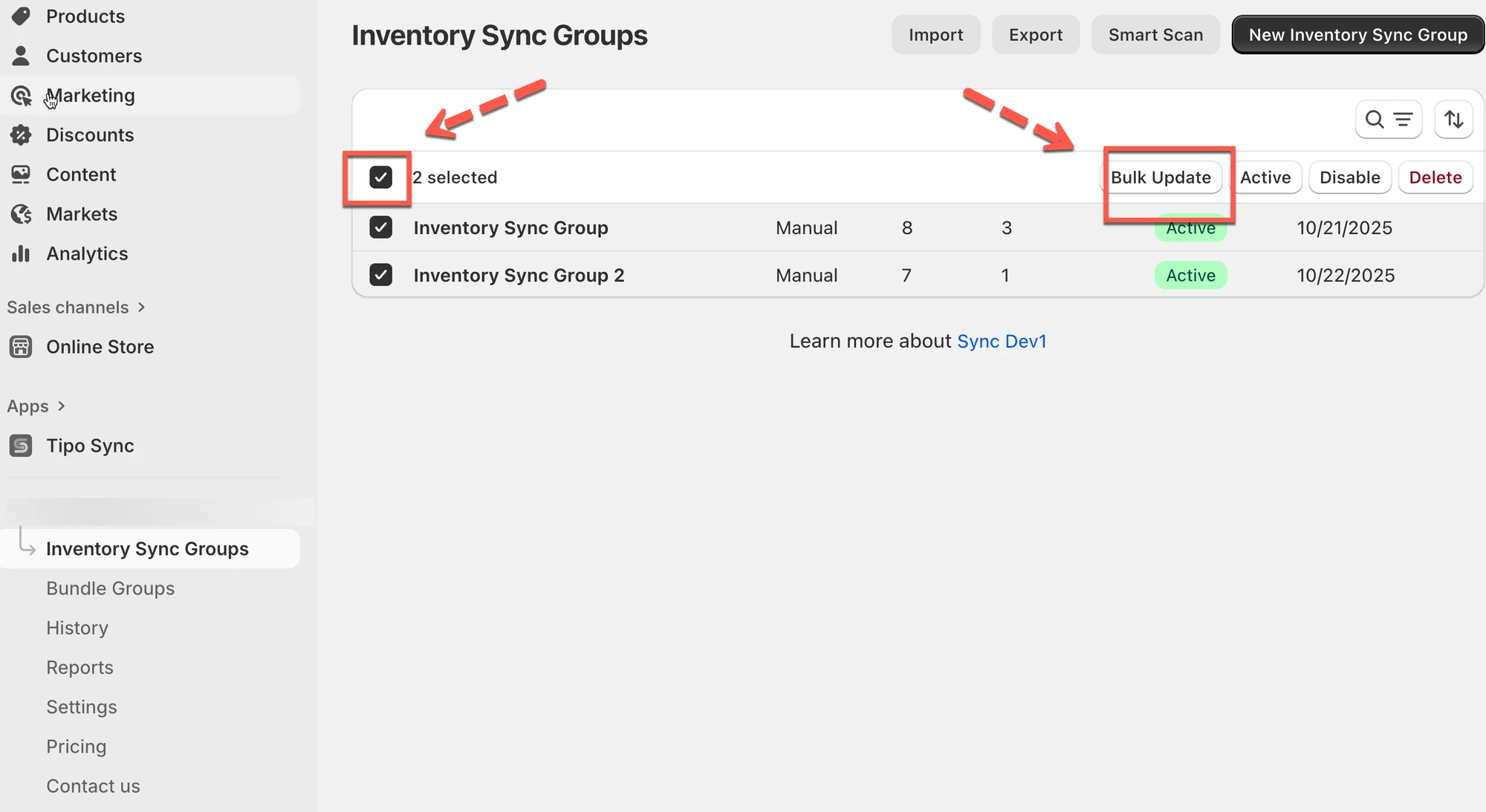
1. Öffnen Sie die App > gehen Sie zu **Bestandssynchronisierungsgruppen (Inventory Sync Groups)**
2. Wählen Sie die zu aktualisierenden Gruppen aus, indem Sie die Kontrollkästchen aktivieren
3. Klicken Sie oben rechts auf **Massenaktualisierung**
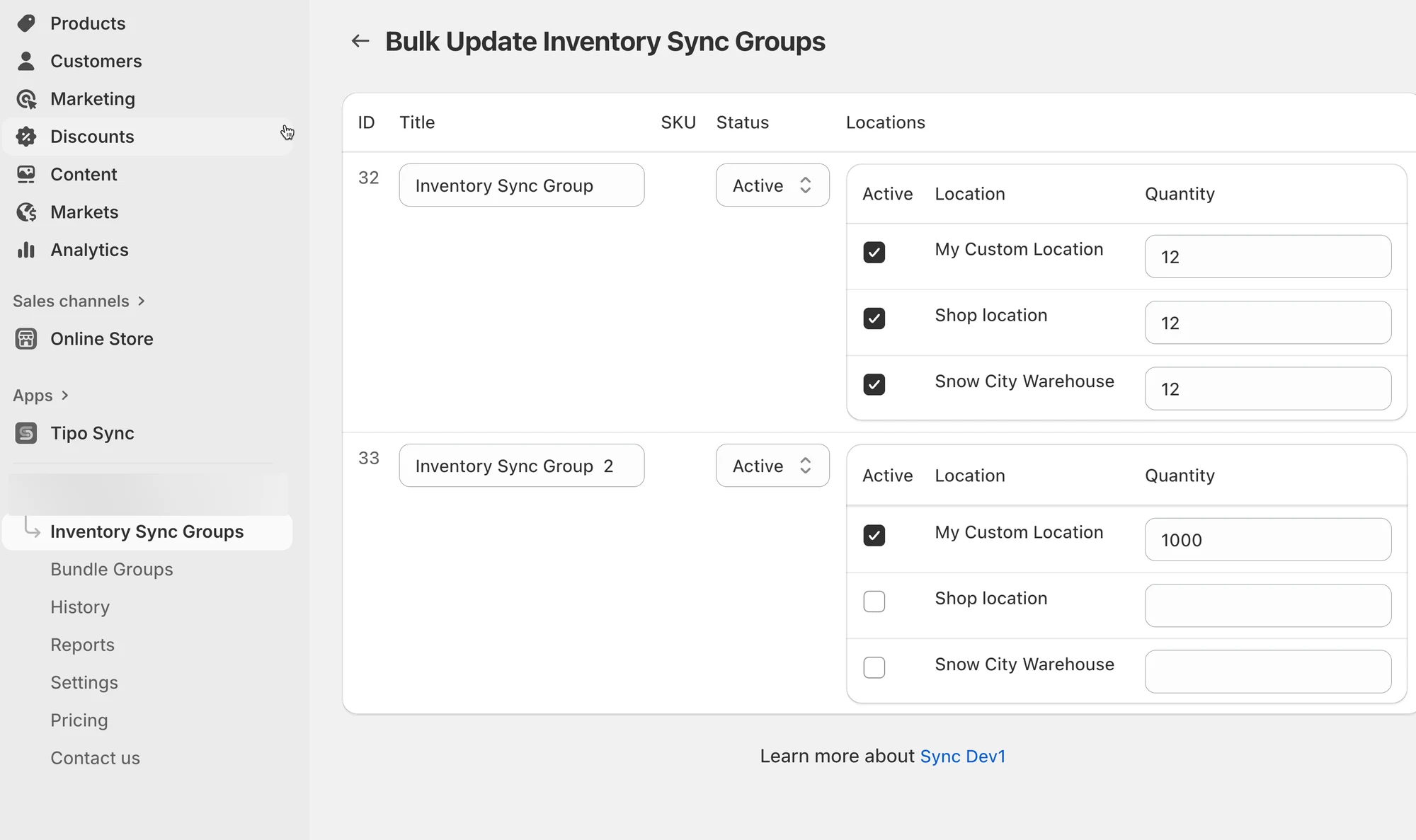
4. Gruppendetails bearbeiten
In der Ansicht **Bestandssynchronisierungsgruppen gesammelt aktualisieren (Bulk Update Inventory Sync Groups)** können Sie:
* Status aktualisieren: Wählen Sie, ob die Gruppe *Aktiv* oder *Deaktiviert* ist.
* Bestandsmengen anpassen: Legen Sie neue Mengen für jeden Standort fest.
* Standorte aktivieren oder deaktivieren: Wählen Sie mit dem Kontrollkästchen, welche Standorte in die Synchronisierung einbezogen werden.
5. Nachdem Sie alle Änderungen vorgenommen haben, klicken Sie einfach auf **Speichern (Save)**.
Die App aktualisiert alle ausgewählten Gruppen auf einmal.
**🙋 Benötigen Sie weitere Hilfe?**
Wenn Sie weitere Hilfe benötigen, schreiben Sie uns gerne an . Wir unterstützen Sie gerne.