
Tak-tilbud – Design
AI-oversigt
Forklarer, hvordan du designer Thank you offers i Tipo Related Products, som viser produktanbefalinger efter checkout på takkesiden. Du angiver antal produkter, synlige elementer og farver. Forhåndsvisningen kan vise No preview available, så test med en rigtig ordre.
Vis mereVis mindre
- Åbn appens Settings, klik på Design, åbn More views, og vælg derefter Thank you offers.
- Angiv Number of products; 1-2 anbefales.
- Slå elementer til eller fra: Variant select, Sale label, Price, Add to cart button.
- Tilpas farverne, så de matcher din butiks knapper.
- Forhåndsvisningen kan vise No preview available, hvilket er normalt; læg en rigtig ordre for at se widgetten.
Opsummering genereret af AI. Den kan indeholde fejl, så tjek hele vejledningen nedenfor.
Tak-tilbud (Thank you offers) lader dig vise produktanbefalinger efter checkout på takkesiden.
Det er et godt sted at foreslå et lille tilvalg eller et relateret produkt, mens kunden stadig er engageret.
🛠️ Hvor finder du indstillingerne
Sektion kaldt “🛠️ Hvor finder du indstillingerne”- Gå til appen > åbn appens indstillinger (Settings)
- Klik på Design
- Åbn Flere visninger (More views)
- Vælg Tak-tilbud
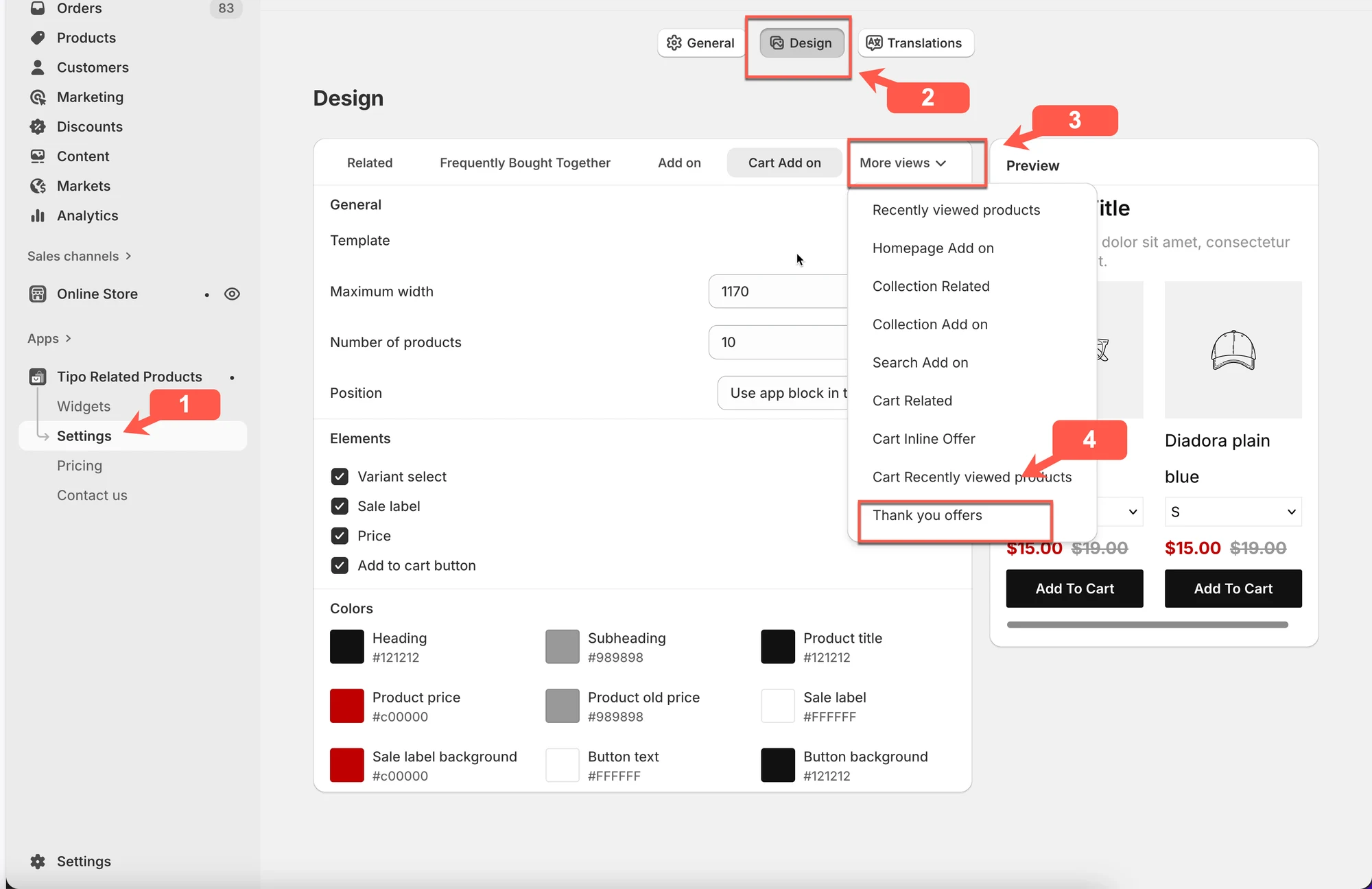
⚠️ Bemærk: Forhåndsvisningen kan vise “Ingen forhåndsvisning tilgængelig” (No preview available). Det er normalt for widgets på takkesiden.
⚙️ Generelle indstillinger
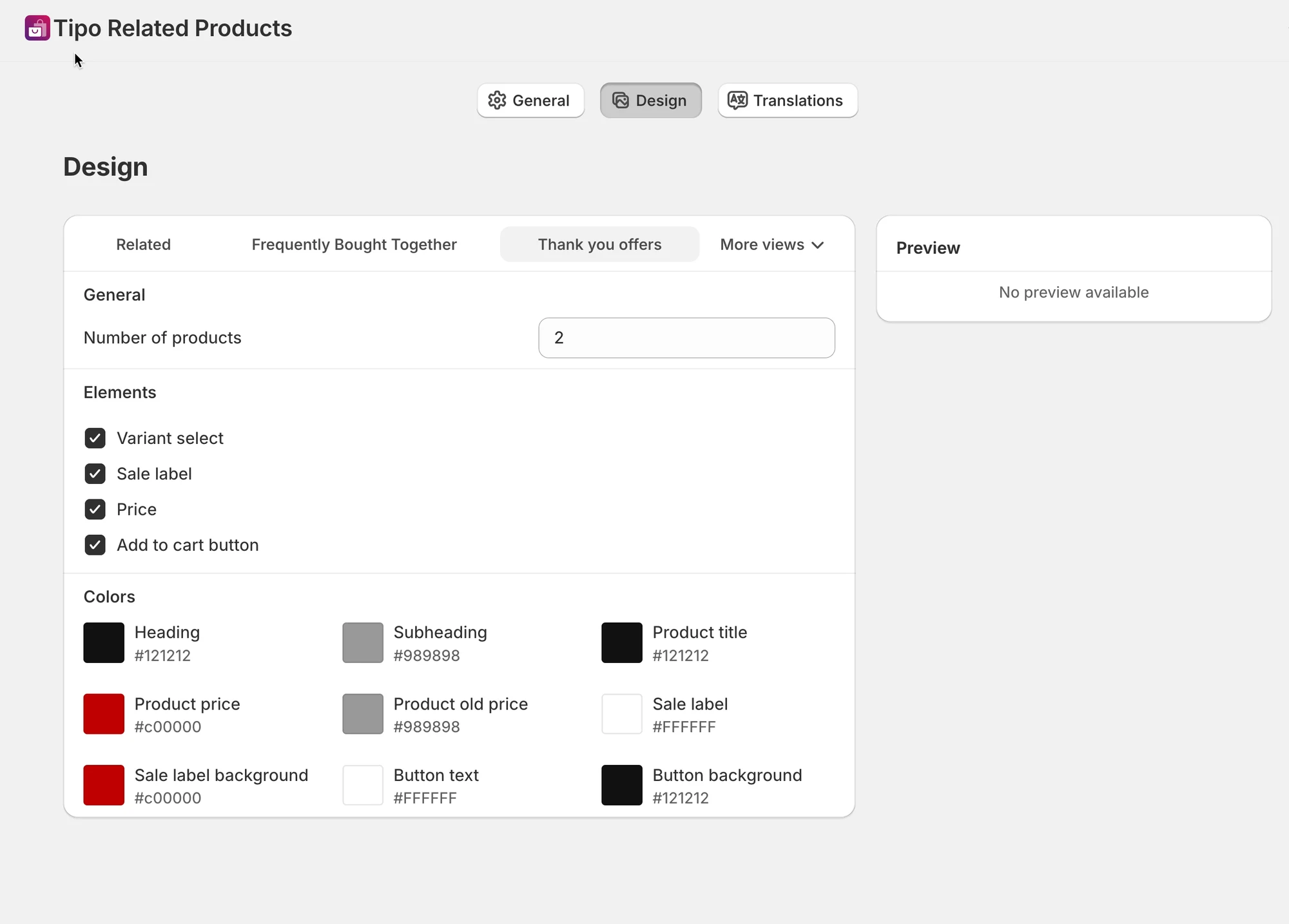
Sektion kaldt “⚙️ Generelle indstillinger”Antal produkter
Sektion kaldt “Antal produkter”Vælg, hvor mange produkter der skal vises i tak-tilbuddet.
Eksempel:
2→ Vis op til 2 produkter på takkesiden
Anbefalet: 1-2 produkter
(Hold takkesiden ren og fokuseret.)
Elementer
Sektion kaldt “Elementer”Styr, hvilke oplysninger der vises for hvert produkt.
Du kan aktivere eller deaktivere:
- Variantvælger (Variant select) – lad kunderne vælge en variant
- Udsalgsmærkat (Sale label) – vis mærkatet “Sale”
- Pris (Price) – vis produktprisen
- Knappen Læg i indkøbskurv (Add to cart button) – lad kunderne tilføje varen direkte
Anbefalet opsætning:
- Pris
- Knappen Læg i indkøbskurv
Farver
Sektion kaldt “Farver”Tilpas udseendet, så det passer til din butiks design.
Du kan ændre:
- Farve på overskrift og underoverskrift
- Farve på produkttitel
- Produktpris og gammel pris
- Udsalgsmærkat og baggrund
- Knaptekst og knapbaggrund
Tip: Brug de samme knapfarver som dine øvrige knapper i butikken for at skabe et ensartet udseende.
⚙️ Forhåndsvisningens adfærd
Sektion kaldt “⚙️ Forhåndsvisningens adfærd”- Forhåndsvisningspanelet kan vise “Ingen forhåndsvisning tilgængelig”
- Det er forventet for widgets på takkesiden
- Test altid ved at afgive en rigtig ordre for at se widgetten live
🧪 Eksempel: Tak-tilbud i praksis
Sektion kaldt “🧪 Eksempel: Tak-tilbud i praksis”Kunden har lige købt: Telefon
Tak-tilbuddet viser:
- Skærmbeskytter
- Telefoncover
Anvendte indstillinger:
- Antal produkter:
2 - Pris: TIL
- Knappen Læg i indkøbskurv: TIL
- Variantvælger: FRA
Det giver en enkel upsell efter købet med lav friktion.
✅ Bedste praksis
Sektion kaldt “✅ Bedste praksis”- Vis små, nemme tilvalg
- Begræns til 1-2 produkter
- Undgå kompliceret valg af varianter
- Hold designet minimalt og rent
🙋 Brug for mere hjælp?
Hvis du stadig har brug for hjælp, er du velkommen til at kontakte os på hi@tipo.io. Vi hjælper dig gerne videre.