
Tilvalgswidgets – Design
AI-oversigt
Beskriver, hvordan du designer Add-on-widgets i Tipo Related Products. Add-ons er upsell-anbefalinger, der vises steder som forsiden, søgningen, kollektionssider og kurven. Hver Add-on-visning har sine egne designindstillinger med en live-forhåndsvisning, der opdateres, mens du redigerer.
Vis mereVis mindre
- Åbn appen, og gå derefter til Settings > Design > fanen Related.
- Klik på More views, og vælg en Add-on-placering som Homepage, Search, Collection eller Cart Add on.
- Vælg en skabelon (Carousel anbefales), og angiv Maximum width, Number of products og Position.
- Slå elementer til eller fra, og tilpas farverne.
- Hver Add-on-visning designes separat; tjek panelet Preview.
Opsummering genereret af AI. Den kan indeholde fejl, så tjek hele vejledningen nedenfor.
Tilvalgslayouts hjælper dig med at vise ekstra produkter (upsells) forskellige steder, f.eks. på produktsider, i søgeresultater, på kollektionssider eller i indkøbskurven.
Denne vejledning forklarer, hvordan du vælger og designer tilvalgslayouts (Add-on).
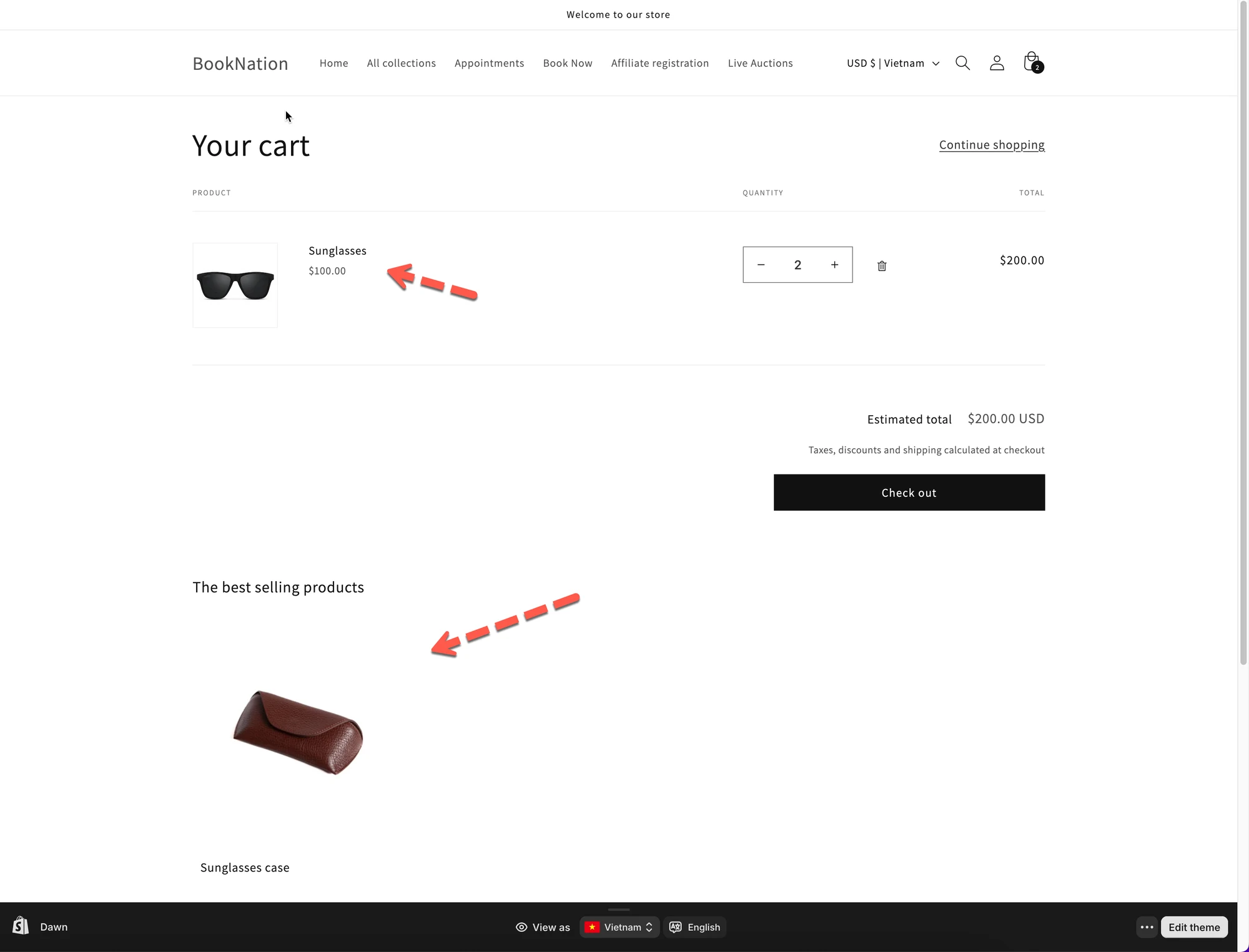
💡 Hvad er tilvalgslayouts?
Sektion kaldt “💡 Hvad er tilvalgslayouts?”Tilvalgslayouts er anbefalingswidgets, der opfordrer kunderne til at tilføje flere varer, før de går til kassen.
Almindelige anvendelser:
- “Du kan også lide”
- “Tilføj denne vare”
- Upsells på produkt-, indkøbskurv- eller søgesider
Du kan designe hvert tilvalgslayout for sig.
🛠️ Hvor finder du indstillingen
Sektion kaldt “🛠️ Hvor finder du indstillingen”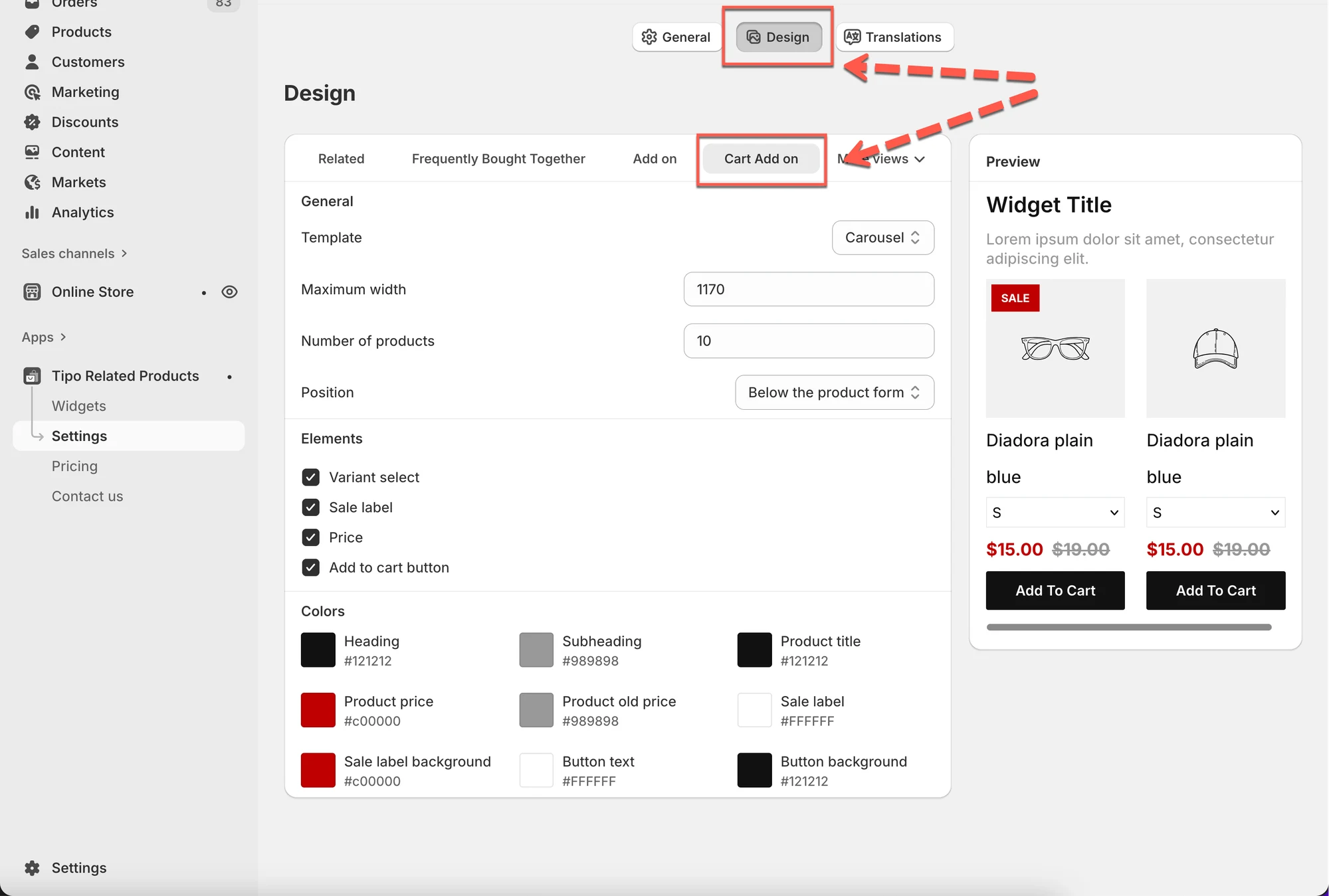
Åbn appen > klik på Indstillinger (Settings) > Design > klik på fanen Relaterede (Related)
Du kan se:
- Designindstillinger til venstre
- En live Forhåndsvisning (Preview) til højre
Ændringer vises med det samme i forhåndsvisningen.
1) Vælg, hvor tilvalget vises
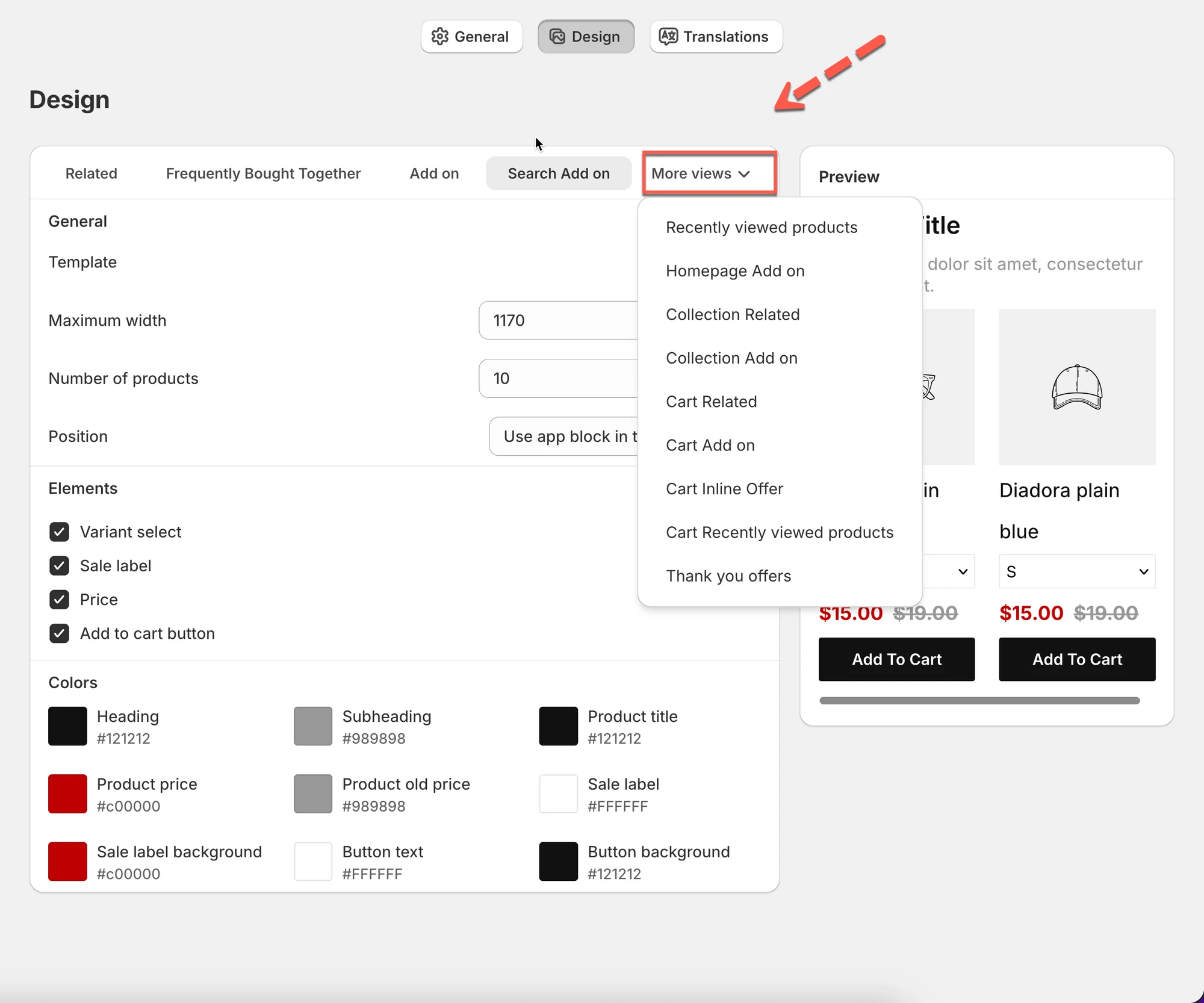
Sektion kaldt “1) Vælg, hvor tilvalget vises”Klik på Flere visninger (More views) for at vælge placeringen af tilvalget.
Tilgængelige tilvalgsvisninger er blandt andet:
- Tilvalg på forsiden (Homepage Add on) – vis tilvalg på forsiden
- Tilvalg i søgning (Search Add on) – vis tilvalg på søgeresultatsider
- Tilvalg på kollektion (Collection Add on) – vis tilvalg på kollektionssider
- Tilvalg i indkøbskurv (Cart Add on) – vis tilvalg i indkøbskurven
- Inline-tilbud i indkøbskurv (Cart Inline Offer) – inline-tilbud blandt varerne i indkøbskurven
- Tak-tilbud (Thank you offers) – tilbud efter checkout
- Senest viste produkter i indkøbskurv (Cart Recently viewed products) – baseret på browserhistorik
Hver visning har sine egne designindstillinger.
2) Vælg et layout (skabelon)
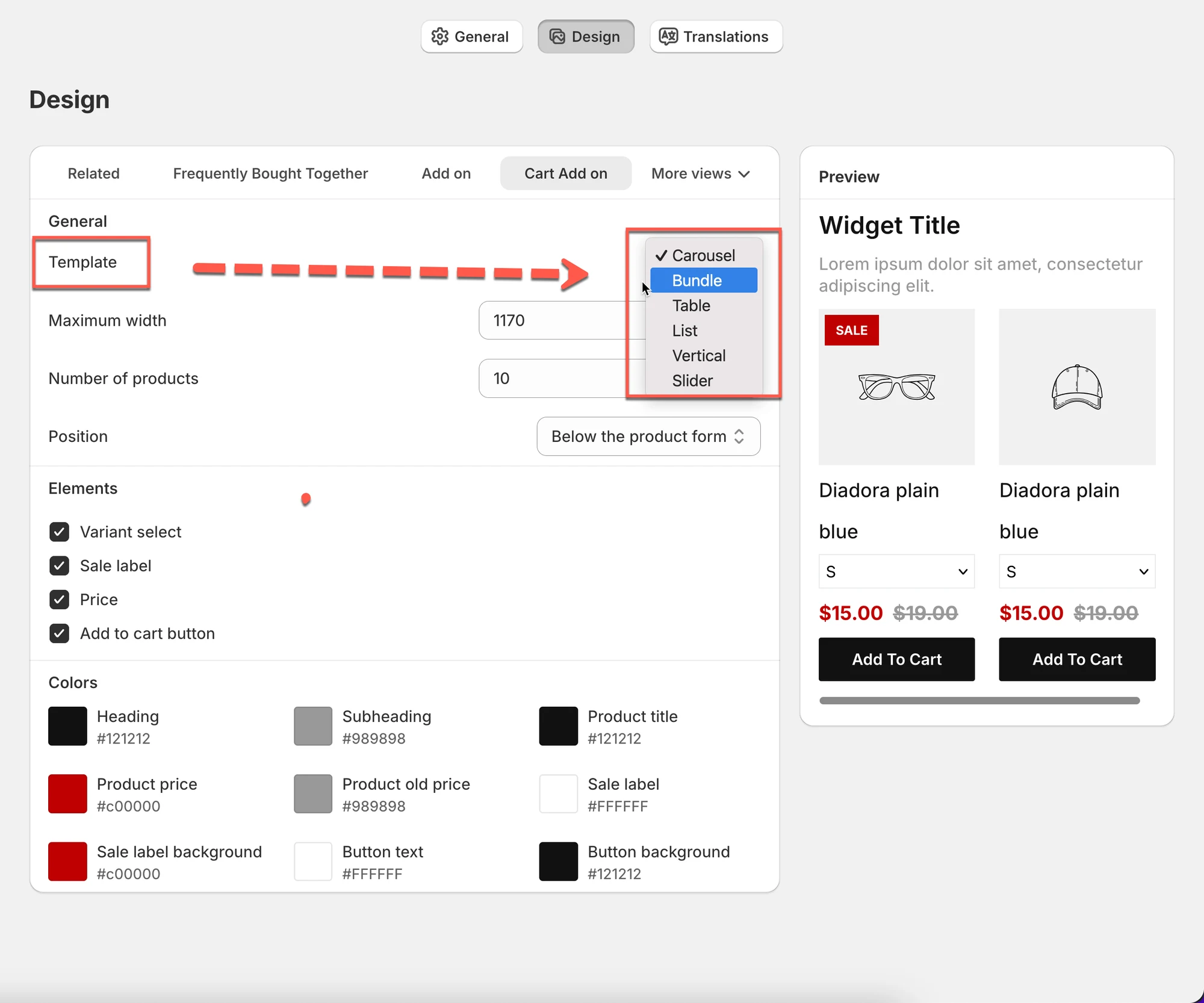
Sektion kaldt “2) Vælg et layout (skabelon)”Vælg, hvordan tilvalgsprodukterne vises.
Tilgængelige skabeloner:
- Karrusel (Carousel) – produkter, der ruller vandret (anbefalet)
- Bundle – produkter grupperet sammen (velegnet til upsells)
- Tabel (Table) – kompakt listevisning
- Liste (List) – simpel lodret liste
- Lodret (Vertical) – stablede kort
- Slider – store kort, der glider
Tip:
Start med Karrusel, hvis du er i tvivl. Den fungerer godt i de fleste tilfælde.
3) Juster de generelle layoutindstillinger
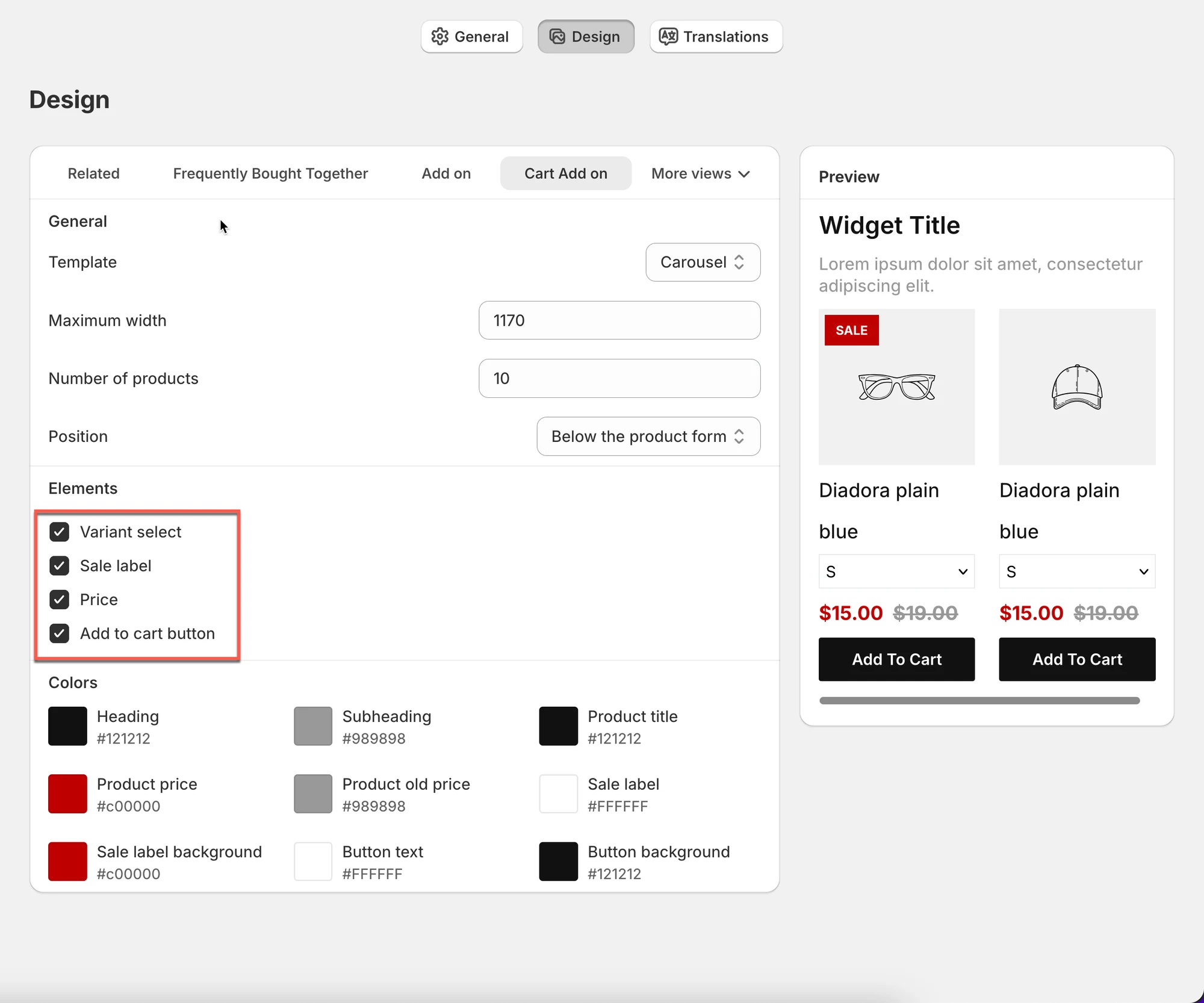
Sektion kaldt “3) Juster de generelle layoutindstillinger”Maksimal bredde
Sektion kaldt “Maksimal bredde”- Styrer, hvor bred tilvalgswidgetten er
- Eksempel:
1170passer til de fleste desktoplayouts
Antal produkter
Sektion kaldt “Antal produkter”- Angiver, hvor mange tilvalgsprodukter der vises
- Eksempel:
10→ vis op til 10 produkter
Position
Sektion kaldt “Position”- Vælg, hvor widgetten vises, f.eks.:
- Brug app-blokken i temaeditoren
- Før / efter HTML-elementer
4) Vælg synlige elementer
Sektion kaldt “4) Vælg synlige elementer”Du kan slå elementer til eller fra:
- Variantvælger
- Udsalgsmærkat
- Pris
- Knappen Læg i indkøbskurv
Deaktiver elementer for at holde layoutet rent og enkelt.
5) Tilpas farver
Sektion kaldt “5) Tilpas farver”Styr udseendet af tilvalgswidgetten:
- Overskriftsfarve
- Underoverskriftsfarve
- Farve på produkttitel
- Farve på pris og gammel pris
- Baggrund på udsalgsmærkat
- Knaptekst og baggrund
6) Se et eksempel på dit design
Sektion kaldt “6) Se et eksempel på dit design”Brug forhåndsvisningspanelet til højre:
- Se ændringer med det samme
- Prøv forskellige skabeloner og farver
- Sørg for, at det passer til din butiks design
✅ Bedste praksis
Sektion kaldt “✅ Bedste praksis”- Brug Karrusel eller Bundle til upsells
- Hold tilvalgswidgets enkle og synlige
- Tilpas farverne til dit tema
- Begræns antallet af produkter for at undgå rod
🙋 Brug for mere hjælp?
Hvis du stadig har brug for hjælp, er du velkommen til at kontakte os på hi@tipo.io. Vi hjælper dig gerne videre.