
Sådan blokerer du datoer eller arbejdstider
AI-oversigt
Bloker datoer eller arbejdstider i Tipo Appointment Booking på to måder: med indstillingen Block specific dates eller ved at redigere et teammedlems tilgængelighed. Blokerede tidspunkter forsvinder fra kundernes booking-popup. Blokering annullerer ikke eksisterende bookinger, så dem skal du flytte eller annullere manuelt.
Vis mereVis mindre
- Mulighed 1: åbn Settings, rul til Block specific dates, klik på Add blocked date, angiv tidsrummet, vælg ydelser, og klik på Save.
- Mulighed 2: åbn et teammedlems Availability, klik på en dato, vælg Unavailable, vælg datoerne, og klik på Save.
- Mulighed 2 påvirker kun det teammedlem; andre kan stadig bookes.
- Blokeret tid tilsidesætter overlappende tidsrum, bookingens datointerval og medarbejdernes tilgængelighed.
- Eksisterende bookinger annulleres ikke, når du blokerer tid.
Opsummering genereret af AI. Den kan indeholde fejl, så tjek hele vejledningen nedenfor.
Der er 2 måder at blokere tid på i bookingappen.
- Brug indstillingen Bloker bestemte datoer
- Opsæt medarbejdertilgængelighed
⚙️ Mulighed 1: Brug indstillingen Bloker bestemte datoer (Block specific dates)
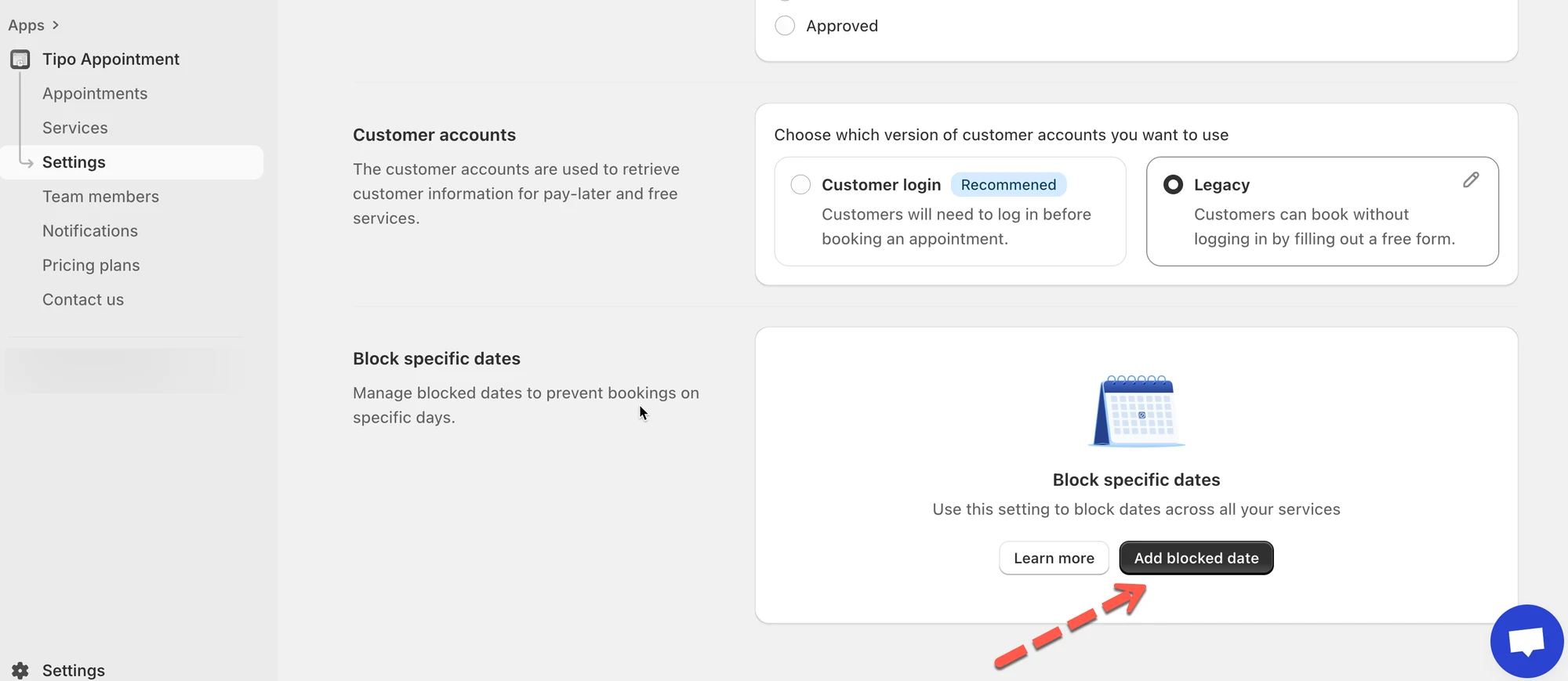
Sektion kaldt “⚙️ Mulighed 1: Brug indstillingen Bloker bestemte datoer (Block specific dates) ”1. Åbn appen > klik på Indstillinger (Settings) > rul ned til Bloker bestemte datoer > klik på Tilføj blokeret dato (Add blocked date)
- Angiv det tidsrum, du vil blokere, og vælg de tjenester, den blokerede dato skal gælde for
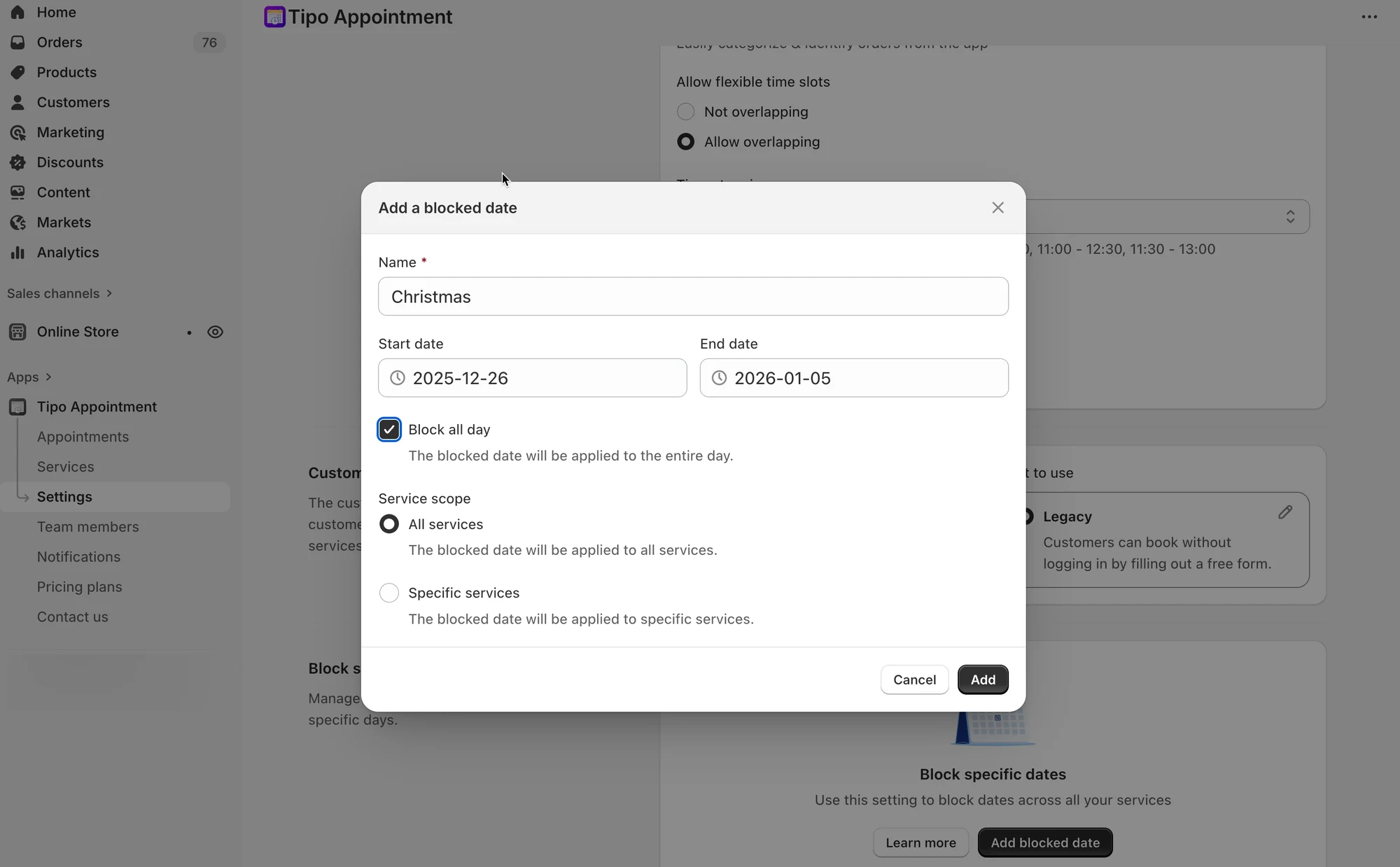
- Klik på Gem
Eksempel: Hvad kunderne ser
Sektion kaldt “Eksempel: Hvad kunderne ser”Opsætning
- Medarbejder A arbejder: 8:00 – 16:00
- Tjenestens varighed: 1 time
- Blokeret: 22.–30. dec. (ferie)
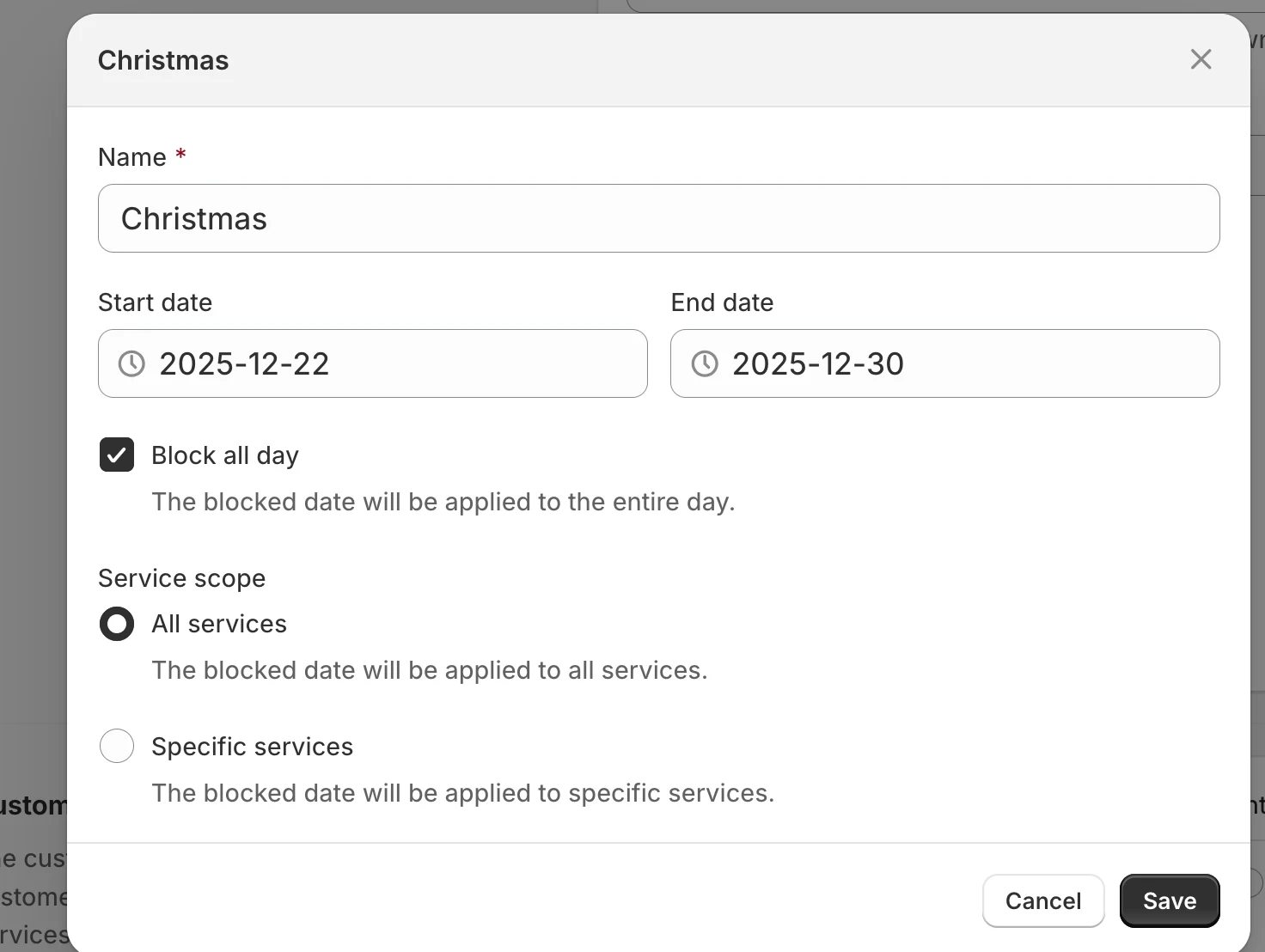
Resultat
- ❌ Ingen tidsrum vises mellem 22.–30. dec.
- ✅ Tidsrum vises igen fra den 31. dec.
Kunder ser aldrig blokerede datoer i booking-pop-up-vinduet.
Noter:
⚠️ Blokering af tid annullerer ikke eksisterende bookinger (Du skal flytte eller annullere dem manuelt.)
⚠️ Blokeret tid tilsidesætter:
- overlappende tidsrum
- bookingperiode
- medarbejdertilgængelighed
⚙️ Mulighed 2: Opsæt medarbejdertilgængelighed
Sektion kaldt “⚙️ Mulighed 2: Opsæt medarbejdertilgængelighed ”Tjenestens tilgængelige tid afhænger af teammedlemmets tilgængelige tid.
Hvis du vil redigere den tilgængelige tid for en bestemt tjeneste, skal du
- oprette et teammedlem
- redigere teammedlemmets tilgængelighed for at blokere bestemte datoer eller tidspunkter
- tildele teammedlemmet til tjenesten
1. Åbn appen > klik på Tjenester (Services) i menuen til venstre > åbn den tjeneste, du vil redigere
2. I tjenestens detaljer > Tilgængelighed (Availability) > klik på teammedlemmets navn eller opret et nyt teammedlem > du føres til teammedlemmets detaljer
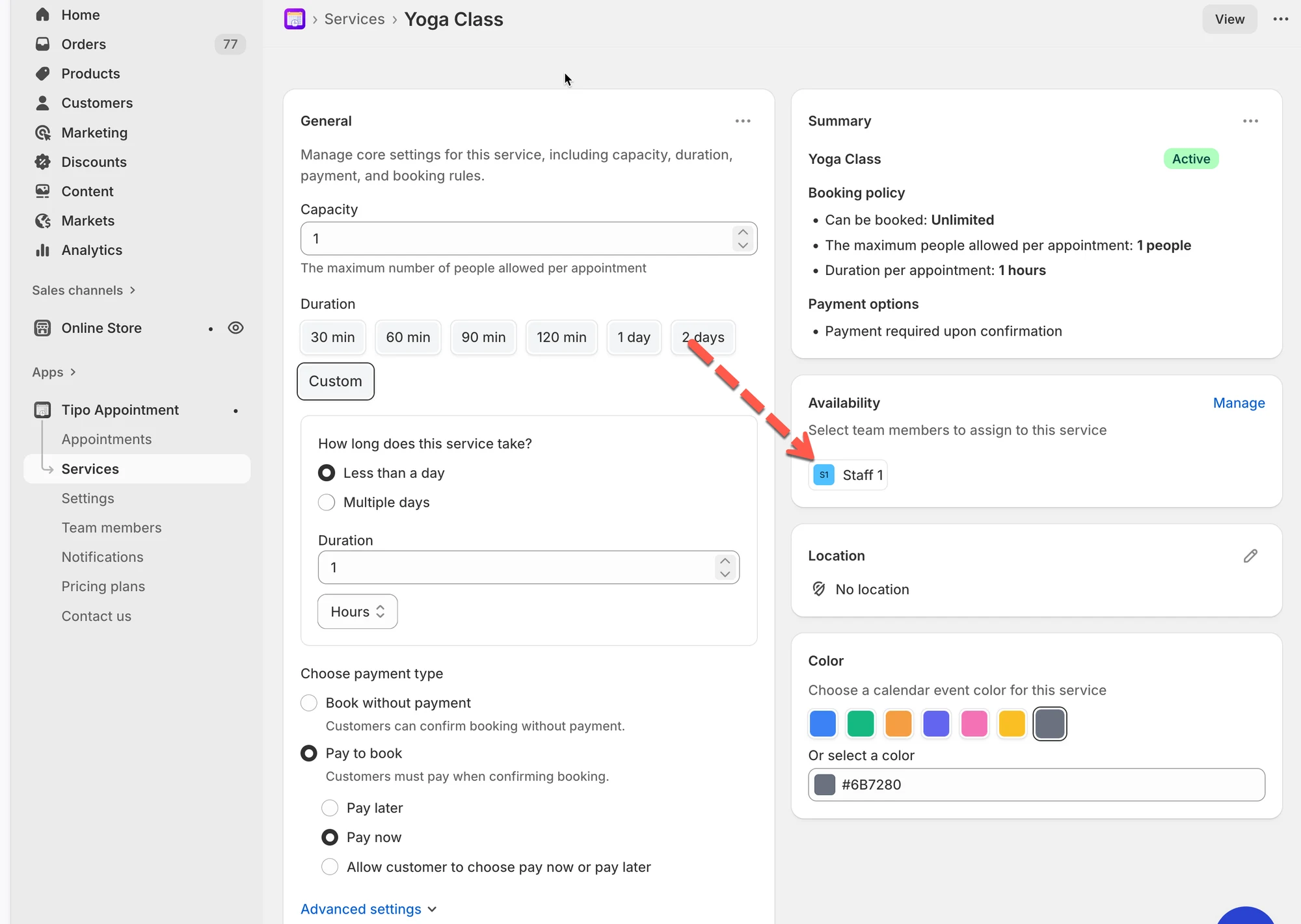
En anden fremgangsmåde: Åbn appen > klik på Teammedlemmer (Team Members) > åbn detaljerne for det teammedlem, du vil have
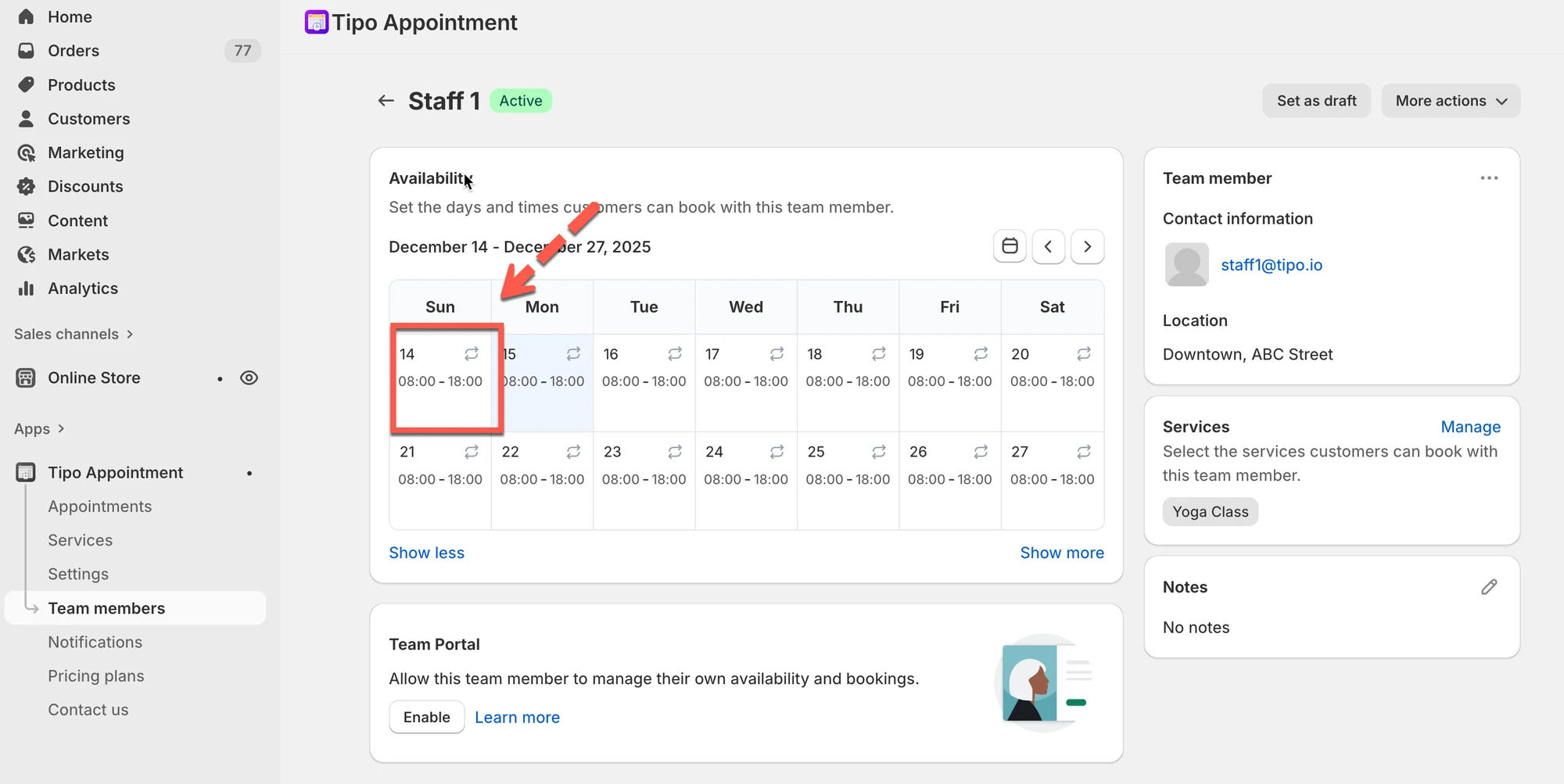
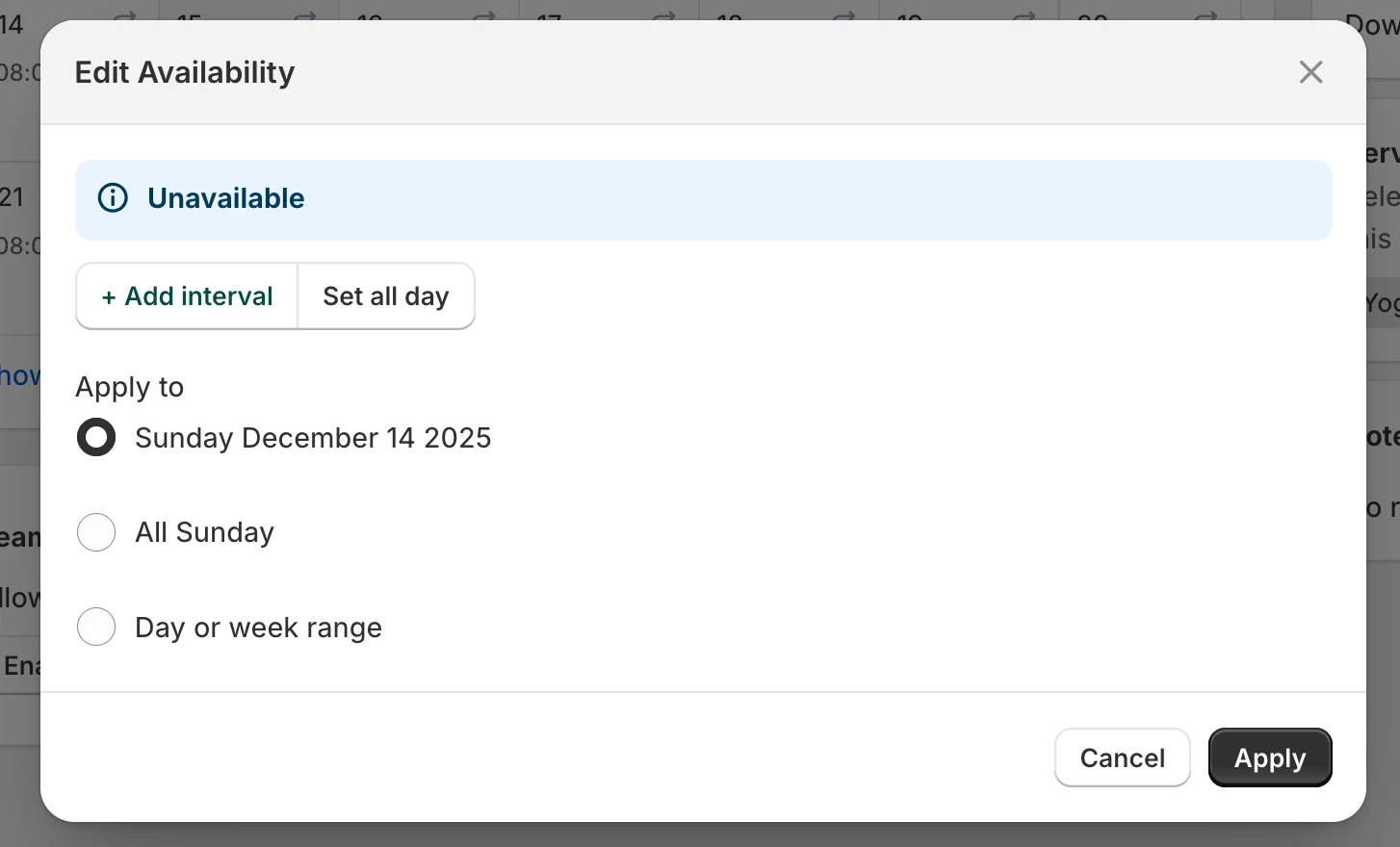
3. Klik på en dato, du vil redigere, i afsnittet Tilgængelighed > pop-up-vinduet Rediger tilgængelighed vises > klik på Utilgængelig (Unavailable)
4. Vælg den eller de datoer, tidspunktet skal gælde for
- klik på Sunday Dec 14, 2025 for kun at anvende tidspunktet på en bestemt dato
- eller klik på All Sunday for at anvende tidspunktet på alle søndage
- eller klik på Day or week range > vælg flere dage, du vil gøre utilgængelige
5. Klik på Gem
Det blokerede tidspunkt forsvinder straks fra kundernes bookingmuligheder
Hvad kunderne ser
Sektion kaldt “Hvad kunderne ser”Når et tidspunkt er blokeret:
- vises tidsrummet ikke i booking-pop-up-vinduet
- kan kunder ikke vælge eller booke i utilgængelige perioder
- vises kun gyldige, ledige tidsrum
Eksempel:
Stylisten “Maria” er utilgængelig den 8. marts 2026 på grund af et seminar.
- I Marias tilgængelighed: vælg 8. marts → marker som utilgængelig (hele dagen).
- Kun Maria er utilgængelig; andre teammedlemmer kan stadig bookes.
🙋 Brug for mere hjælp?
Hvis du stadig har brug for hjælp, er du velkommen til at skrive til os på hi@tipo.io. Vi hjælper dig gerne videre.