
Kollektionssynkronisering
AI-oversigt
Forklarer, hvordan du slår Collection Sync til, så Destination stores modtager kollektioner fra din Source store i Tipo-appen. Den synkroniserer selve kollektionerne, ikke produkterne i dem; produkter medtages kun, hvis de er synkroniseret eller matchet. En indstilling under Matching & Imports afgør, om kollektioner oprettes, opdateres eller begge dele.
Vis mereVis mindre
- Åbn Settings i Source store, slå Share collections til, vælg All collections eller Specific collections, og klik på Save.
- Opret forbindelsen i Destination store.
- Create & Update opretter manglende kollektioner og opdaterer dem med samme handle.
- Update Only opdaterer matchende kollektioner, men opretter ingen; Create Only synkroniserer kun kollektioner, der er tilføjet efter forbindelsen.
Opsummering genereret af AI. Den kan indeholde fejl, så tjek hele vejledningen nedenfor.
Denne vejledning forklarer, hvordan du aktiverer kollektionssynkronisering (Collection Sync), så din eller dine destinationsbutikker kan modtage kollektioner fra din kildebutik.
✅ Hvad kollektionssynkronisering gør
Sektion kaldt “✅ Hvad kollektionssynkronisering gør”Bemærk: Denne indstilling synkroniserer selve kollektionen, ikke produkterne i kollektionen
- opretter kollektioner, der ikke findes i destinationsbutikken
- opdaterer kollektioner, så de svarer til kildebutikken
⚙️ Aktivér kollektionssynkronisering i appens indstillinger
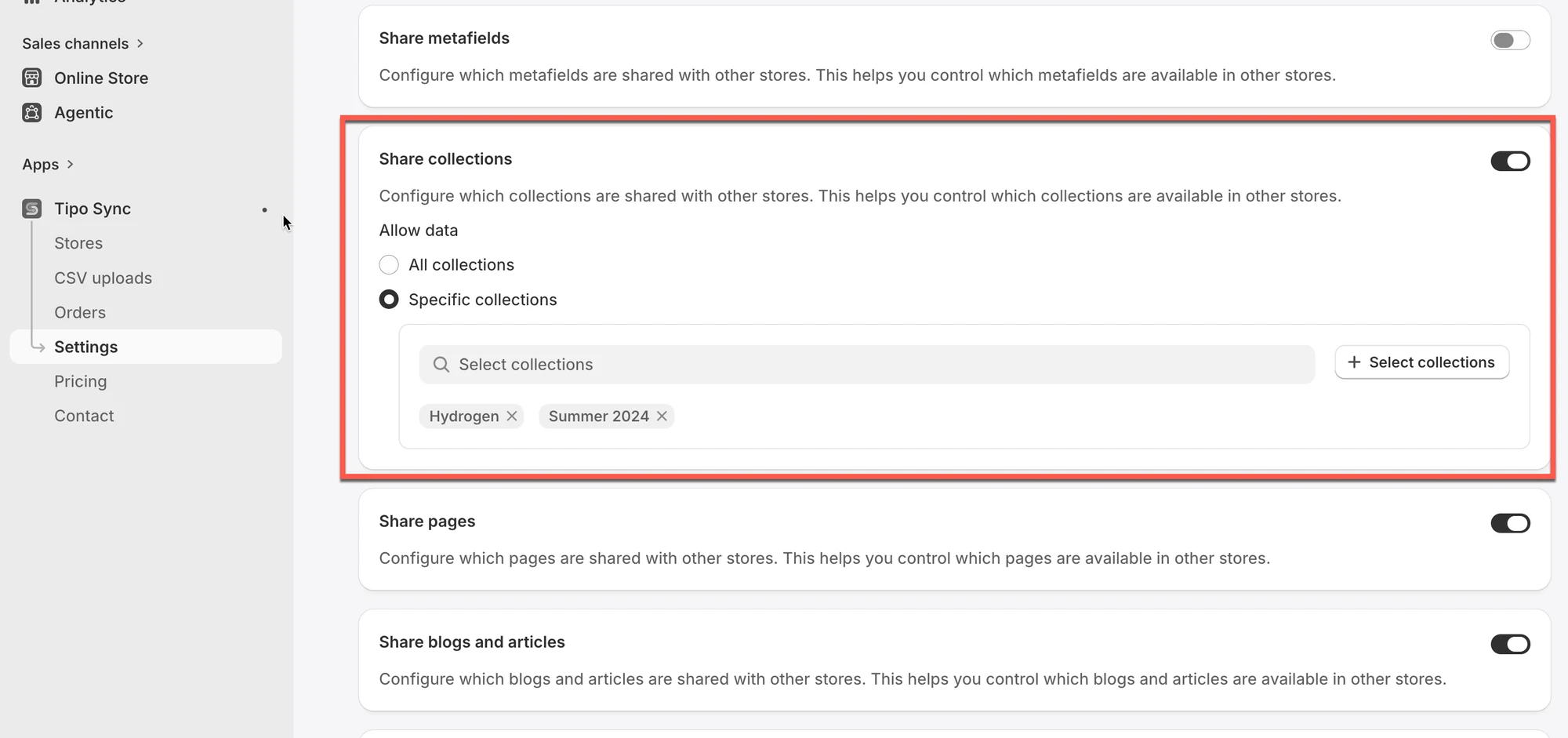
Sektion kaldt “⚙️ Aktivér kollektionssynkronisering i appens indstillinger”1. Åbn appen i kildebutikken > klik på Indstillinger (Settings)
2. Slå Del kollektioner (Share collections) til
3. Vælg de kollektioner, du vil synkronisere
- Alle kollektioner (All collections): alle produkter i alle kollektioner i din butik synkroniseres med destinationsbutikken
- Specifikke kollektioner (Specific collections): kun produkter i de valgte kollektioner synkroniseres med destinationsbutikken
4. Klik på Gem (Save)
⚙️ Opret forbindelse i destinationsbutikken
Sektion kaldt “⚙️ Opret forbindelse i destinationsbutikken”Se vejledningen her
✅ Hvordan fungerer synkroniseringen?
Sektion kaldt “✅ Hvordan fungerer synkroniseringen?”Kollektionssynkronisering følger samme logik som produktsynkronisering:
- Appen tjekker kollektionerne i kildebutikken
- Den synkroniserer disse kollektioner til destinationsbutikken/-butikkerne
- Den tager kun produkter i kollektionen med, hvis produkterne er synkroniseret/matchet (ud fra dine forbindelsesindstillinger)
Matchning og import (Matching & Imports)
Sektion kaldt “Matchning og import (Matching & Imports)”Denne indstilling styrer, hvordan kollektioner synkroniseres mellem kildebutikken og destinationsbutikken.
| Indstilling | Opret nye kollektioner | Opdatér eksisterende kollektioner |
|---|---|---|
| Opret og opdater (Create & Update) | ✅ | ✅ |
| Kun opdatering (Update Only) | ❌ | ✅ |
| Kun oprettelse (Create Only) | ✅ (kun nye kollektioner) | ❌ |
Indstilling 1: Opret og opdater
Sektion kaldt “Indstilling 1: Opret og opdater”Appen vil:
- Oprette kollektioner i destinationsbutikken, hvis de ikke allerede findes.
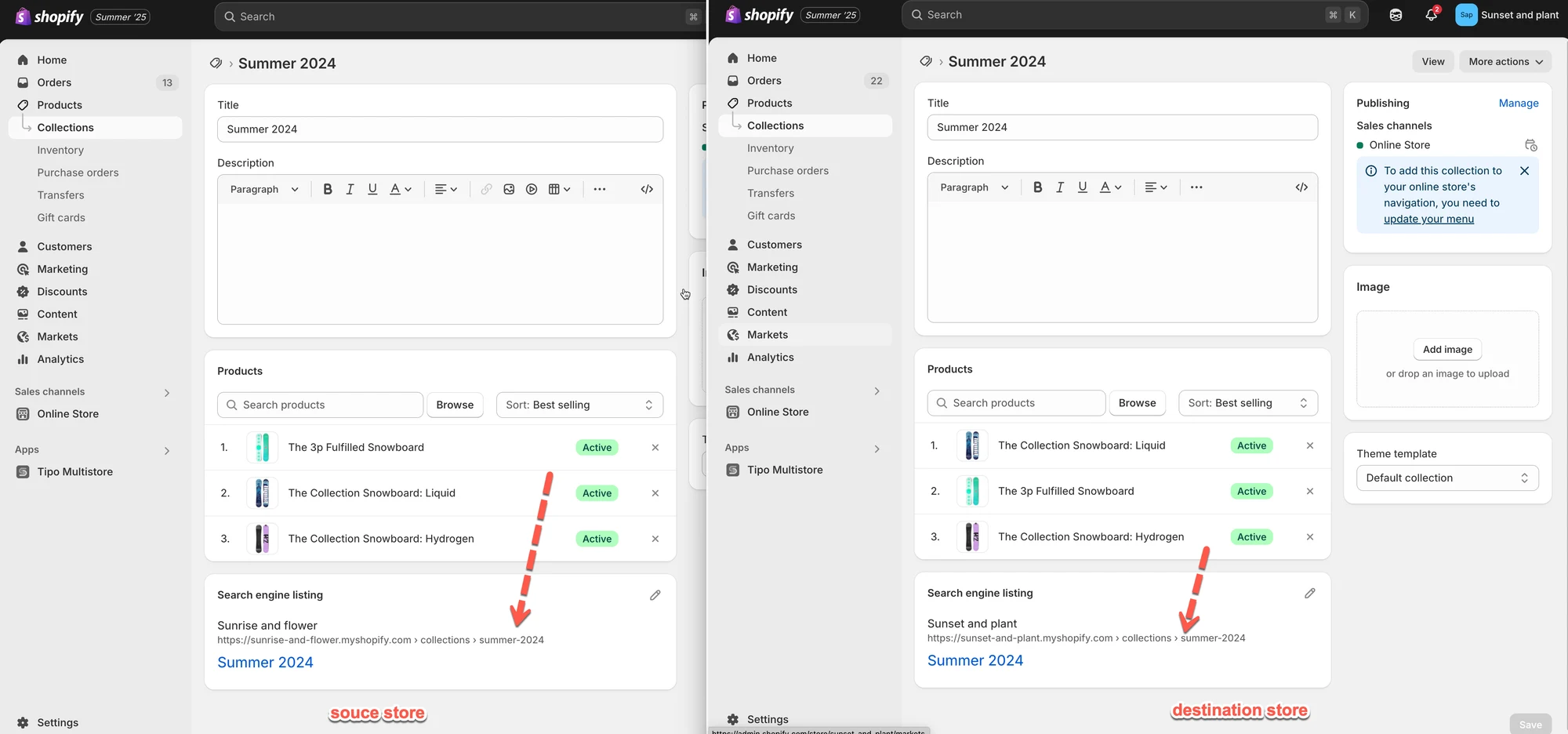
- Automatisk opdatere eksisterende kollektioner, der har samme handle (URL-sti) som i kildebutikken.
Eksempel
- Kildekollektion: Summer 2024
Handle:/collections/summer-2024 - Appen vil:
- Oprette kollektionen Summer 2024 i destinationsbutikken.
- Automatisk fortsætte med at synkronisere ændringer (f.eks. titel, beskrivelse og produkter i kollektionen) fra kildebutikken til destinationsbutikken.
Bemærk: Alle fremtidige opdateringer, du foretager af kollektionen “Summer 2024” i kildebutikken, vises også i destinationsbutikken.
Indstilling 2: Kun opdatering
Sektion kaldt “Indstilling 2: Kun opdatering”Appen vil:
- Ikke oprette nye kollektioner.
- Kun opdatere kollektioner i destinationsbutikken, der allerede har samme handle som i kildebutikken.
Eksempel
- Kildekollektion:
/collections/summer-2024 - Destinationsbutikken har også
/collections/summer-2024
→ Opdateringer synkroniseres. - Kildebutikken har
/collections/spring-2025, men destinationsbutikken har ikke
→ Der oprettes eller synkroniseres ingen kollektion.
Indstilling 3: Kun oprettelse
Sektion kaldt “Indstilling 3: Kun oprettelse”Appen vil:
- Kun oprette og synkronisere nye kollektioner, der er tilføjet i kildebutikken, efter at butiksforbindelsen blev oprettet.
- Eksisterende kollektioner i destinationsbutikken synkroniseres ikke.
Eksempel
| Kollektion | Findes i destinationsbutikken | Synkroniseringsresultat |
|---|---|---|
| Summer Collection | Ja | Ignoreret |
🙋 Brug for mere hjælp?
Hvis du stadig har brug for hjælp, er du velkommen til at skrive til os på hi@tipo.io. Vi hjælper dig gerne videre.