
Se detaljer om mappede produkter
AI-oversigt
Lær, hvordan du får vist tilknyttede produkter i Tipo Sync, så du kan bekræfte, hvilket Source-produkt der er forbundet med hvilket Destination-produkt, og fejlfinde problemer som forkerte match, dubletter eller manglende opdateringer. Du finder listen i Destination store under Stores.
Vis mereVis mindre
- Åbn appen i Destination store, klik på Stores, og klik derefter på Products.
- Klik på øje-ikonet for at se synkroniseringsdetaljerne for et produkt.
- Listen viser, hvilket Source-produkt der er forbundet med hvilket Destination-produkt, og tilknytningsstatussen (mapped, not mapped eller error).
- Søg efter bestemte produkter for at bekræfte, at de er forbundet korrekt.
Opsummering genereret af AI. Den kan indeholde fejl, så tjek hele vejledningen nedenfor.
Denne vejledning forklarer, hvordan du ser mappede produkter i Tipo-appen, så du kan bekræfte, hvilket kildeprodukt der er koblet til hvilket destinationsprodukt, og hurtigt fejlfinde synkroniseringsproblemer (forkert match, dubletter, manglende opdateringer).
📍 Hvor finder du “Mappede produkter”
Sektion kaldt “📍 Hvor finder du “Mappede produkter””Gå til destinationsbutikken, åbn appen > klik på Butikker (Stores) > klik på Produkter (Products) for at se forbindelsens liste over synkroniserede produkter
Klik på øje-ikonet for at se produktets synkroniseringsdetaljer


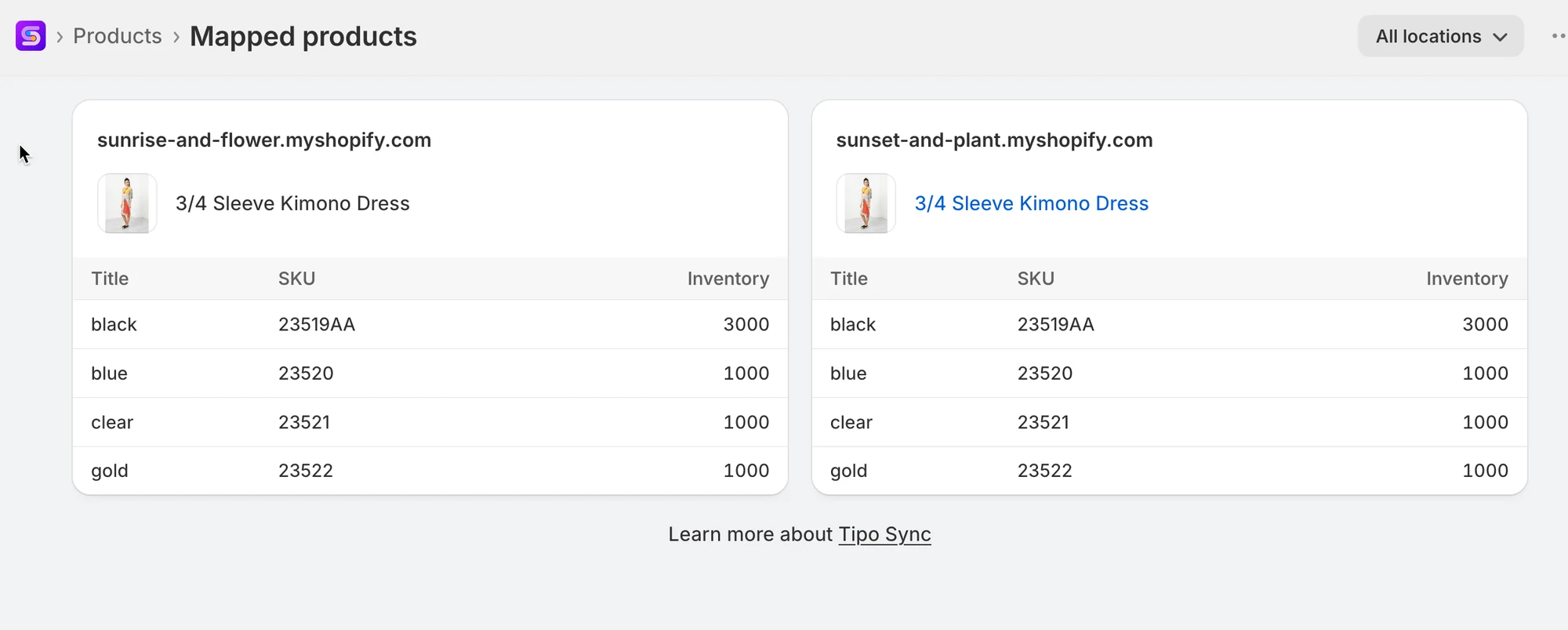
På listen over mappede produkter kan du kontrollere:
- Hvilket kildeprodukt der er koblet til hvilket destinationsprodukt
- Mappingstatus (mappet / ikke mappet / fejl)
- 🔎 Søg efter bestemte produkter for at bekræfte, at de er koblet korrekt
🙋 Brug for mere hjælp?
Hvis du stadig har brug for hjælp, er du velkommen til at kontakte os på hi@tipo.io. Vi hjælper dig gerne videre.