
Přehled widgetů
Přehled od AI
Widget je blok v Tipo Related Products, který ve vašem obchodě zobrazuje doporučení produktů. Každý widget určuje, kde se doporučení zobrazují, které produkty se ukážou a jak vypadají. Tento přehled vysvětluje postup nastavení, umístění, správu více widgetů a kdy se widget v obchodě zobrazí.
Zobrazit víceZobrazit méně
- Postup nastavení: vytvořit, vybrat umístění a rozložení, zvolit produkty, upravit design, poté aktivovat a přidat do šablony.
- Každý widget má pouze jedno umístění.
- Na stránce Widgets můžete widgety vytvářet, upravovat, duplikovat, mazat, zapínat nebo vypínat.
- Zobrazí se, když je Active, umístění odpovídá stránce a je přidán do šablony.
Shrnutí vytvořené umělou inteligencí. Může obsahovat chyby, proto si přečtěte celý návod níže.
ℹ️ Co je widget?
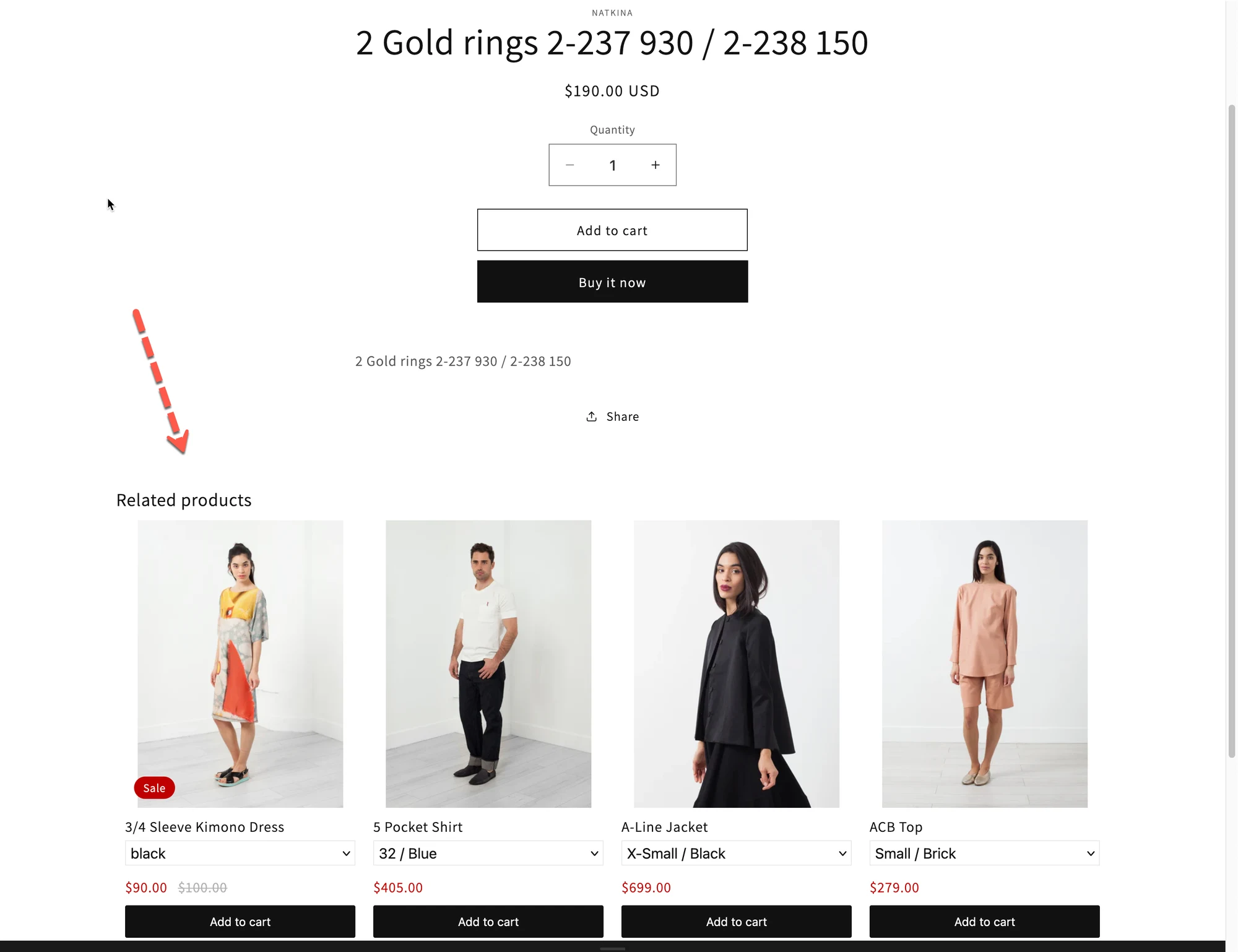
Sekce “ℹ️ Co je widget?”Widget je blok, který ve vašem obchodě zobrazuje doporučení produktů.
Každý widget určuje:
- Kde se doporučení zobrazují (stránka produktu, stránka košíku atd.)
- Které produkty se zobrazují
- Jak vypadají (rozvržení, design, styl)
⚙️ Jak nastavit widget
Sekce “⚙️ Jak nastavit widget”Každý widget se nastavuje stejným jednoduchým postupem:
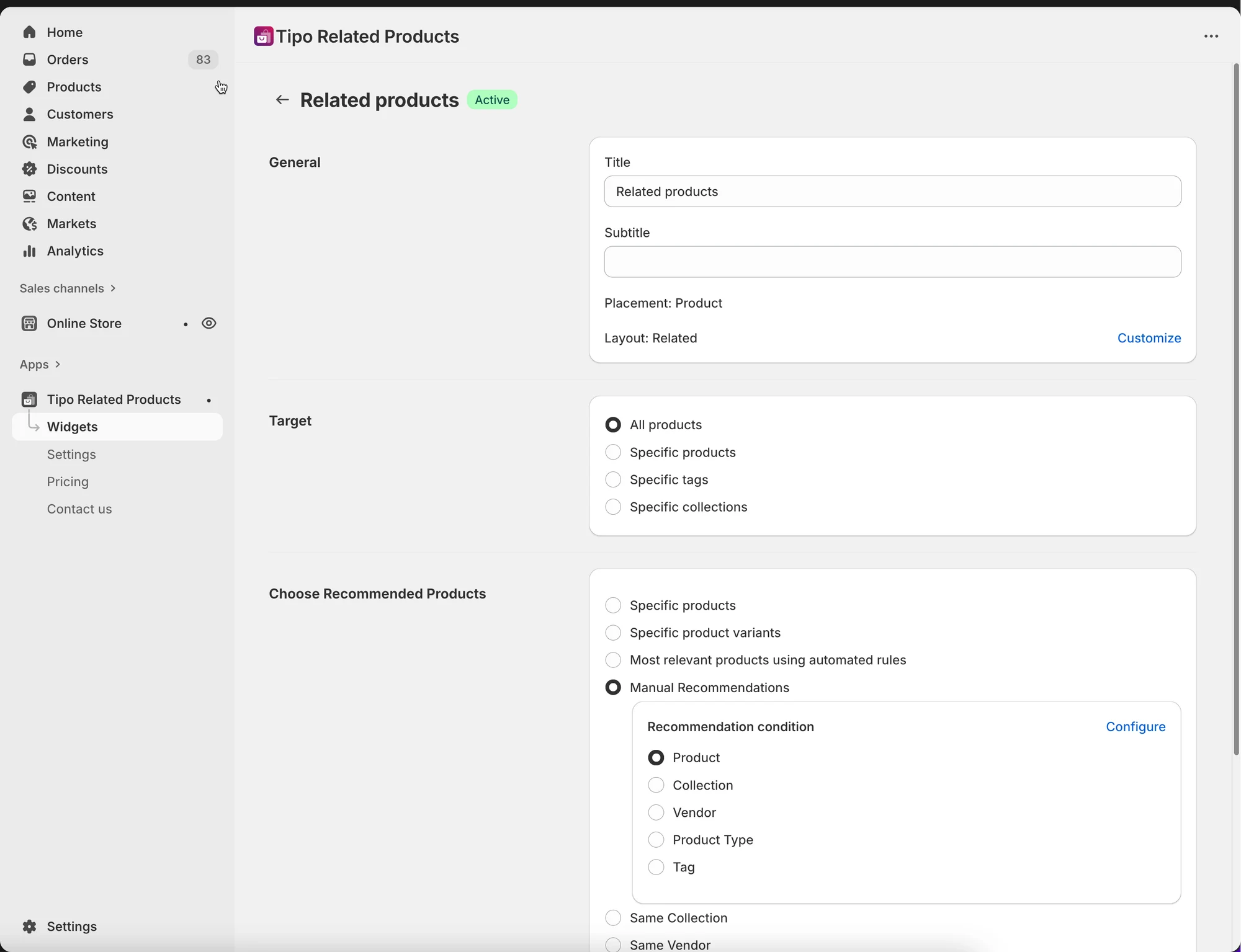
- Vytvořte widget v aplikaci
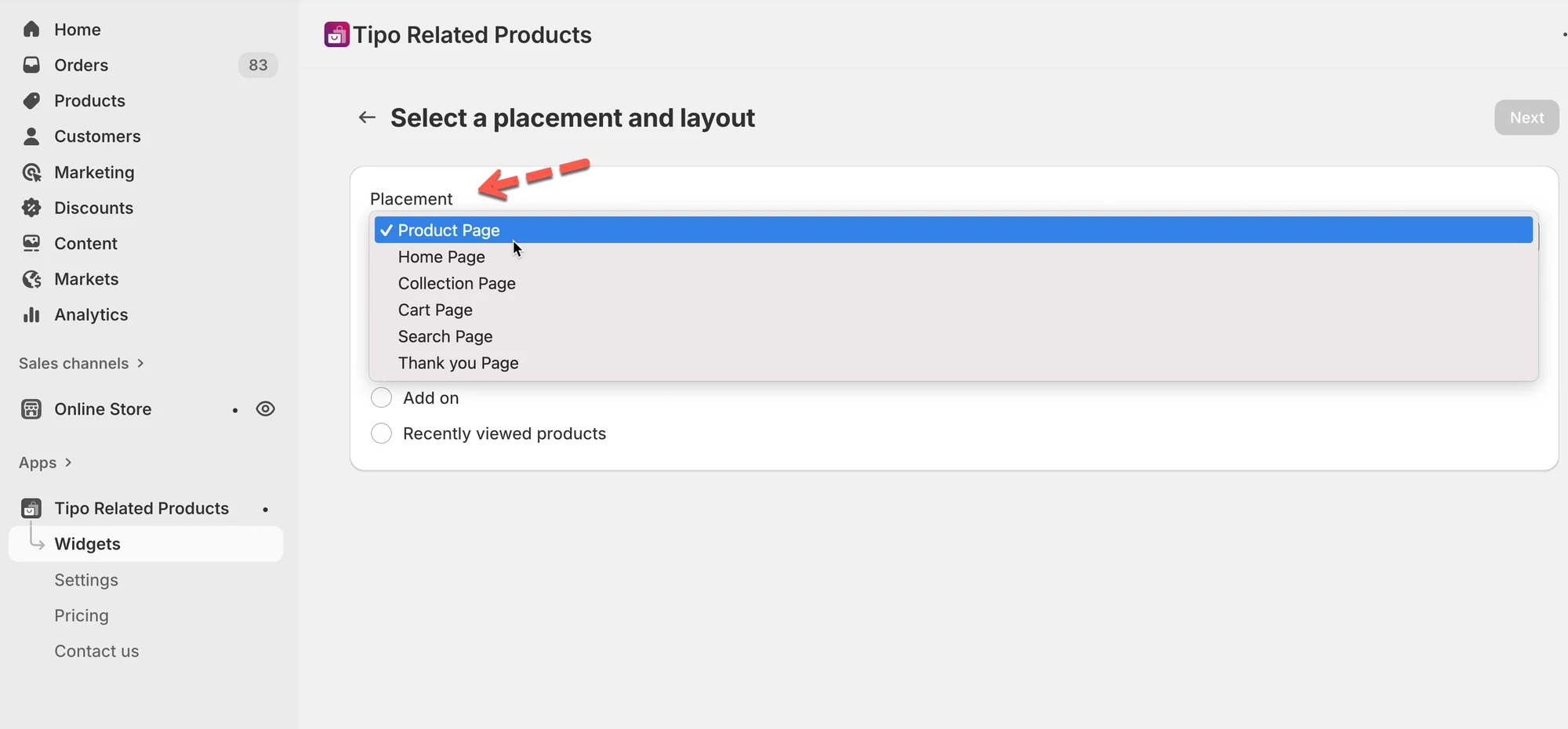
- Vyberte umístění
- Stránka produktu
- Stránka kolekce
- Stránka košíku
- Domovská stránka
- Stránka vyhledávání
- Stránka s poděkováním
- Vyberte rozvržení
- Související produkty
- Často kupováno společně
- Doplňky
- Naposledy zobrazené
- Vyberte, které produkty se mají doporučovat
- Automaticky (stejná kolekce, štítky atd.)
- Ručně (produkty vyberete sami)
- Přizpůsobte design
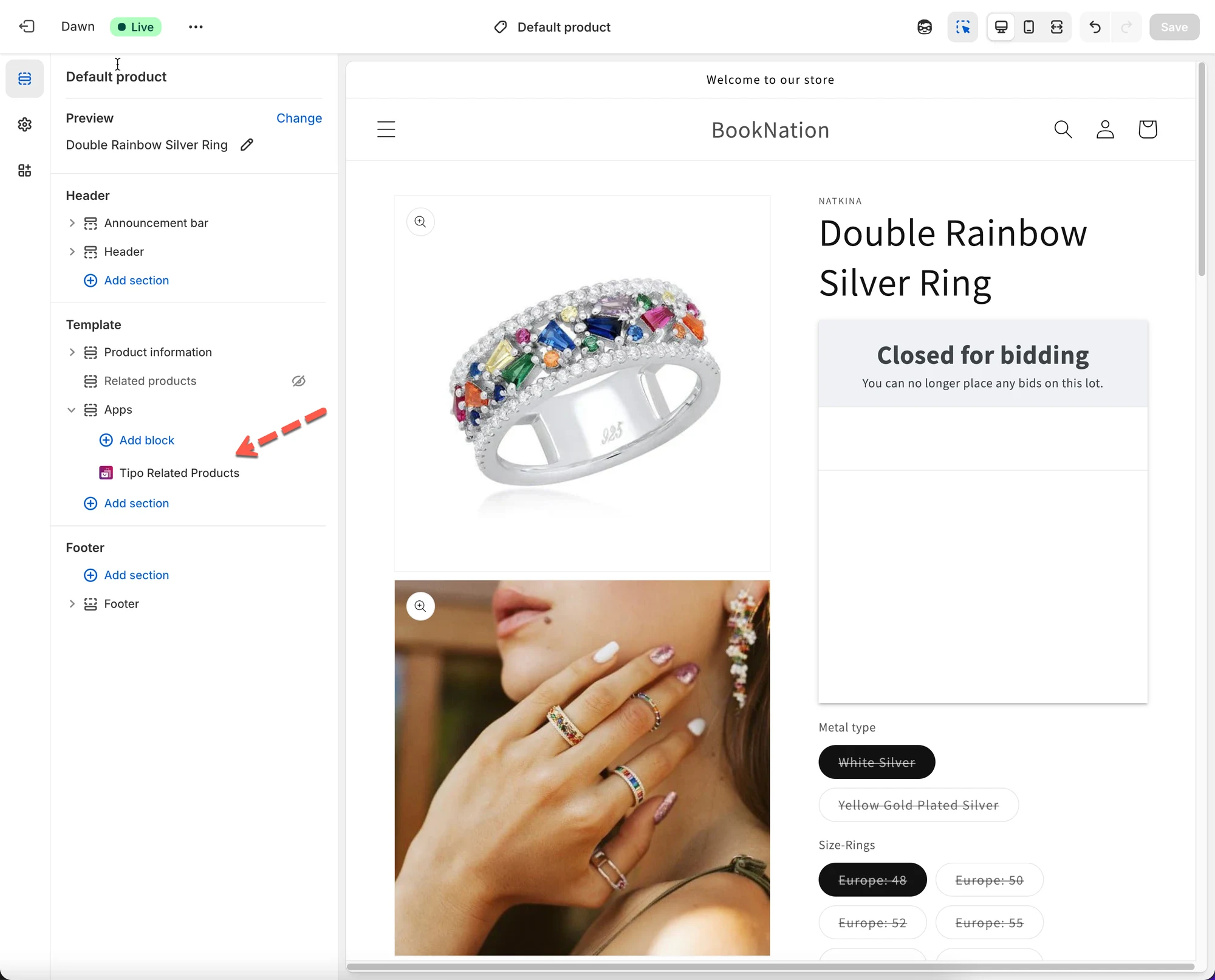
- Aktivujte widget a přidejte ho do své šablony
📍 Kde se widgety zobrazují
Sekce “📍 Kde se widgety zobrazují”Widgety se mohou zobrazovat na různých stránkách vašeho obchodu.
Každý widget lze použít jen pro jedno umístění.
Příklady:
- Stránka produktu → zobrazit „Mohlo by se vám líbit“
- Stránka košíku → zobrazit „Často kupováno společně“
- Stránka s poděkováním → zobrazit nabídky po nákupu
🗂️ Správa více widgetů
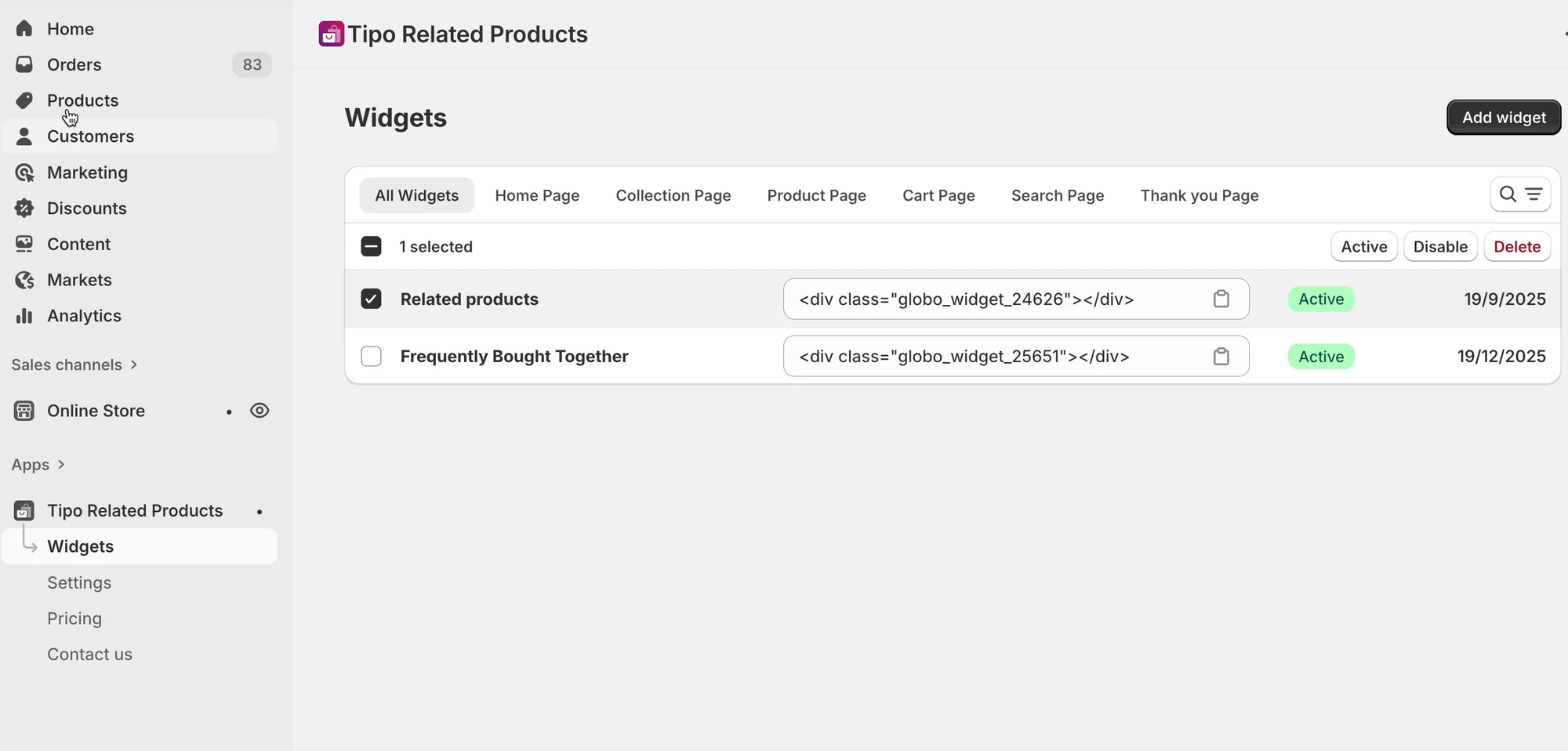
Sekce “🗂️ Správa více widgetů”Můžete vytvořit více widgetů pro různé stránky a situace.
Na stránce Widgety (Widgets) můžete:
- Vytvářet nové widgety
- Upravovat existující widgety
- Duplikovat widgety
- Odstraňovat widgety
- Povolit nebo zakázat widgety
💡 Tip: Používejte jasné názvy, například
„Související – stránka produktu“ nebo „Upsell – stránka košíku“, ať máte přehled.
✅ Kdy se widget v obchodě zobrazí
Sekce “✅ Kdy se widget v obchodě zobrazí”Widget se ve vašem obchodě zobrazí, když:
- Je widget aktivní (Active)
- Umístění widgetu odpovídá stránce
- Je widget přidán do vaší šablony
- Blok aplikace (Online Store 2.0)
- Krátký kód (starší šablony)
📘 Co se v této sekci dozvíte
Sekce “📘 Co se v této sekci dozvíte”Sekce Správa widgetů obsahuje tyto návody:
- Vytvoření widgetu
- Zobrazení widgetu v obchodě
- Úprava widgetu
- Duplikace widgetu
- Odstranění widgetu
👉 Začněte návodem Vytvoření widgetu a vytvořte své první doporučení.
🙋 Potřebujete další pomoc?
Pokud stále potřebujete pomoc, napište nám na hi@tipo.io. Rádi vám dále pomůžeme.