
Nalezení zálohované položky
Přehled od AI
Otevřete seznam typu dat v Backup & Restore Tipo, abyste mohli vyhledávat, řadit a číst vše, co bylo zálohováno, včetně položek, které jste z obchodu smazali. Seznamy obsahují jen položky z dokončených záloh, takže nově vytvořená položka se objeví po další záloze. Zaškrtnutím položek můžete také spustit obnovení.
Zobrazit víceZobrazit méně
- Vyberte typ dat na kartě Store data na Home. Seznamy zobrazují 25 položek na stránku.
- Vyhledávejte podle názvu, handle nebo číselného ID Shopify a řaďte podle Last backup, Last edited, Title nebo Handle.
- Červený odznak Deleted označuje položky, které už ve vašem obchodě nejsou, ale můžete je stále porovnat a obnovit.
- Blogy, definice metaobjektů a šablony obsahují podřízené seznamy: články, záznamy a soubory šablon.
- Zaškrtnutím položek zobrazíte Restore a u smazaných položek Restore deleted. Výběr se zruší při změně stránky, vyhledávání, řazení nebo filtru.
Shrnutí vytvořené umělou inteligencí. Může obsahovat chyby, proto si přečtěte celý návod níže.
Otevřete seznam typu dat, vyhledávejte v něm, řaďte ho a odhalte položky odstraněné z obchodu.
Pomocí seznamu typu dat prohledáte vše, co aplikace zálohovala, včetně položek, které už ve vašem obchodě neexistují.
Otevření seznamu
Sekce “Otevření seznamu”Otevřete aplikaci
Sekce “Otevřete aplikaci”V administraci Shopify otevřete Aplikace a vyberte Backup & Restore Tipo. Zobrazí se stránka Domů (Home).
Vyberte řádek v Datech obchodu
Sekce “Vyberte řádek v Datech obchodu”Na kartě Data obchodu (Store data) vyberte požadovaný typ dat, například Produkty. Otevře se seznam pro daný typ.
Každý seznam zobrazuje všechny jedinečné položky, které se objevují alespoň v jedné záloze. Seznamy zobrazují 25 položek na stránku. Mezi stránkami se pohybujete šipkami zpět a vpřed v horní části seznamu.
Čtení seznamu
Sekce “Čtení seznamu”| Sloupec | Co zobrazuje |
|---|---|
| Položka (Item) | Název jako odkaz, pod ním šedě handle. Položky bez názvu zobrazují „Bez názvu“. Soubory a soubory šablon handle nezobrazují. |
| Poslední záloha (Last backup) | Datum a čas zálohy, která naposledy zachytila změnu položky. Nemusí to být vaše nejnovější záloha, protože nezměněné položky se znovu nezachycují. |
| Naposledy upraveno (Last edited) | Kdy byla položka naposledy upravena ve Shopify. Pokud není známo, zobrazí „—“. Nezobrazuje se u Definic metapolí, Metaobjektů, Nabídek, Zásad, Uložených hledání, Přepravních zón a Lokalit, protože Shopify u nich datum úpravy neeviduje. |
Produkty, Kolekce, Soubory a Články zobrazují také malý náhled. Odstraněné položky si ponechají náhled z poslední zálohované kopie. Soubory, které nejsou obrázky, zobrazují obecnou ikonu.
Červený štítek Odstraněno (Deleted) znamená, že položka už ve vašem obchodě neexistuje. Stále ji můžete otevřít, porovnat její poslední zálohovanou kopii a obnovit ji. Viz Obnovení odstraněných položek.
V seznamu Šablony označuje zelený štítek Aktuální (Current) šablonu, která je ve vašem obchodě publikovaná.
Vyhledávání
Sekce “Vyhledávání”Pište do pole Hledat podle názvu nebo handle (Search by title or handle). Hledání odpovídá libovolné části názvu nebo handle. Můžete také vložit číselné ID Shopify a najít danou položku. Výsledky se aktualizují chvíli poté, co přestanete psát.
Vaše hledání se zobrazí jako štítek nad seznamem. Výběrem Vymazat všechny filtry (Clear all filters) jej odstraníte.
Řazení
Sekce “Řazení”Vyberte ikonu řazení (její popisek je Řadit) a otevřete nabídku řazení.
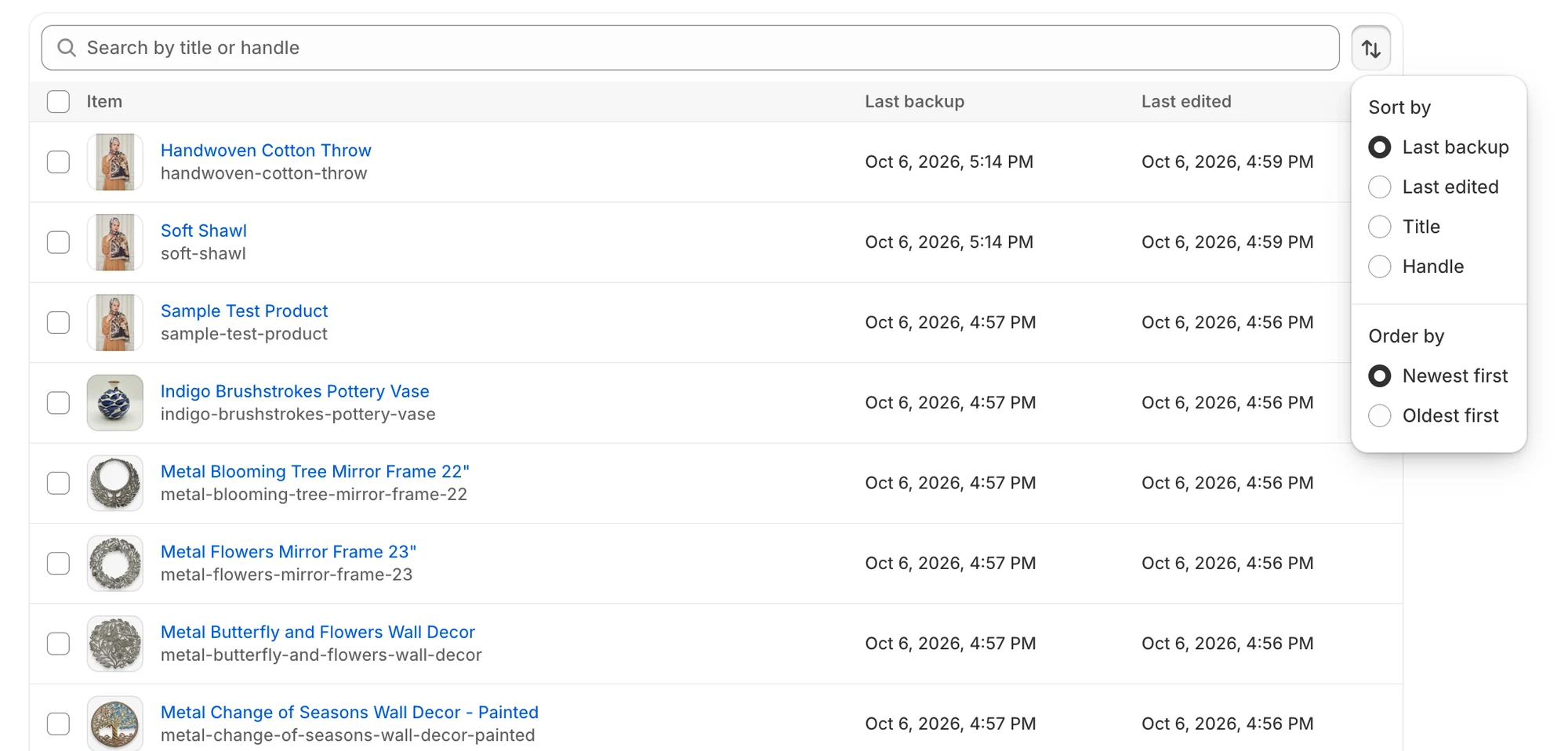
V nabídce řazení zvolíte sloupec a směr.
| Možnost | Volby | Výchozí |
|---|---|---|
| Řadit podle (Sort by) | Poslední záloha, Naposledy upraveno, Název, Handle. Naposledy upraveno se nabízí jen u seznamů, které tento sloupec zobrazují. | Poslední záloha |
| Pořadí (Order by) | Od nejnovějších, Od nejstarších | Od nejnovějších |
Filtrování uložených hledání
Sekce “Filtrování uložených hledání”Seznam Uložená hledání má navíc nabídku Filtrovat podle zobrazení (Filter by view). Zvolte Všechna zobrazení (výchozí) nebo jeden typ zobrazení, například Zákazníci, Produkty, Objednávky, Kolekce, Koncepty objednávek, Soubory, Přesměrování URL, Automatické slevy, Slevové kódy nebo Kódy pro uplatnění slev.
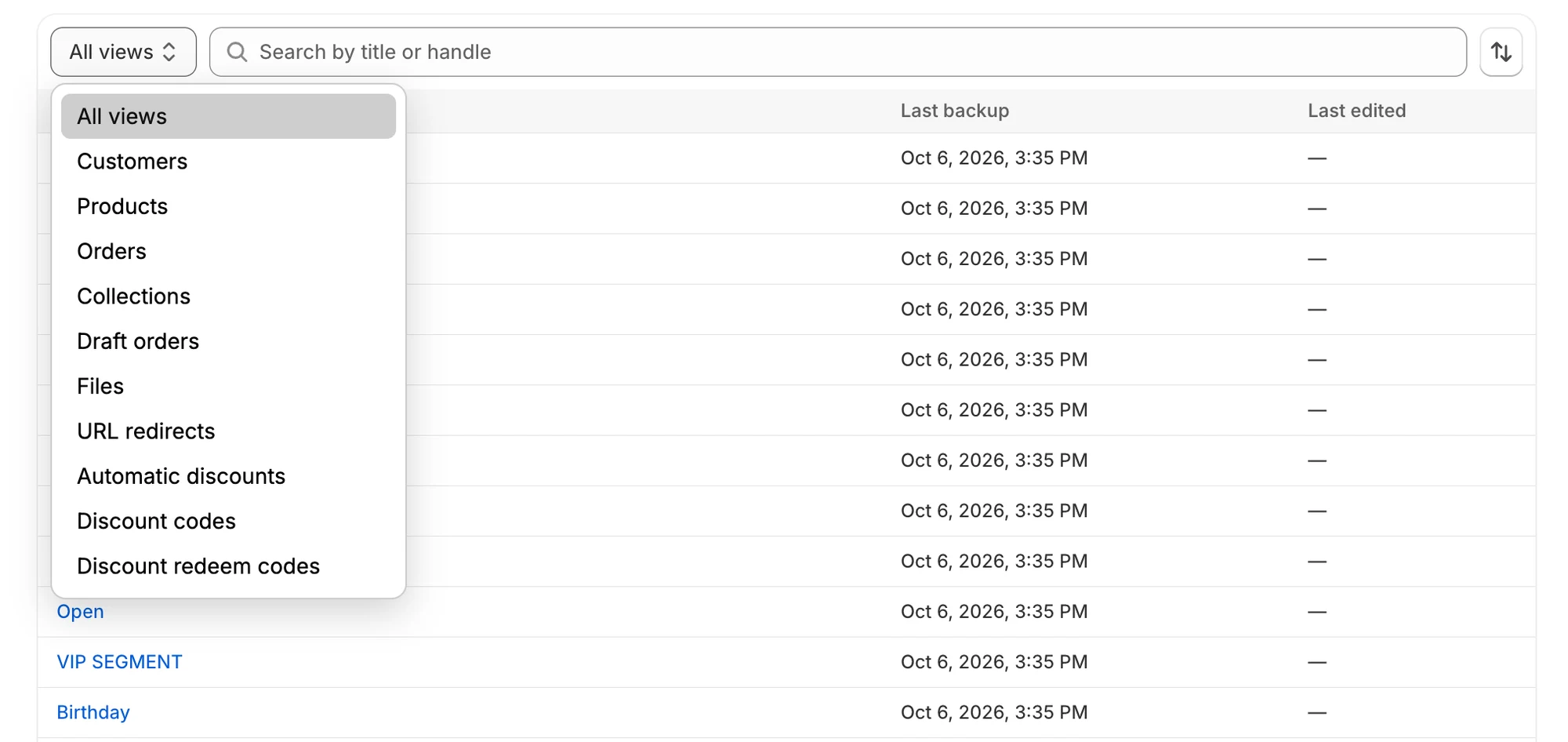
Pomocí Filtrovat podle zobrazení zobrazíte jen jeden druh uložených hledání.
Položky uvnitř položek
Sekce “Položky uvnitř položek”Některé položky obsahují jiné položky. Otevřete nadřazenou položku a uvidíte seznam jejích podřízených položek.
| Nadřazená položka | Seznam podřízených | Jak se dostat k podřízené položce |
|---|---|---|
| Blog v Blogy a články | Články | Otevřete blog a přejděte na seznam Články. |
| Definice metaobjektu v Metaobjekty | Záznamy metaobjektů | Otevřete definici a přejděte na seznam Záznamy metaobjektů. |
| Šablona v Šablony | Soubory šablony | Otevřete šablonu a přejděte na seznam Soubory šablony. |
Na stránce podřízené položky je drobečková navigace nahoře pojmenována podle nadřazené položky a vrátí vás k ní. Například u článku zobrazuje název jeho blogu a u souboru šablony název jeho šablony.
Výběr položek k obnovení
Sekce “Výběr položek k obnovení”V seznamech typů dat, které lze obnovit, má každý řádek zaškrtávací políčko a políčko v záhlaví vybere všechny položky na aktuální stránce. Když vyberete položky, vyhledávací pole se nahradí lištou, která uvádí například „Vybrány 2 z 25“ a obsahuje tlačítko Obnovit (Restore). Tlačítko Obnovit odstraněné se zobrazí také tehdy, když výběr zahrnuje alespoň jednu položku se štítkem Odstraněno. V seznamu Šablony se nezobrazuje.
Výběr platí pro jednu stránku. Změna stránky, hledání, řazení nebo filtru ho zruší. Pokračujte podle Obnovení vybraných položek ze seznamu.
Uvnitř šablony, blogu nebo definice metaobjektu můžete v seznamu podřízených položek zaškrtnout řádky, ale obnovení se spouští tlačítkem Obnovit v horní části stránky. Viz Obnovení šablony a Obnovení blogu nebo definice metaobjektu.
Když něco nejde podle plánu
Sekce “Když něco nejde podle plánu”| Co vidíte | Co to znamená | Co dělat |
|---|---|---|
| Zatím žádné zálohované položky | Žádná dokončená záloha tento typ dat nezachytila. | Spusťte Zálohovat nyní a ověřte, že je typ zapnutý v Výběru dat k zálohování. |
| Žádné odpovídající položky | Vaše hledání nebo filtr nic nenašly. | Zkuste jiné hledání nebo vyberte Vymazat všechny filtry. |
| Položky se nepodařilo načíst | Seznam se nenačetl. | Vyberte Zkusit znovu. |
| Chybí položka, kterou jste právě vytvořili | Seznamy obsahují jen položky z dokončených záloh. | Počkejte na další zálohu nebo ji spusťte hned. |