# Nalezení zálohované položky

Otevřete seznam typu dat, vyhledávejte v něm, řaďte ho a odhalte položky odstraněné z obchodu.

Pomocí seznamu typu dat prohledáte vše, co aplikace zálohovala, včetně položek, které už ve vašem obchodě neexistují.

## Otevření seznamu

<div class="guide-steps">

<div class="guide-step">


### Otevřete aplikaci

V administraci Shopify otevřete **Aplikace** a vyberte **Backup & Restore Tipo**. Zobrazí se stránka **Domů (Home)**.

</div>

<div class="guide-step">


### Vyberte řádek v Datech obchodu

Na kartě **Data obchodu (Store data)** vyberte požadovaný typ dat, například **Produkty**. Otevře se seznam pro daný typ.

</div>

</div>

Každý seznam zobrazuje všechny jedinečné položky, které se objevují alespoň v jedné záloze. Seznamy zobrazují 25 položek na stránku. Mezi stránkami se pohybujete šipkami zpět a vpřed v horní části seznamu.

## Čtení seznamu

| Sloupec         | Co zobrazuje                                                                                                                                                                                                                            |
| --------------- | --------------------------------------------------------------------------------------------------------------------------------------------------------------------------------------------------------------------------------------- |
| **Položka (Item)** | Název jako odkaz, pod ním šedě handle. Položky bez názvu zobrazují „Bez názvu“. Soubory a soubory šablon handle nezobrazují.                                                                                                         |
| **Poslední záloha (Last backup)** | Datum a čas zálohy, která naposledy zachytila změnu položky. Nemusí to být vaše nejnovější záloha, protože nezměněné položky se znovu nezachycují.                                                     |
| **Naposledy upraveno (Last edited)** | Kdy byla položka naposledy upravena ve Shopify. Pokud není známo, zobrazí „—“. Nezobrazuje se u Definic metapolí, Metaobjektů, Nabídek, Zásad, Uložených hledání, Přepravních zón a Lokalit, protože Shopify u nich datum úpravy neeviduje. |

Produkty, Kolekce, Soubory a Články zobrazují také malý náhled. Odstraněné položky si ponechají náhled z poslední zálohované kopie. Soubory, které nejsou obrázky, zobrazují obecnou ikonu.

Červený štítek **Odstraněno (Deleted)** znamená, že položka už ve vašem obchodě neexistuje. Stále ji můžete otevřít, porovnat její poslední zálohovanou kopii a obnovit ji. Viz [Obnovení odstraněných položek](/backup-and-restore-tipo/restore/restore/restore-deleted-items).

V seznamu **Šablony** označuje zelený štítek **Aktuální (Current)** šablonu, která je ve vašem obchodě publikovaná.

## Vyhledávání

Pište do pole **Hledat podle názvu nebo handle (Search by title or handle)**. Hledání odpovídá libovolné části názvu nebo handle. Můžete také vložit číselné ID Shopify a najít danou položku. Výsledky se aktualizují chvíli poté, co přestanete psát.

Vaše hledání se zobrazí jako štítek nad seznamem. Výběrem **Vymazat všechny filtry (Clear all filters)** jej odstraníte.

## Řazení

Vyberte ikonu řazení (její popisek je **Řadit**) a otevřete nabídku řazení.
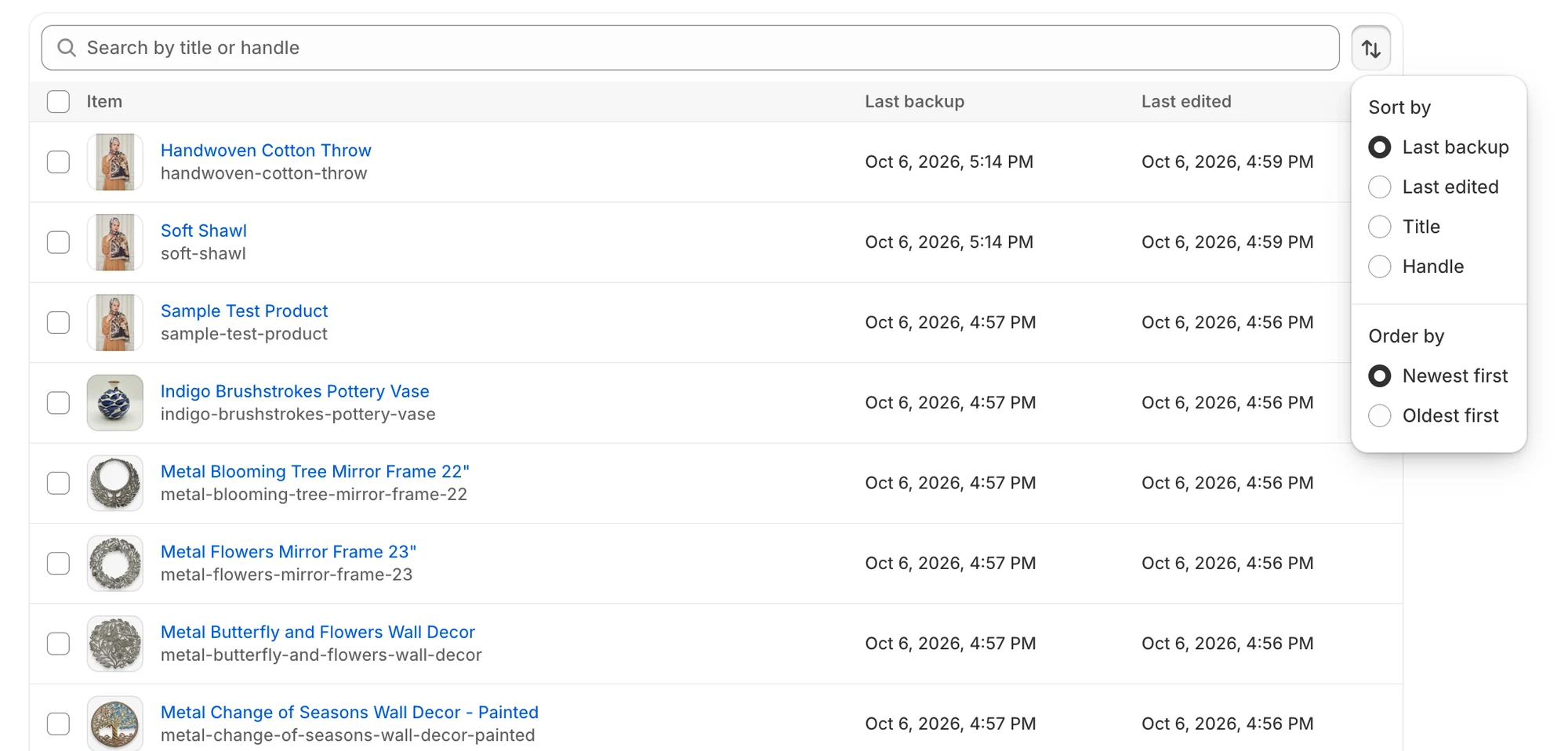
<figure><img src="/media/788e4c6a6d33b41a1dd8.webp" alt="Nabídka řazení s možnostmi Řadit podle a Pořadí" loading="lazy" decoding="async"><figcaption><p>V nabídce řazení zvolíte sloupec a směr.</p></figcaption></figure>

| Možnost      | Volby                                                                                                                    | Výchozí          |
| ------------ | ------------------------------------------------------------------------------------------------------------------------ | ---------------- |
| **Řadit podle (Sort by)** | **Poslední záloha**, **Naposledy upraveno**, **Název**, **Handle**. **Naposledy upraveno** se nabízí jen u seznamů, které tento sloupec zobrazují. | **Poslední záloha** |
| **Pořadí (Order by)** | **Od nejnovějších**, **Od nejstarších**                                                                              | **Od nejnovějších** |

## Filtrování uložených hledání

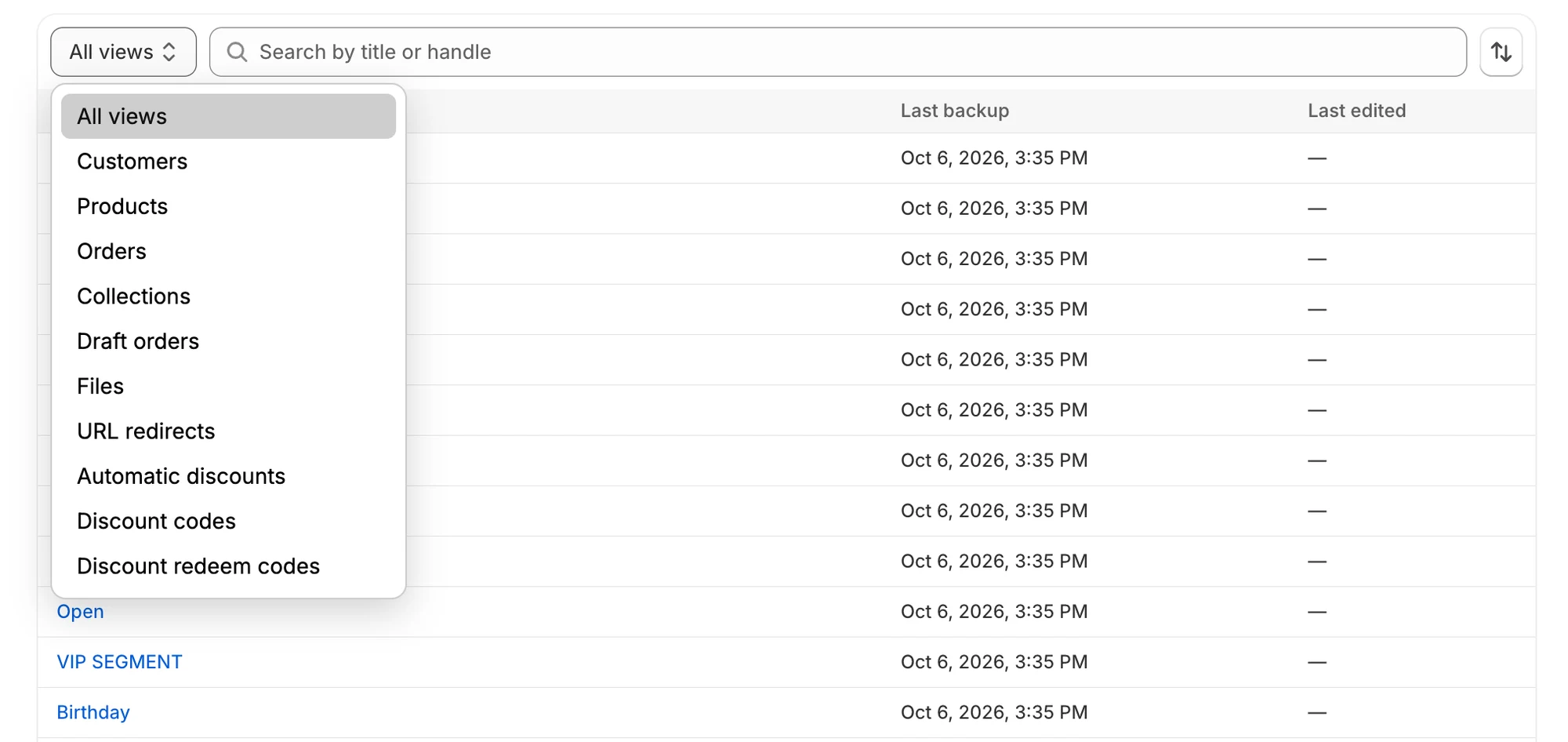
Seznam **Uložená hledání** má navíc nabídku **Filtrovat podle zobrazení (Filter by view)**. Zvolte **Všechna zobrazení** (výchozí) nebo jeden typ zobrazení, například **Zákazníci**, **Produkty**, **Objednávky**, **Kolekce**, **Koncepty objednávek**, **Soubory**, **Přesměrování URL**, **Automatické slevy**, **Slevové kódy** nebo **Kódy pro uplatnění slev**.

<figure><img src="/media/604d326fac12ffd66a48.webp" alt="Nabídka Filtrovat podle zobrazení v seznamu Uložená hledání" loading="lazy" decoding="async"><figcaption><p>Pomocí Filtrovat podle zobrazení zobrazíte jen jeden druh uložených hledání.</p></figcaption></figure>

## Položky uvnitř položek

Některé položky obsahují jiné položky. Otevřete nadřazenou položku a uvidíte seznam jejích podřízených položek.

| Nadřazená položka                          | Seznam podřízených     | Jak se dostat k podřízené položce                                    |
| ------------------------------------------ | ---------------------- | -------------------------------------------------------------------- |
| Blog v **Blogy a články**                  | **Články**             | Otevřete blog a přejděte na seznam **Články**.                       |
| Definice metaobjektu v **Metaobjekty**     | **Záznamy metaobjektů** | Otevřete definici a přejděte na seznam **Záznamy metaobjektů**.     |
| Šablona v **Šablony**                      | **Soubory šablony**    | Otevřete šablonu a přejděte na seznam **Soubory šablony**.           |

Na stránce podřízené položky je drobečková navigace nahoře pojmenována podle nadřazené položky a vrátí vás k ní. Například u článku zobrazuje název jeho blogu a u souboru šablony název jeho šablony.

## Výběr položek k obnovení

V seznamech typů dat, které lze obnovit, má každý řádek zaškrtávací políčko a políčko v záhlaví vybere všechny položky na aktuální stránce. Když vyberete položky, vyhledávací pole se nahradí lištou, která uvádí například „Vybrány 2 z 25“ a obsahuje tlačítko **Obnovit (Restore)**. Tlačítko **Obnovit odstraněné** se zobrazí také tehdy, když výběr zahrnuje alespoň jednu položku se štítkem **Odstraněno**. V seznamu **Šablony** se nezobrazuje.

Výběr platí pro jednu stránku. Změna stránky, hledání, řazení nebo filtru ho zruší. Pokračujte podle [Obnovení vybraných položek ze seznamu](/backup-and-restore-tipo/restore/restore/restore-selected-items).

Uvnitř šablony, blogu nebo definice metaobjektu můžete v seznamu podřízených položek zaškrtnout řádky, ale obnovení se spouští tlačítkem **Obnovit** v horní části stránky. Viz [Obnovení šablony](/backup-and-restore-tipo/restore/restore/restore-a-theme) a [Obnovení blogu nebo definice metaobjektu](/backup-and-restore-tipo/restore/restore/restore-blogs-and-metaobjects).

## Když něco nejde podle plánu

| Co vidíte                           | Co to znamená                                   | Co dělat                                                                                                                                                                                             |
| ----------------------------------- | ----------------------------------------------- | ---------------------------------------------------------------------------------------------------------------------------------------------------------------------------------------------------- |
| **Zatím žádné zálohované položky**  | Žádná dokončená záloha tento typ dat nezachytila. | Spusťte [Zálohovat nyní](/backup-and-restore-tipo/backups/backups/back-up-now) a ověřte, že je typ zapnutý v [Výběru dat k zálohování](/backup-and-restore-tipo/settings/settings/what-we-back-up). |
| **Žádné odpovídající položky**      | Vaše hledání nebo filtr nic nenašly.            | Zkuste jiné hledání nebo vyberte **Vymazat všechny filtry**.                                                                                                                                         |
| **Položky se nepodařilo načíst**    | Seznam se nenačetl.                             | Vyberte **Zkusit znovu**.                                                                                                                                                                            |
| Chybí položka, kterou jste právě vytvořili | Seznamy obsahují jen položky z dokončených záloh. | Počkejte na další zálohu nebo ji spusťte hned.                                                                                                                                                  |

## Další kroky

* [Porovnání položky se živým obchodem](/backup-and-restore-tipo/browse-and-compare/browse/compare-with-live-store)
* [Obnovení vybraných položek ze seznamu](/backup-and-restore-tipo/restore/restore/restore-selected-items)
* [Zobrazení záloh](/backup-and-restore-tipo/backups/backups/view-your-backups)