
建立小工具
AI 概覽
在 Tipo Related Products 中建立小工具,以在您的商店顯示商品推薦。您需選擇位置與版面配置、設定目標與推薦商品、視需要自訂設計,然後啟用並儲存。小工具必須在加入佈景主題後才會顯示。
查看更多收合
- 點選 Widgets > Add widget,並選擇位置,例如商品頁面或購物車頁面。
- 選擇版面配置:Related products、Frequently Bought Together、Add-ons 或 Recently viewed。
- 設定目標(所有商品、特定商品、商品系列或商品標籤),並以手動或自動方式挑選商品。
- 可選擇點選 Customize,在 Settings 中調整設計。
- 將狀態設為 Active,點選 Save,然後在您的商店中顯示小工具。
由 AI 產生的摘要,可能有錯誤,請參閱下方的完整指南。
請依照下列一般步驟建立小工具,並在您的商店中顯示商品推薦。
🛠️ 步驟 1:開啟 Widgets 頁面
Section titled “🛠️ 步驟 1:開啟 Widgets 頁面”- 開啟應用程式 > 點擊 Widgets
- 點擊 Add widget button
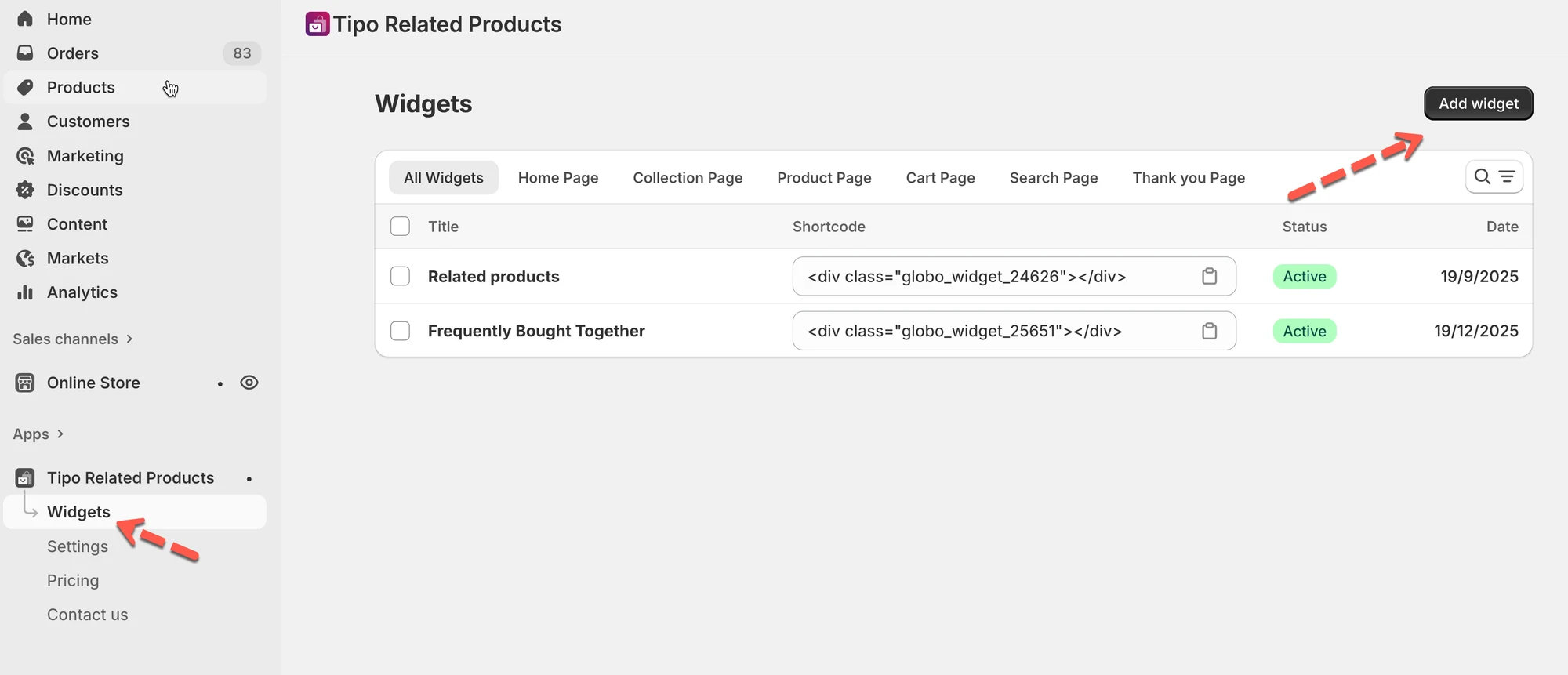
🛠️ 步驟 2:選擇小工具版位
Section titled “🛠️ 步驟 2:選擇小工具版位”版位決定小工具會顯示在商店的哪個位置。
- 選擇一個 placement:
- Product page
- Collection page
- Home page
- Cart page
- Search page
- Thank you page
- 點擊 Next。

範例
選擇 Product page,即可在商品頁面顯示推薦。
🛠️ 步驟 3:選擇小工具版面配置
Section titled “🛠️ 步驟 3:選擇小工具版面配置”版面配置決定小工具的外觀與運作方式。
- 選擇一個 layout:
- Related products
- Frequently Bought Together
- Add-ons
- Recently viewed
- 點擊 Next。

🛠️ 步驟 4:設定小工具選項
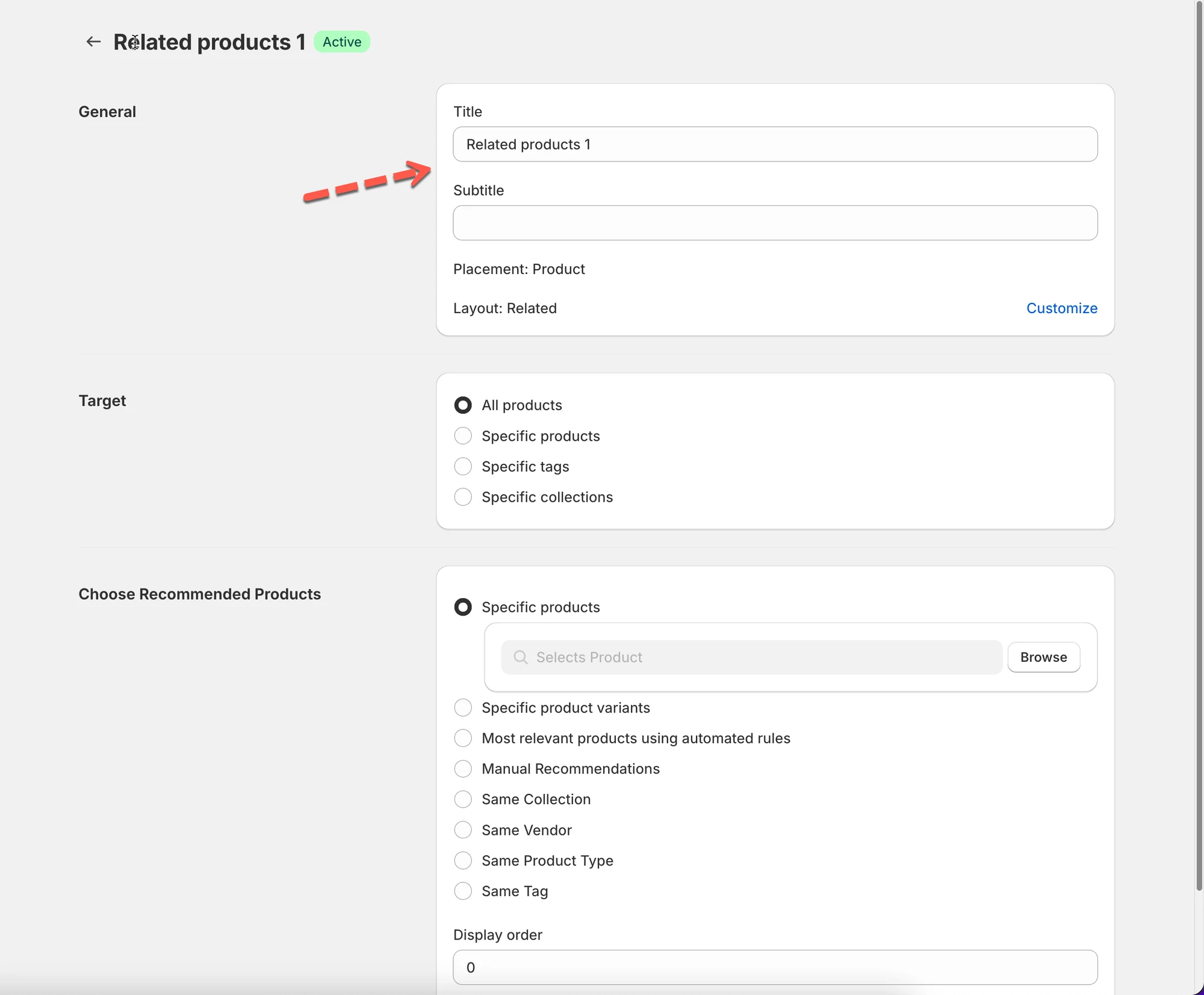
Section titled “🛠️ 步驟 4:設定小工具選項”接著您會看到小工具編輯器。
- 輸入小工具標題(選填)
- 選擇此小工具套用的位置(Targeting)
- 選擇要推薦哪些商品
- 如有需要,調整基本設定。
🛠️ 步驟 5:設定 Targeting 規則
Section titled “🛠️ 步驟 5:設定 Targeting 規則”Targeting 控制此小工具套用於哪些商品或頁面。
- 擇一選項:
- All products
- Specific products
- Collections
- Product tags
- 儲存您的選擇
範例
僅對屬於 「Silver」 商品系列的商品顯示此小工具。

🛠️ 步驟 6:選擇推薦商品
Section titled “🛠️ 步驟 6:選擇推薦商品”決定小工具內要顯示哪些商品。
- 選擇商品的挑選方式:
- Manual(挑選特定商品)
- Automatic(相同商品系列、標籤、供應商、商品類型)
- Save 小工具
範例
自動推薦同一商品系列中的商品。
🛠️步驟 7:自訂設計(選填)
Section titled “🛠️步驟 7:自訂設計(選填)”- 點擊 Customize > 系統會導向應用程式的 Settings
- 調整版面配置、商品數量、按鈕與顏色
- 儲存變更


🛠️ 步驟 8:啟用並儲存
Section titled “🛠️ 步驟 8:啟用並儲存”- 將小工具狀態設為 Active
- 點擊 Save
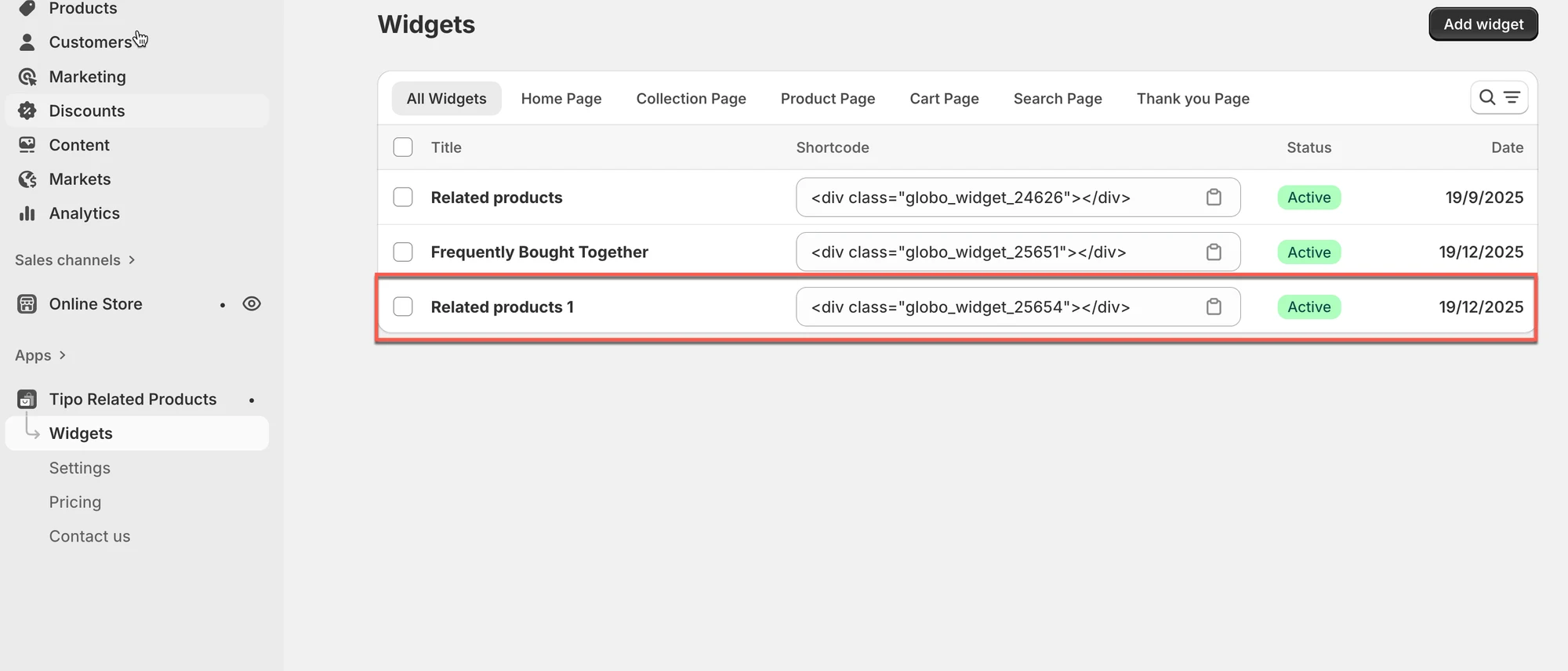
🎉 您的小工具已建立完成。
▶️ 教學影片
Section titled “▶️ 教學影片 ”若要讓小工具顯示在您的商店中,請繼續閱讀顯示小工具。