
選擇推薦商品
AI 概覽
選擇 Tipo Related Products 小工具中顯示哪些商品,可手動選擇,也可依規則自動選擇。選項包括特定商品或款式、手動推薦、相同商品系列、標籤、供應商或商品類型,以及自動推薦最相關的商品。您也可以設定顯示順序和隨機顯示。
查看更多收合
- 每個小工具可手動(由您挑選)或自動(依規則)推薦商品;您可隨時變更。
- 開啟小工具,捲動到 Choose Recommended Products。
- 手動:選擇 Specific products 並點選 Browse,或使用款式或 Manual Recommendations。
- 自動:相同商品系列、標籤、供應商或商品類型,或具有 Related 或 Complementary 意圖的 Most relevant products。
- Display order 設定小工具之間的優先順序;Random 會打亂商品順序。
由 AI 產生的摘要,可能有錯誤,請參閱下方的完整指南。
這個步驟決定小工具中會出現哪些商品。
👉 如果說 Target 回答的是**「小工具顯示在哪裡?」,
那麼推薦設定回答的就是「顧客會看到哪些商品?」**

✅ 商品推薦的運作方式
Section titled “✅ 商品推薦的運作方式”每個小工具主要以一種方式推薦商品:
- Manual – 由您挑選商品
- Automatic – 由應用程式依規則選擇商品
您隨時可以變更這項設定。
🛠️ 步驟 1:開啟推薦設定
Section titled “🛠️ 步驟 1:開啟推薦設定”- 前往 應用程式 > 點擊 Widgets
- 開啟您要編輯的小工具
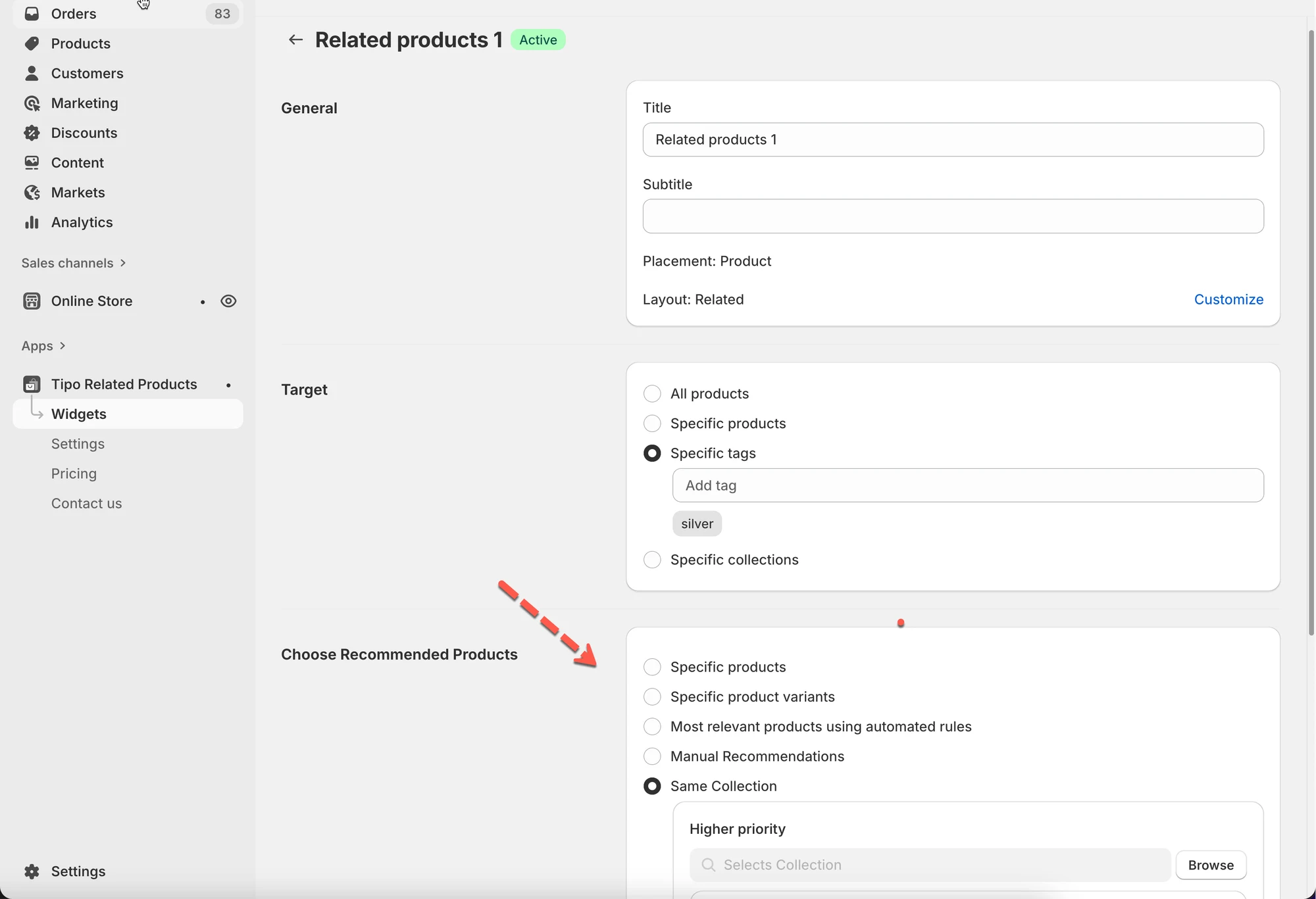
- 捲動至 Choose Recommended Products。
⚙️ 選項 1:特定商品(手動)
Section titled “⚙️ 選項 1:特定商品(手動)”您可以手動精確選擇要顯示哪些商品。
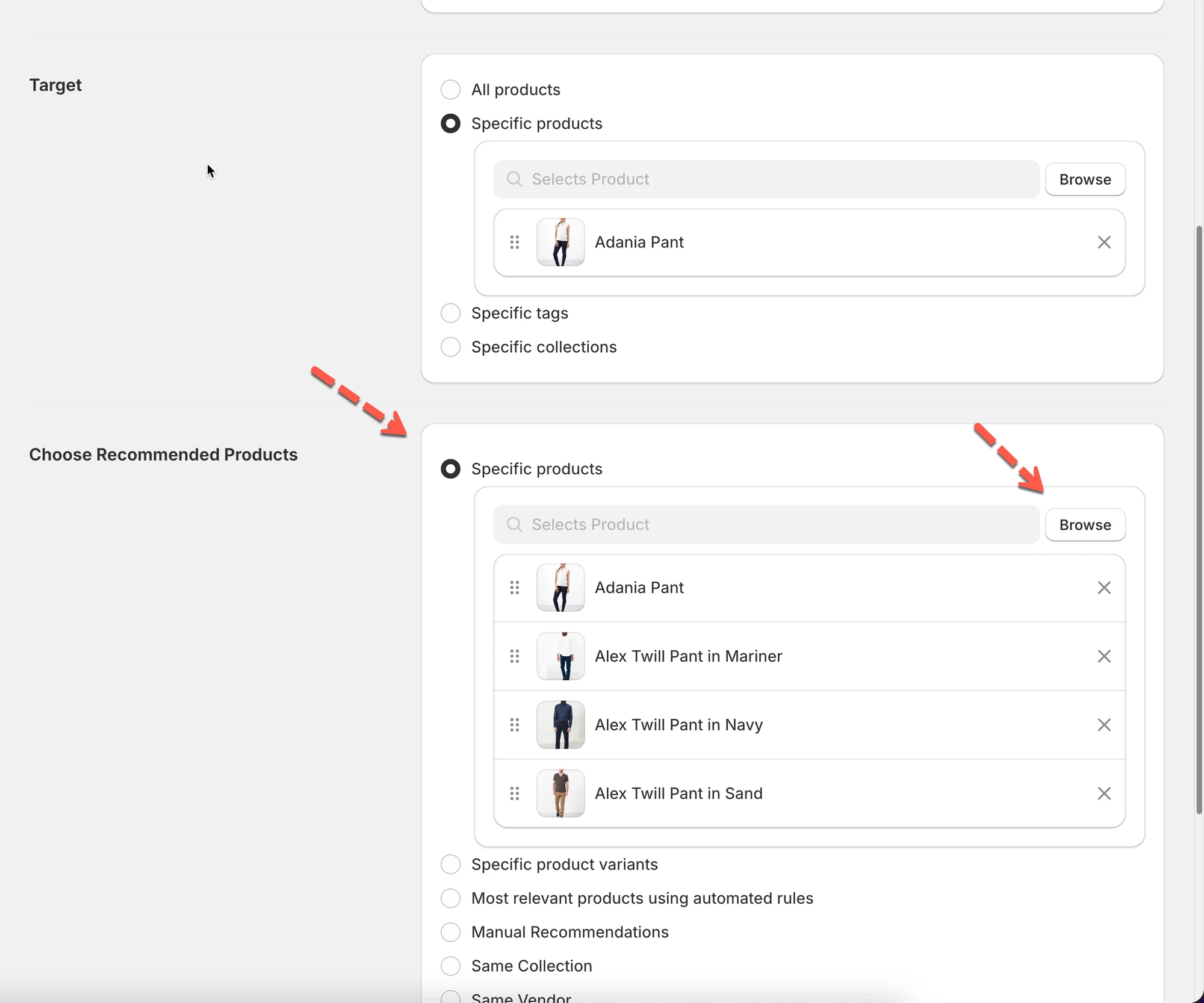
- 選擇 Specific products
- 點擊 Browse
- 選擇一個或多個商品
- 儲存。
✅ 最適合:
- 高優先順序的商品
- 自訂組合商品
- 行銷活動
範例
以相機商品為例,手動選擇:
- 相機包
- 三腳架
- 記憶卡
⚙️ 選項 2:特定商品規格
Section titled “⚙️ 選項 2:特定商品規格”與手動選擇商品類似,但可讓您推薦特定規格。
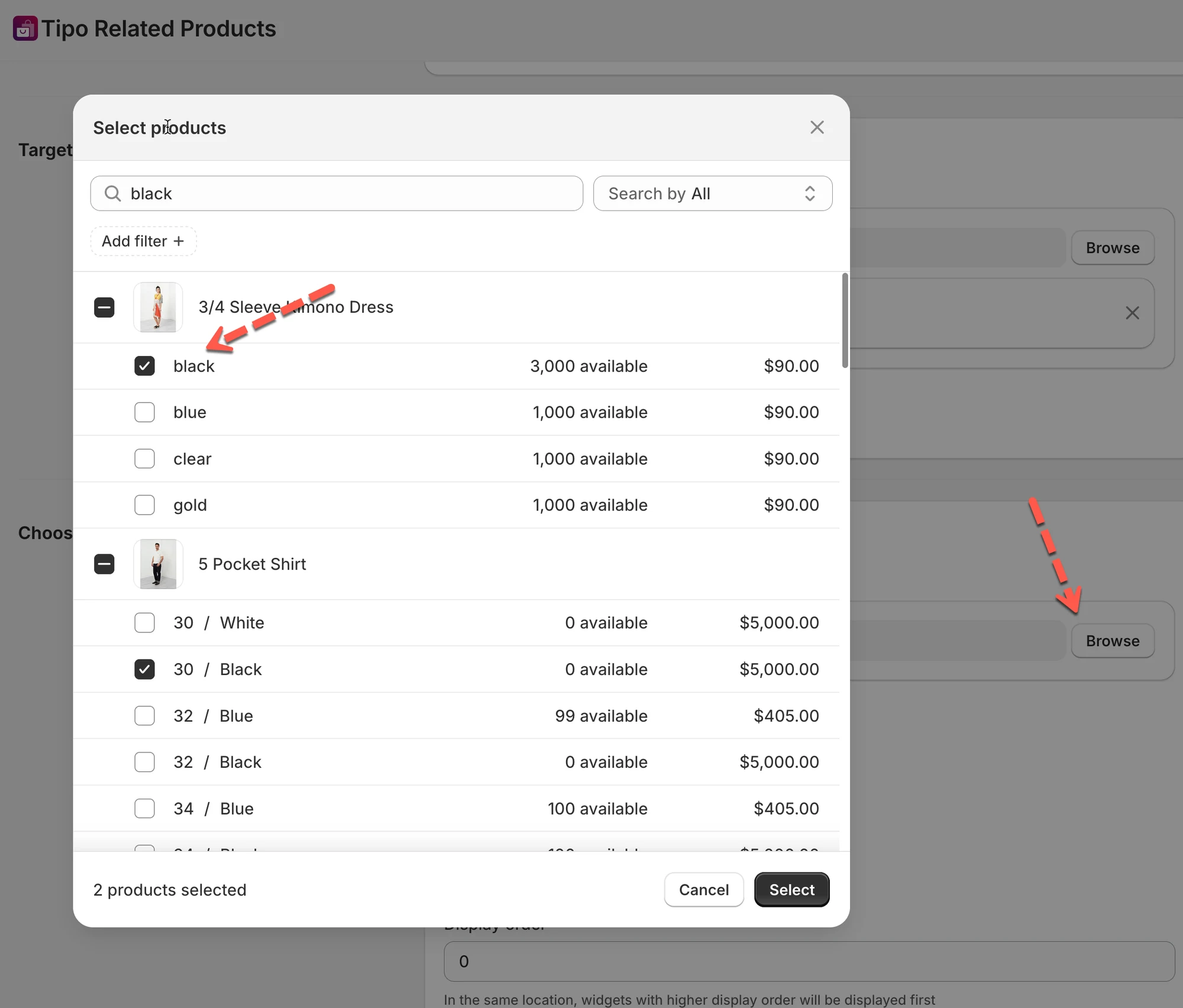
最適合:
- 依尺寸或顏色的追加銷售
- 針對特定規格的推薦
⚙️ 選項 3:Manual Recommendations
Section titled “⚙️ 選項 3:Manual Recommendations”Manual Recommendations 讓您自行決定哪些商品要一起出現,而不是由應用程式自動選擇。
- 手動選擇 target products
- 手動選擇 recommended products
⚙️ 選項 4:自動推薦(依規則)
Section titled “⚙️ 選項 4:自動推薦(依規則)”讓應用程式依規則自動選擇商品。
Same collection
Section titled “Same collection”顯示與目前商品屬於同一個商品系列的商品。
最適合:
- 依分類的推薦
範例
Silver 商品系列中的所有商品。
Same tag
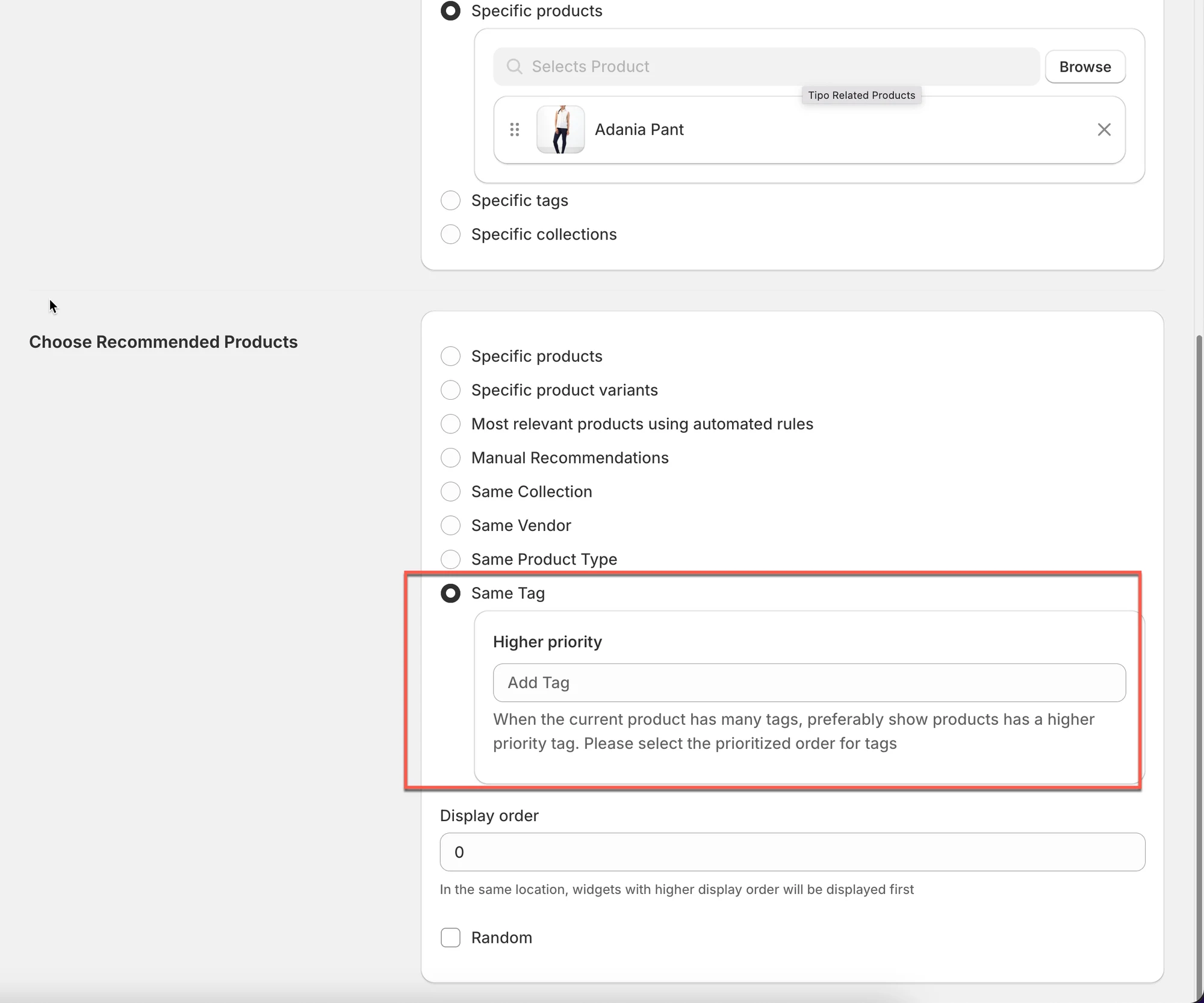
Section titled “Same tag”顯示至少有一個相同標籤的商品。
最適合:
- 季節性或主題式商品
範例
標有 winter 標籤的商品。
Same vendor
Section titled “Same vendor”顯示來自同一供應商/品牌的商品。
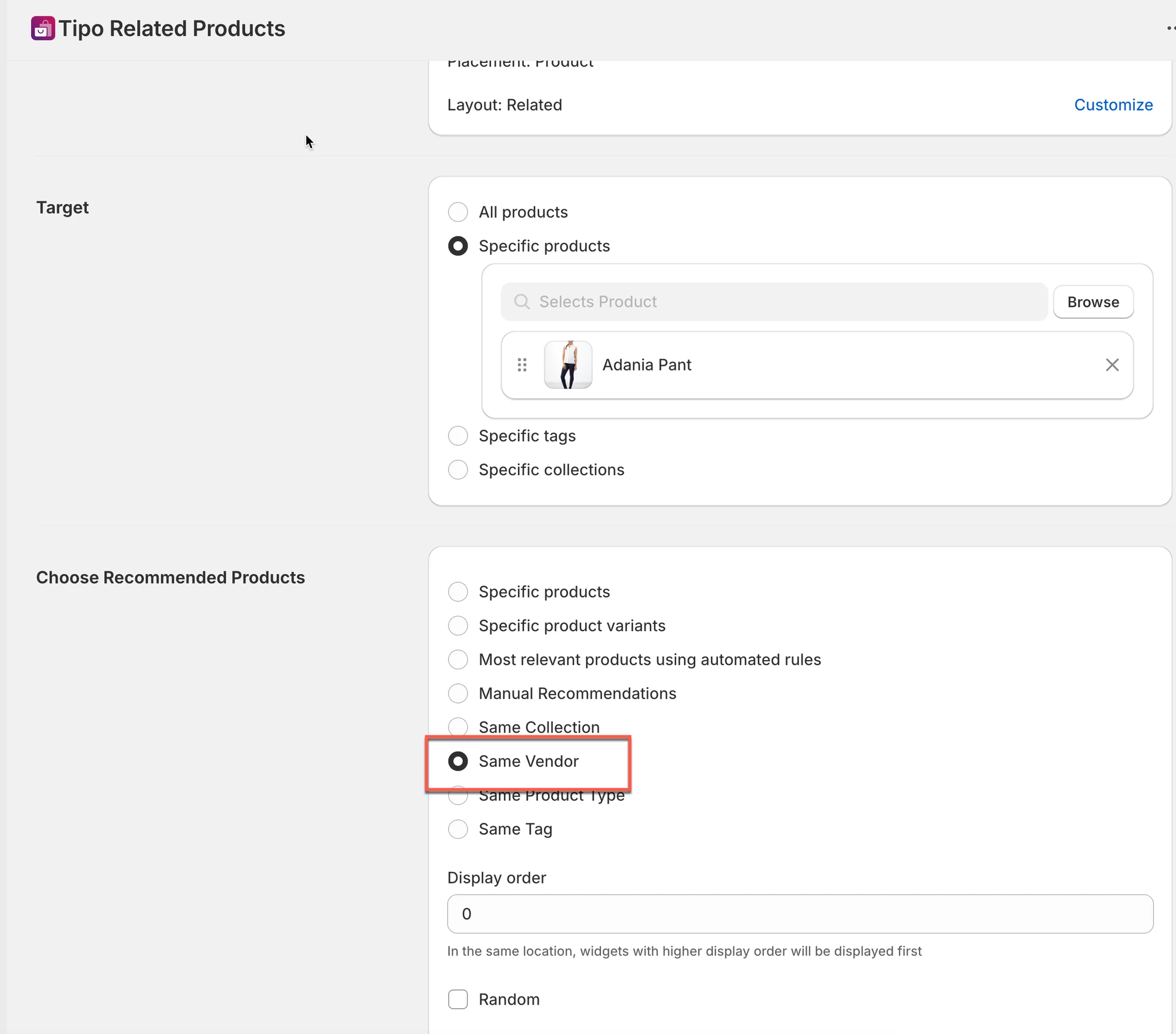
最適合:
- 以品牌為主的商店
Same product type
Section titled “Same product type”顯示具有相同商品類型的商品。
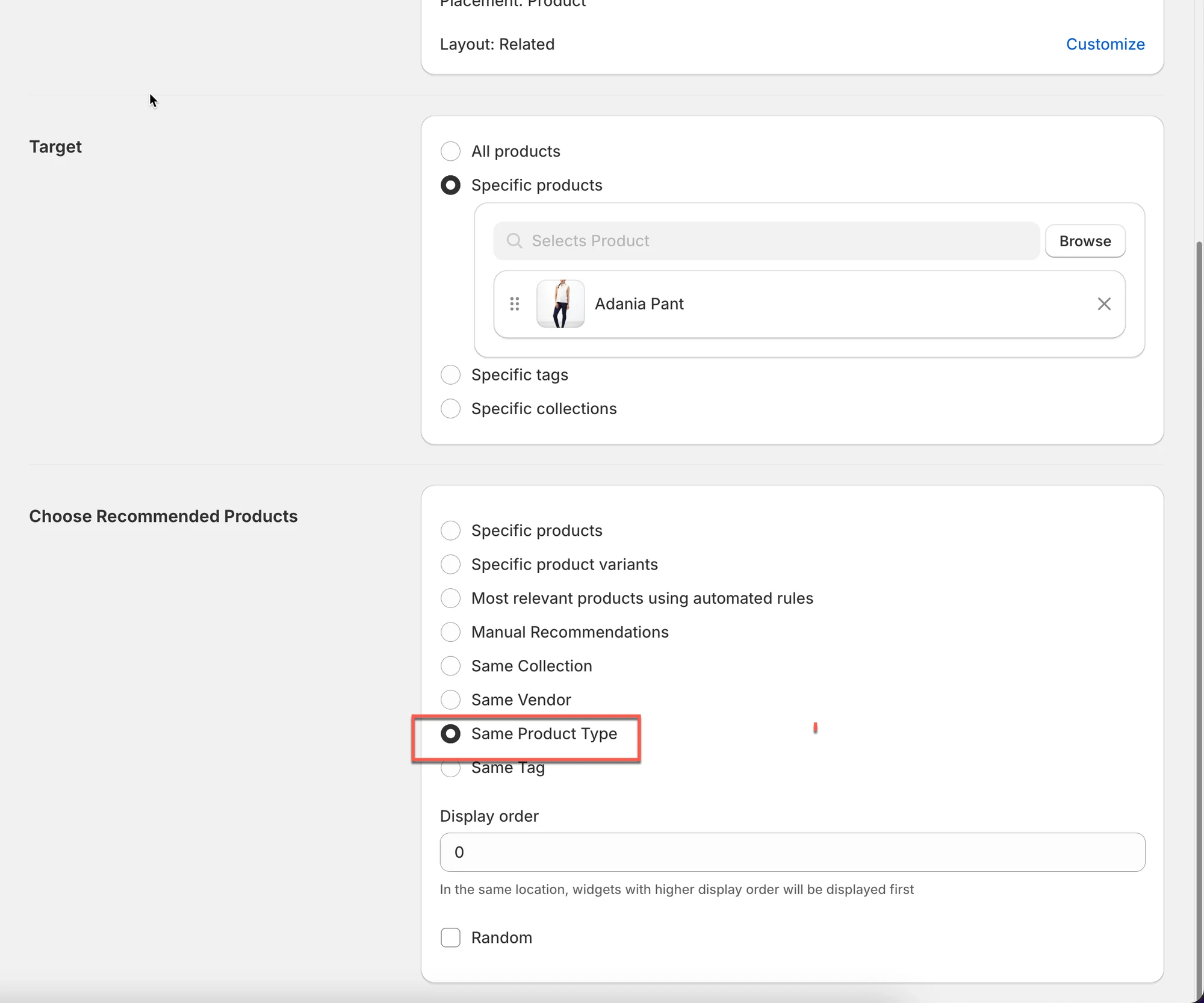
最適合:
- 目錄結構分明的商店
Most relevant products (automated)
Section titled “Most relevant products (automated)”這個選項讓 Tipo 自動挑選要推薦的商品。
您不需要手動選擇商品。
應用程式會依據目前的商品以及您選擇的推薦意圖,決定要顯示什麼。
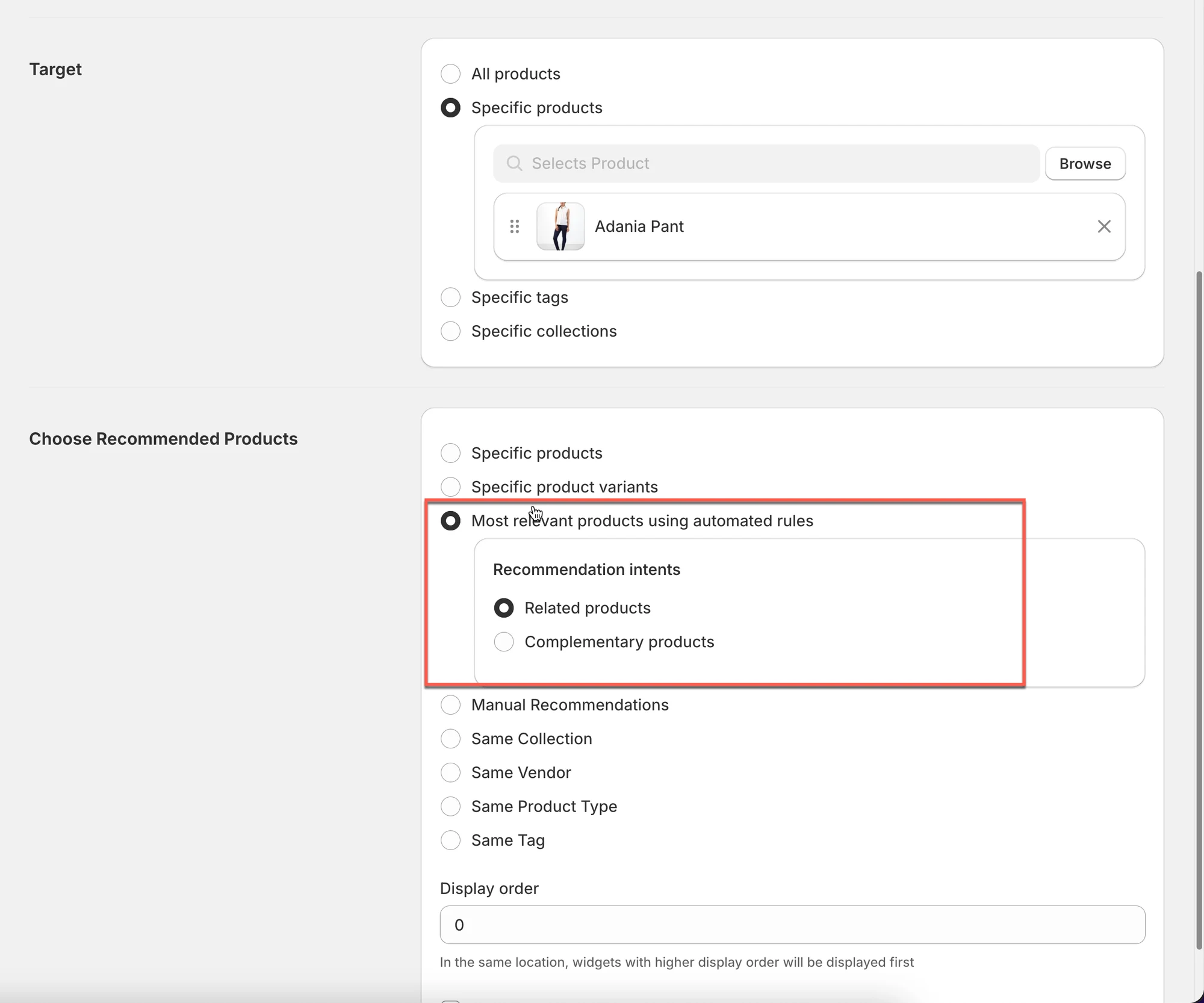
最適合:
- 商品數量龐大的商店
- 免手動設定
當顧客瀏覽某個商品時:
- Tipo 會查看目前的商品
- 找出其他最相關的商品
- 依您選擇的推薦意圖顯示這些商品
您只需要選擇一種意圖。
🎯 推薦意圖說明
1) Related products
顯示與目前商品相似的商品。
Tipo 會使用下列商品資料:
- 商品系列
- 商品類型
- 標籤
- 供應商
最適合:
- 「您可能也喜歡」
- 瀏覽與探索
範例
顧客正在瀏覽藍色襯衫 →
小工具顯示同一商品系列中的其他襯衫。
2) Complementary products
顯示通常與目前商品一起購買的商品。
Tipo 著重於追加銷售與交叉銷售。
最適合:
- 配件
- 加購商品
- 組合商品
範例
顧客正在瀏覽相機 →
小工具顯示記憶卡、三腳架、相機包。
🛠️ 步驟 2:設定顯示順序與隨機選項
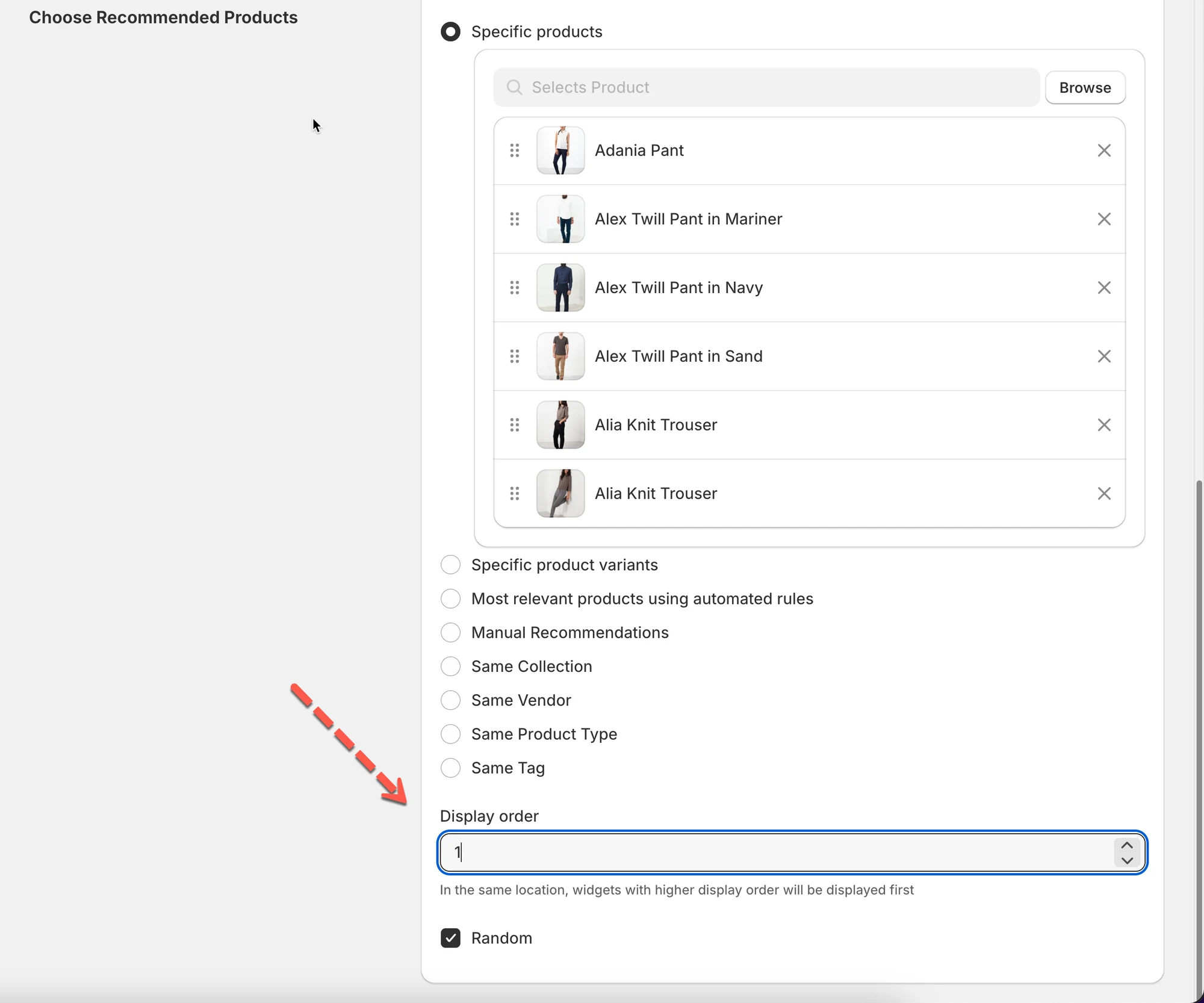
Section titled “🛠️ 步驟 2:設定顯示順序與隨機選項”Display order
Section titled “Display order”Display order 用來控制多個小工具出現在同一位置(相同頁面與位置)時的優先順序。
- 數字較大的小工具會優先顯示
- 數字較小的小工具會較後顯示
- 如果只有一個小工具,顯示順序就沒有影響
範例
您在商品頁面上有 2 個小工具,兩者都顯示在商品表單下方。
小工具 A
- 名稱:Related products
- Display order:10
小工具 B
- 名稱:Frequently Bought Together
- Display order:5
✅ 商店中的結果
- Related products (10) → 優先顯示
- Frequently Bought Together (5) → 顯示在下方
Random display(選用)
Section titled “Random display(選用)”- 每次載入頁面時隨機排列商品順序
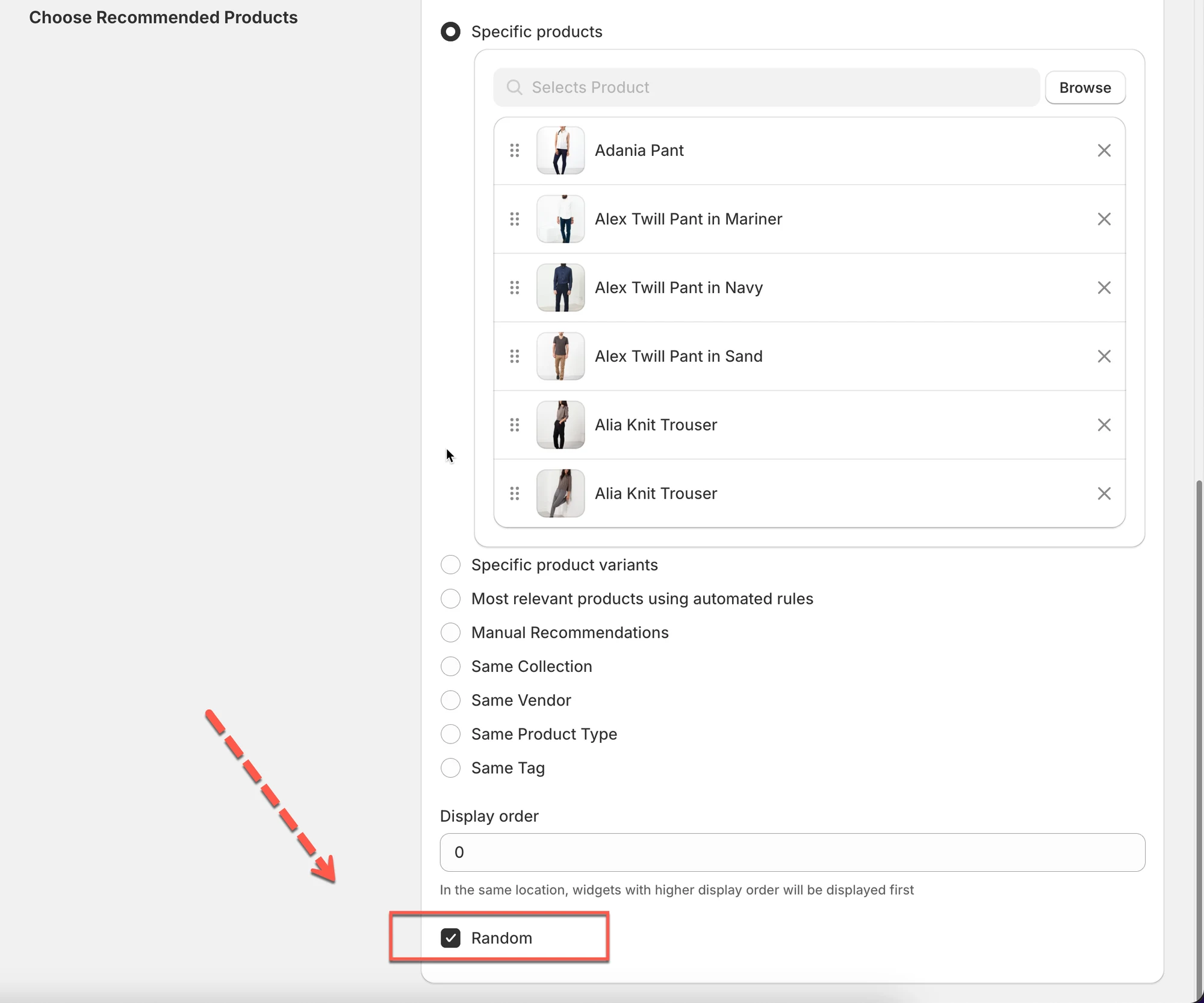
最適合:
- 呈現多樣性
- 避免重複的推薦
⚠️ 重要注意事項
Section titled “⚠️ 重要注意事項”- 推薦規則控制的是顯示什麼,而不是顯示在哪裡
- 如果沒有出現任何商品:
- 檢查商品是否可供購買
- 檢查商品系列/標籤規則
- 已售完的商品會依照您的 Product display settings 處理
👉 接下來呢?
選好推薦商品後,您可以:
- 調整 Display order & priority
- 自訂 Design & appearance
- 將小工具設為 Active
🙋 還需要協助嗎?
如果您仍需要協助,歡迎隨時寄信至 hi@tipo.io 與我們聯繫,我們很樂意為您提供進一步的協助。