
Brevo (Sendinblue) 整合
AI 概覽
將 Tipo Appointment Booking 連接到 Brevo(前身為 Sendinblue),讓預約的顧客被加入您的聯絡人清單。您在 Brevo 產生 API 金鑰並輸入到應用程式的 Integrations 設定。連接後,每筆預約的顧客電子郵件都會被加入所選的 Sendinblue 聯絡人清單。
查看更多收合
- 在 Brevo 中,前往 SMTP & API 並產生 API key。
- 開啟 Settings > Integrations > Sendinblue 並點選連接圖示。
- 在 API KEY 欄位輸入金鑰並點選 Save。
- 建立一筆測試預約,並到 Brevo → Contacts 查看新增的項目。
由 AI 產生的摘要,可能有錯誤,請參閱下方的完整指南。
將 Tipo 連接到 Brevo(前身為 Sendinblue),把預約顧客加入您的聯絡人名單。
🔑 步驟 1:取得 Brevo API 金鑰
Section titled “🔑 步驟 1:取得 Brevo API 金鑰”- 登入 Brevo
- 前往 SMTP & API
- 產生 API key
🔌 步驟 2:將 Tipo 預約表單連接到 Sendinblue
Section titled “🔌 步驟 2:將 Tipo 預約表單連接到 Sendinblue”管理步驟
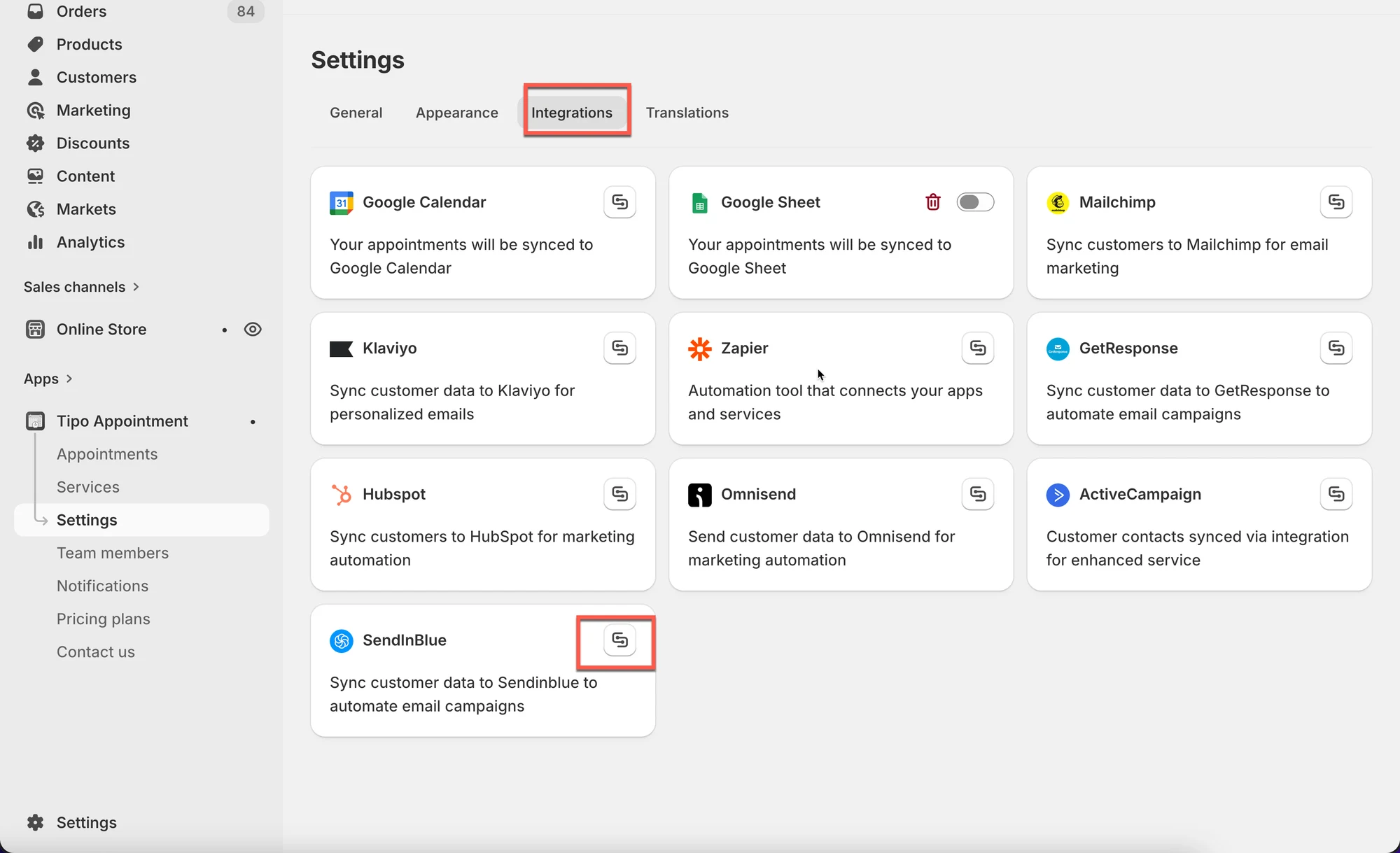
- 開啟應用程式 > 點擊 Settings > Integrations > 點擊 Sendinblue
- 點擊連接圖示
- 將步驟 1 產生的 API 輸入到 API KEY 欄位
3. 點選 Save
✅ Sendinblue 整合如何運作?
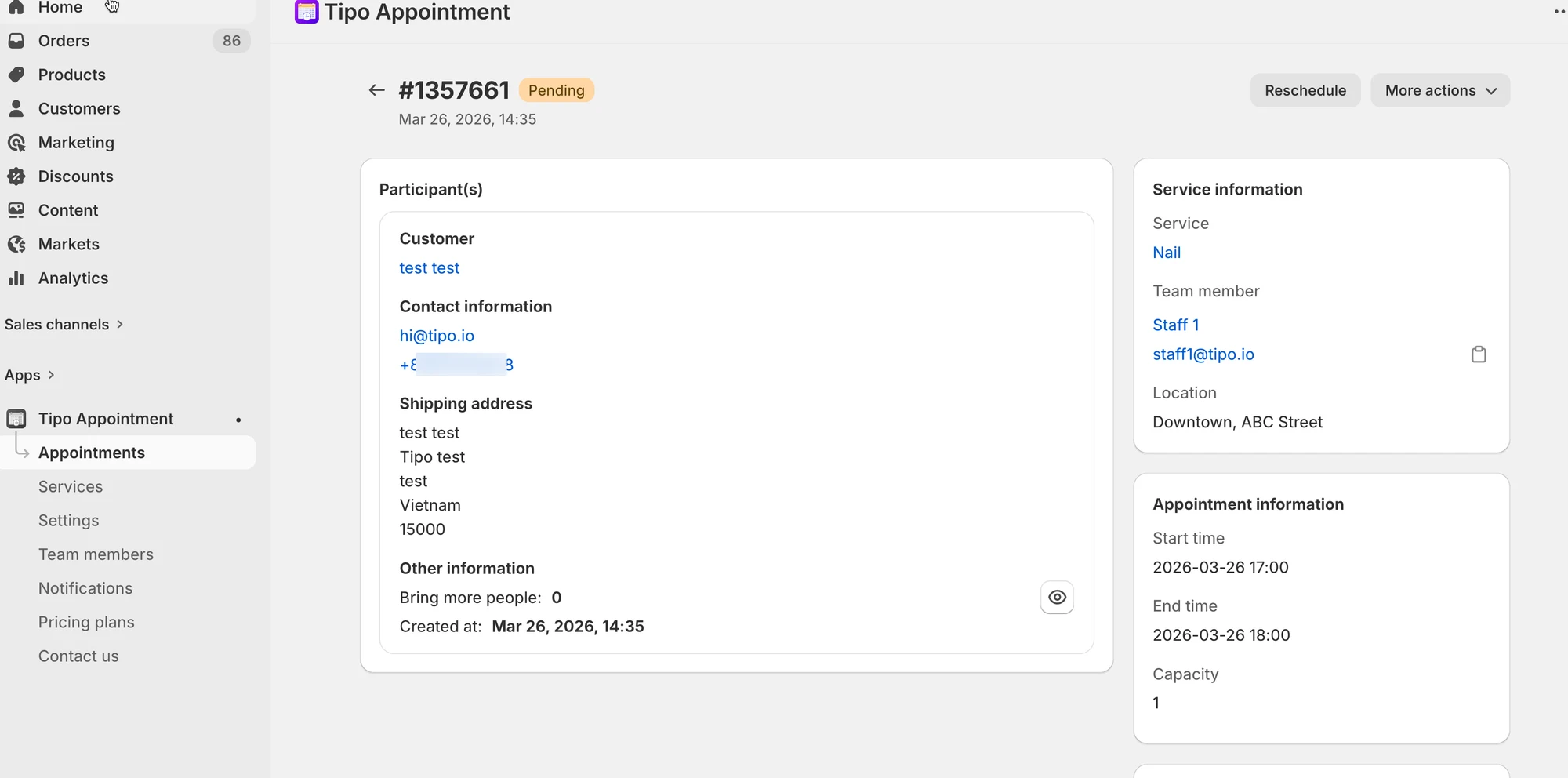
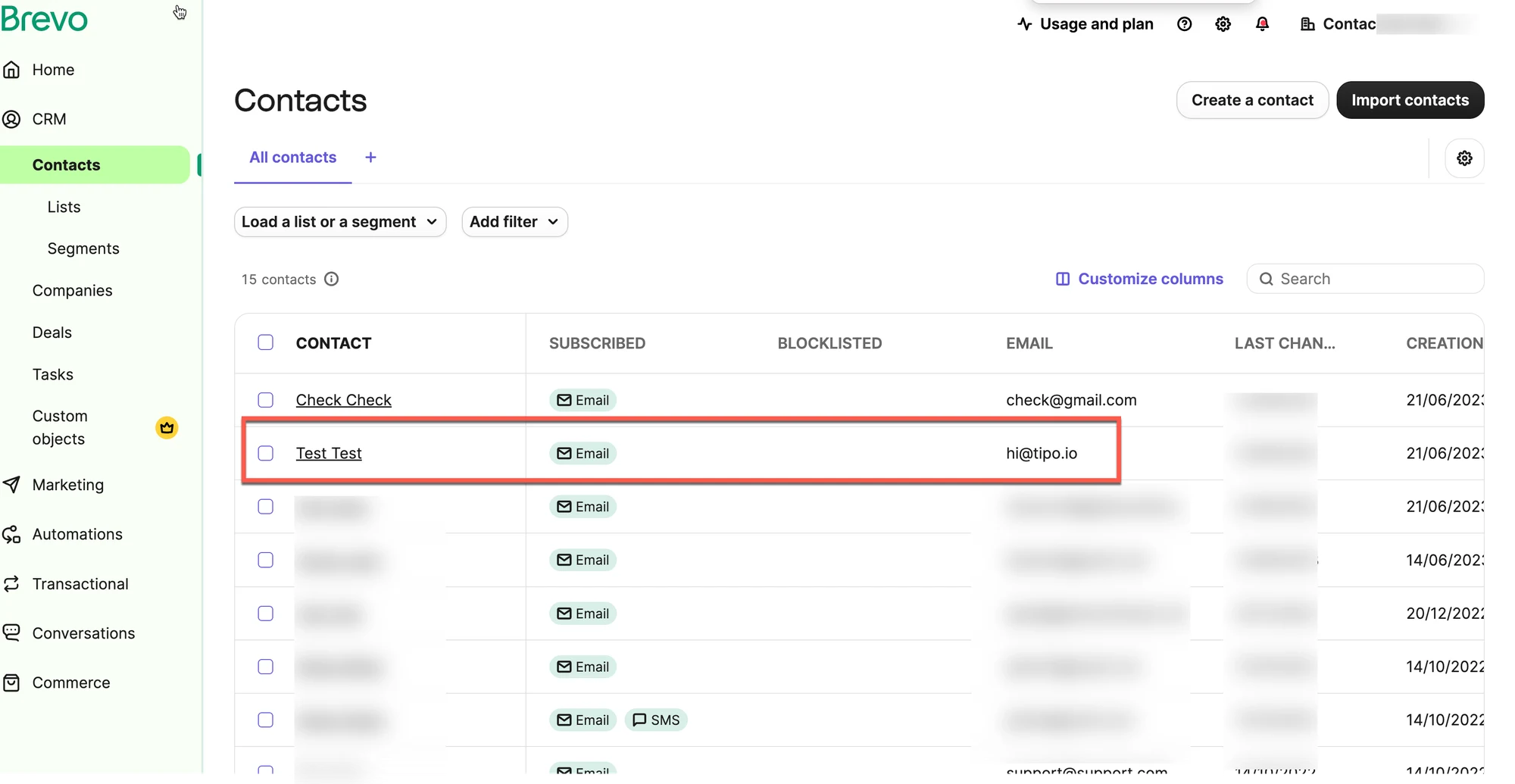
Section titled “✅ Sendinblue 整合如何運作? ”在 Tipo 日曆中完成預約後,顧客的電子郵件會被加入所選的 Sendinblue 聯絡人名單。
建立一筆預約,並到 Brevo → Contacts 查看新增的項目。
🙋 還需要協助嗎?
如果您仍需要協助,歡迎隨時寄信至 hi@tipo.io 與我們聯絡,我們很樂意為您提供進一步的協助。