
時間格式
AI 概覽
選擇 Tipo 預約小工具顯示時間的方式:24 小時制(例如 13:30)或 12 小時制 AM/PM(例如 1:30 PM)。設定會立即更新,但只套用到您線上商店的小工具;應用程式內的時間一律以 24 小時制顯示。
查看更多收合
- 開啟應用程式,點選 Settings > General。
- 在 Date & time 中找到 Time format,並選擇 24 hour time format 或 12 hour time format (AM/PM)。
- 點選 Save 並在線上商店檢查預約小工具。
- 應用程式內的時間一律維持 24 小時制。
由 AI 產生的摘要,可能有錯誤,請參閱下方的完整指南。
選擇預約小工具上的時間顯示方式:24 小時制或 12 小時制(AM/PM)。
範例:
- 24 小時制:
13:30 - 12 小時制:
1:30 PM
設定方式
- 開啟應用程式 > 點擊 Settings > General
- 在 Date & time > 找到 Time format > 選擇其中一個選項:
- 24 hour time format
- 12 hour time format (AM/PM)
- 點擊 Save
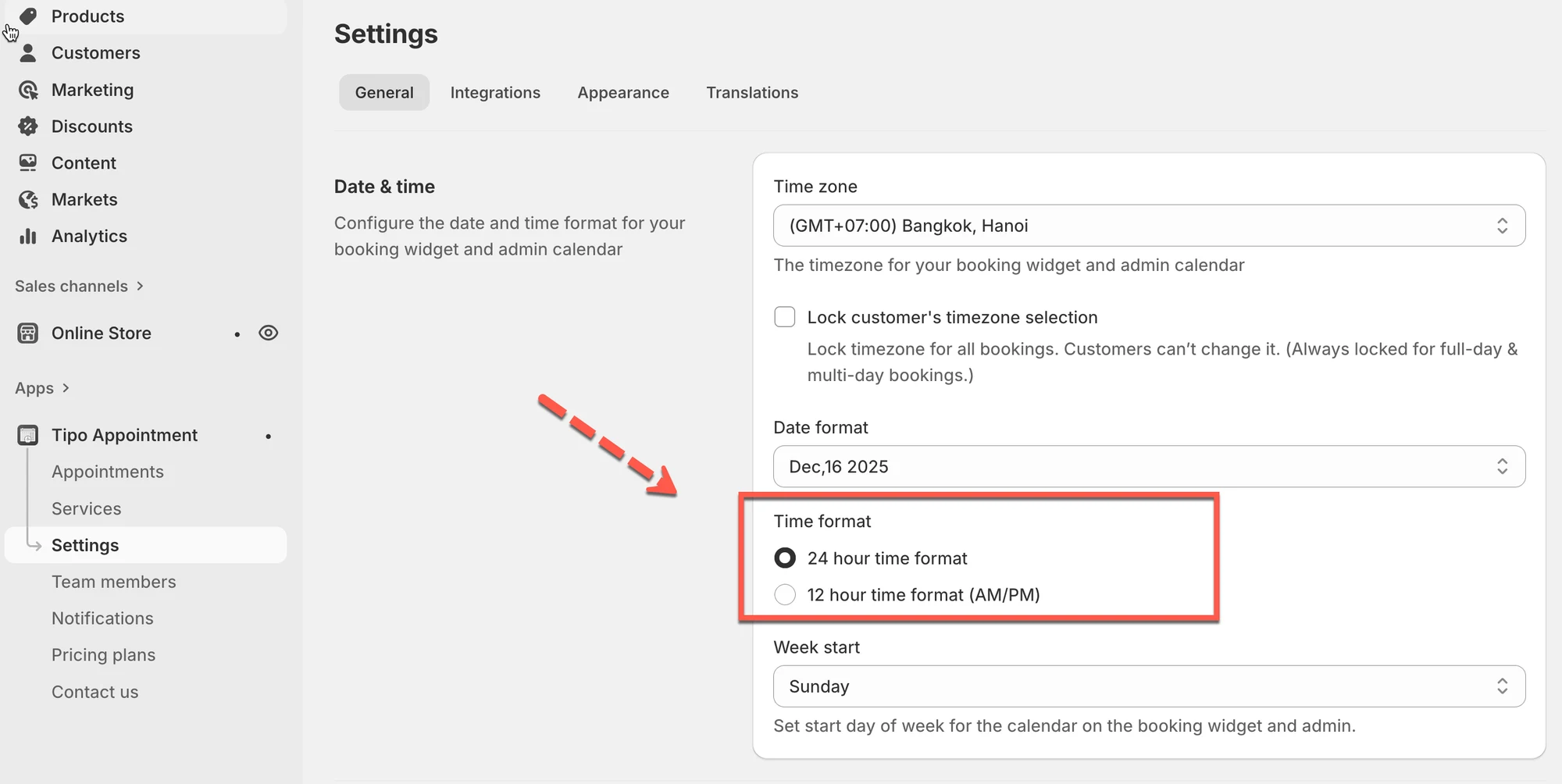
設定會立即更新。請在線上商店的預約小工具上查看結果。
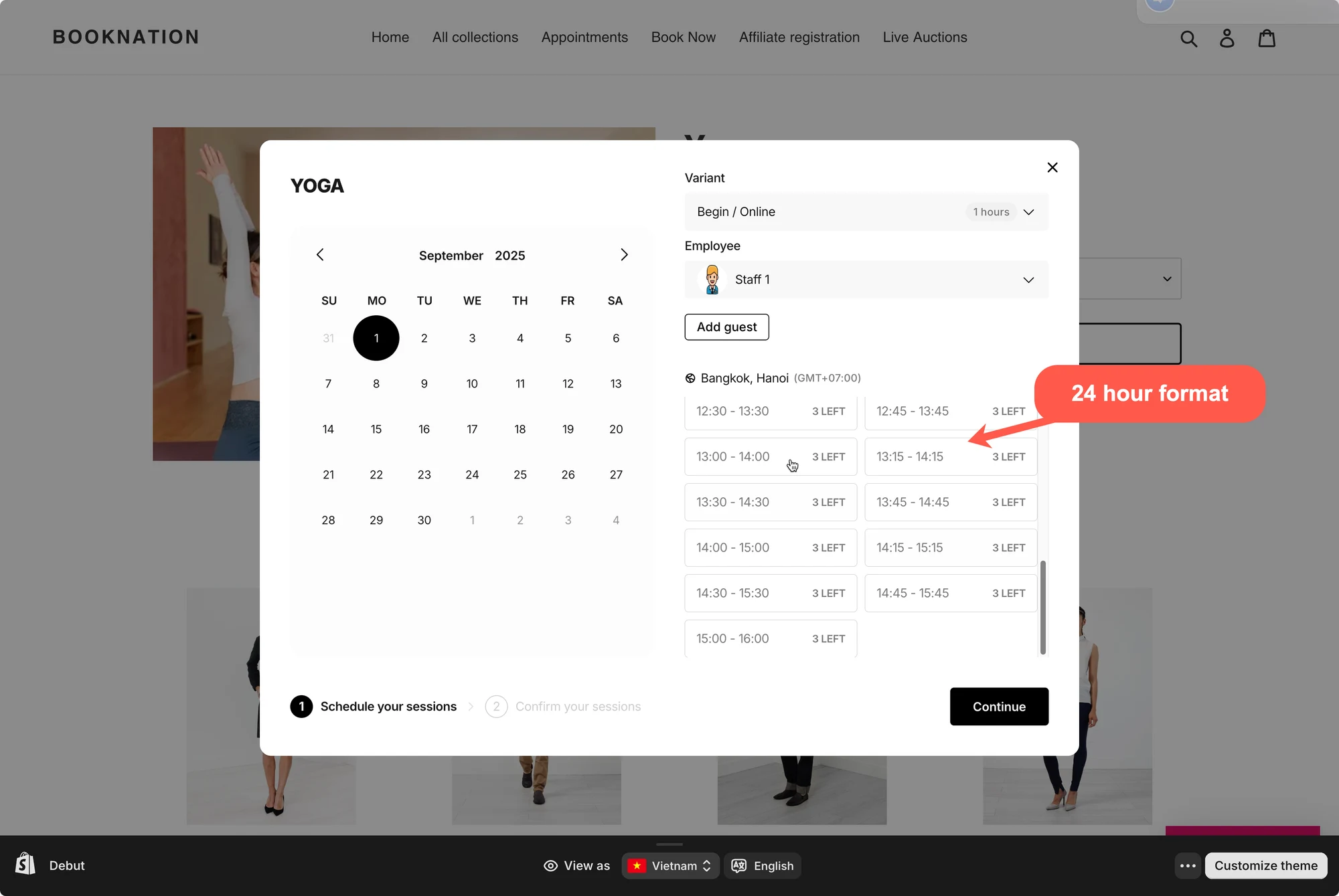
注意:應用程式內的時間一律為 24 小時制。此設定只會套用於線上商店預約小工具上的時間。
🙋 還需要協助嗎?
如果您仍需要協助,歡迎隨時寄信至 hi@tipo.io 與我們聯繫,我們很樂意為您提供進一步的協助。