
Omnisend 集成
AI 概览
将通过 Tipo Appointment Booking 预订的客户同步到 Omnisend,以便您运行自己的电子邮件或短信流程,例如确认后的跟进、评价请求和再互动活动。在 Omnisend 商店设置中创建 API 密钥,在应用的 Integrations 设置中连接,之后每个新预订都会将客户数据发送到 Omnisend。
查看更多收起
- 在 Omnisend 的 Store Settings > API Keys 下创建具有所需权限的 API 密钥,然后复制并妥善保存。
- 打开 Settings > Integrations > Omnisend 并点击连接图标。
- 将密钥粘贴到 API key 字段并点击 Save。
- 进行一次测试预订,然后查看 Omnisend 的 Contacts 以及由新联系人触发的任何自动化。
由 AI 生成的摘要,可能存在错误,请查看下方的完整指南。
使用 Omnisend 同步预约客户,并触发电子邮件或短信自动化。
✅ 此集成的作用
Section titled “✅ 此集成的作用”创建预约后:
- 客户数据会发送到 Omnisend
- 您可以自行触发流程,例如:
- 确认后的跟进
- 评价请求
- 重新激活营销活动
🔑 步骤 1:获取您的 Omnisend API key
Section titled “🔑 步骤 1:获取您的 Omnisend API key”参考:https://support.omnisend.com/en/articles/1061890-generating-api-key
步骤:
- 前往 Omnisend 并登录您的账户
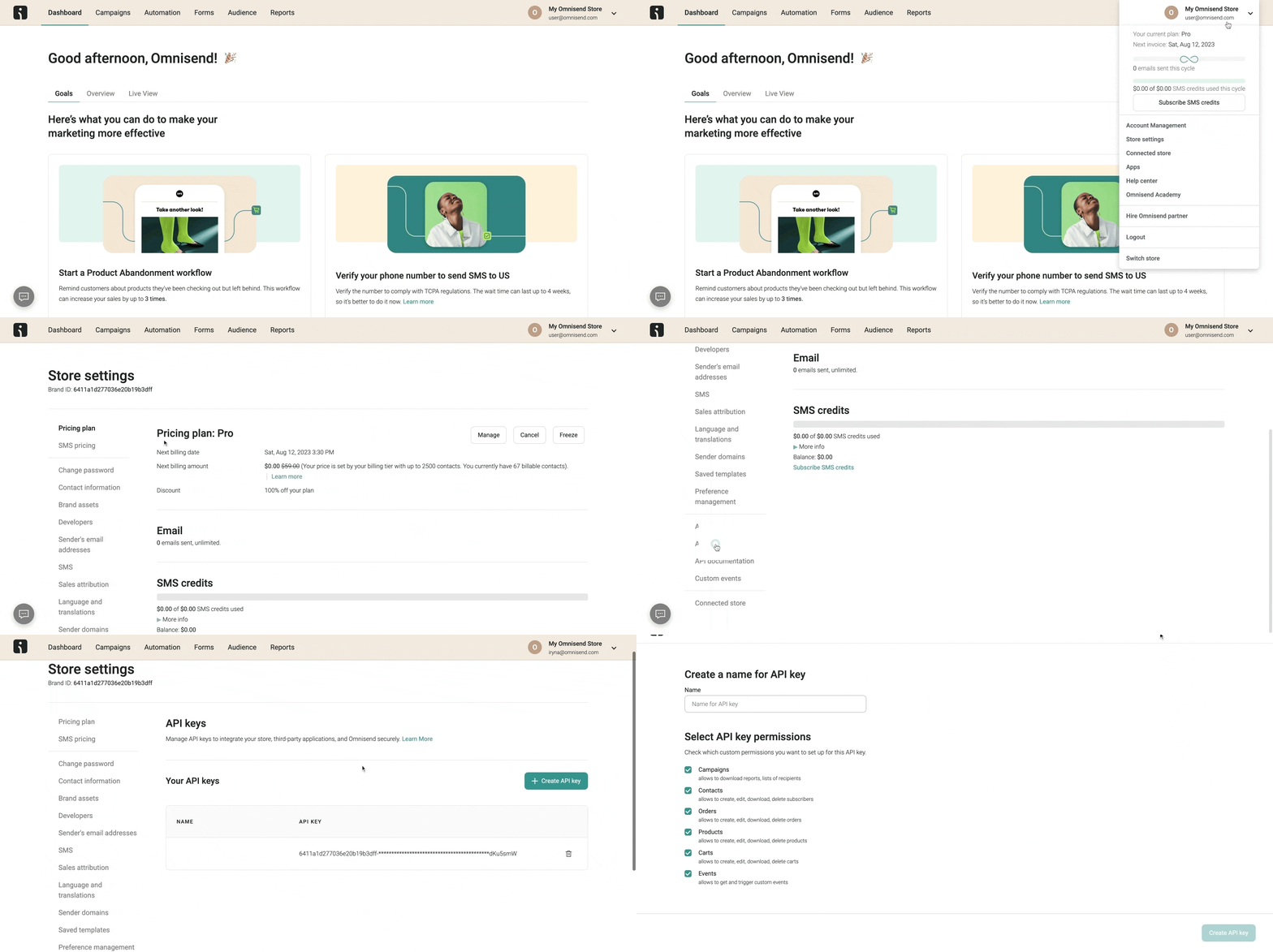
- 在 Omnisend 控制台中,点击右上角的个人头像图标 > 选择 Store Settings > 进入 API Keys 标签页。
- 点击 Create API Key 按钮 > 为密钥命名(例如“MyApp Integration”)> 选择您的集成所需的权限
- 点击 Save > 密钥生成后,复制并妥善保存
🔌 步骤 2:连接 Omnisend
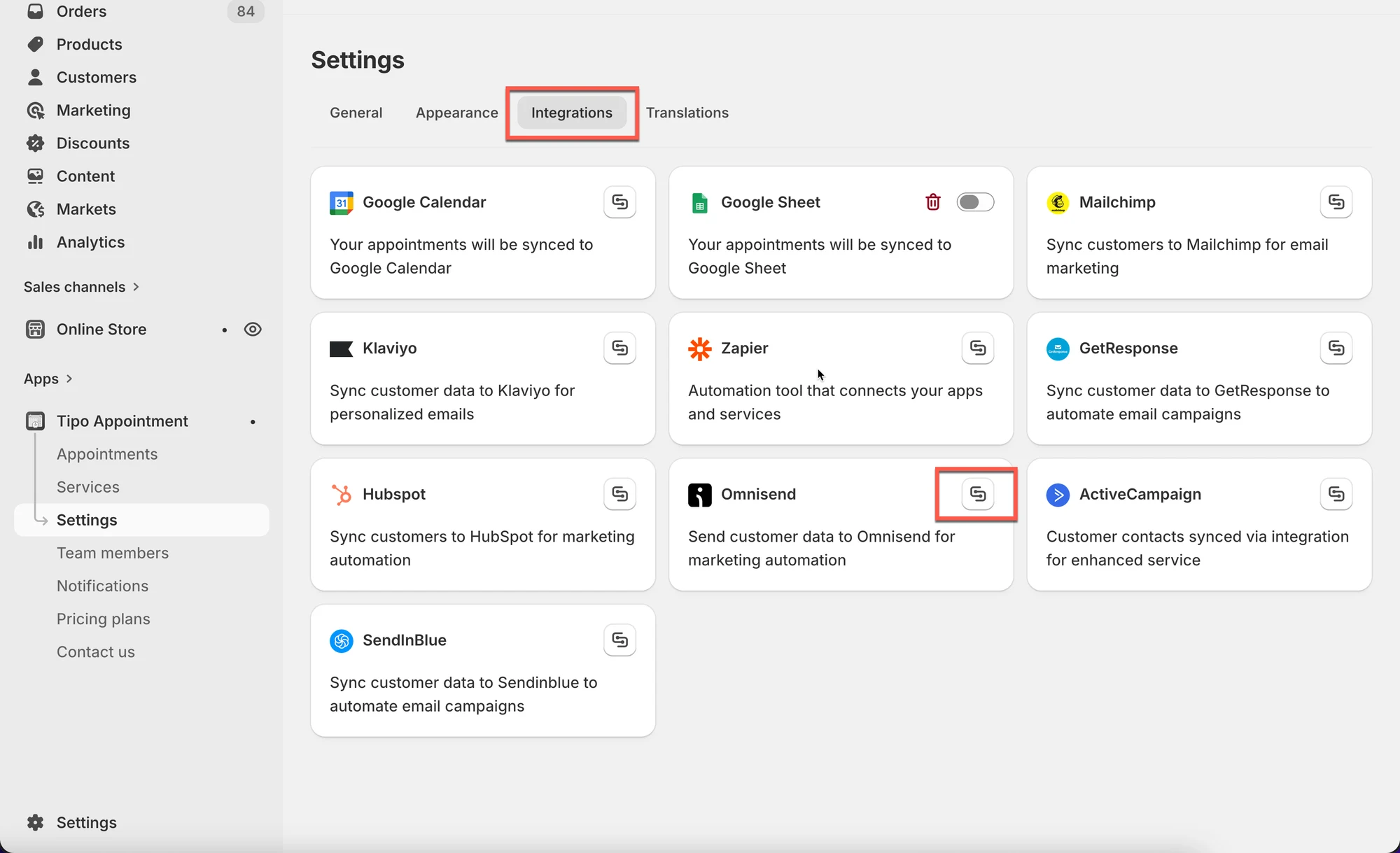
Section titled “🔌 步骤 2:连接 Omnisend”- 打开应用 > 点击 Settings > Integrations > 找到 Omnisend
- 点击连接图标
- 将步骤 1 中生成的 API 粘贴到 API key 字段中
- 点击 Save
✅ 确认是否正常运行
Section titled “✅ 确认是否正常运行”预约完成后,新的联系人会被添加到 Omnisend。
创建一个测试预约并检查:
- Omnisend 的 Contacts
- 由新联系人触发的所有自动化
🙋 还需要支持吗?
如果您仍需要帮助,请随时通过 hi@tipo.io 联系我们。我们很乐意为您提供进一步协助。