
Exibir um widget
Visão geral da IA
Depois de criar um widget no Tipo Related Products, adicione-o à sua loja para que os clientes o vejam. Você pode colar o shortcode no editor de tema para ter controle total do posicionamento, ou escolher uma posição nas configurações de Design e deixar o widget aparecer automaticamente sem editar o tema.
Ver maisVer menos
- Com shortcode: defina a Position do app block em Design, copie o shortcode e cole-o no bloco Tipo Related Products.
- Sem shortcode: escolha uma Position, como Below the product form (padrão e recomendado), e clique em Save.
- Verifique se o status do widget é Active.
- Se nada aparecer, confira o app embed, o status do widget e o posicionamento.
Resumo gerado por IA. Ele pode conter erros, então confira o guia completo abaixo.
Depois de criar um widget, você precisa adicioná-lo à sua loja para que os clientes possam vê-lo.
O Inventory Sync, Multi store TP oferece duas formas de exibir um widget.
Opção 1: adicionar o widget por shortcode
Opção 2: selecionar a posição de exibição (sem shortcode)
⚙️ Opção 1: adicionar o widget por shortcode
Seção intitulada “⚙️ Opção 1: adicionar o widget por shortcode”Use esta opção se quiser controle total sobre onde o widget aparece
Passo 1: ative a posição do shortcode nas configurações de Design
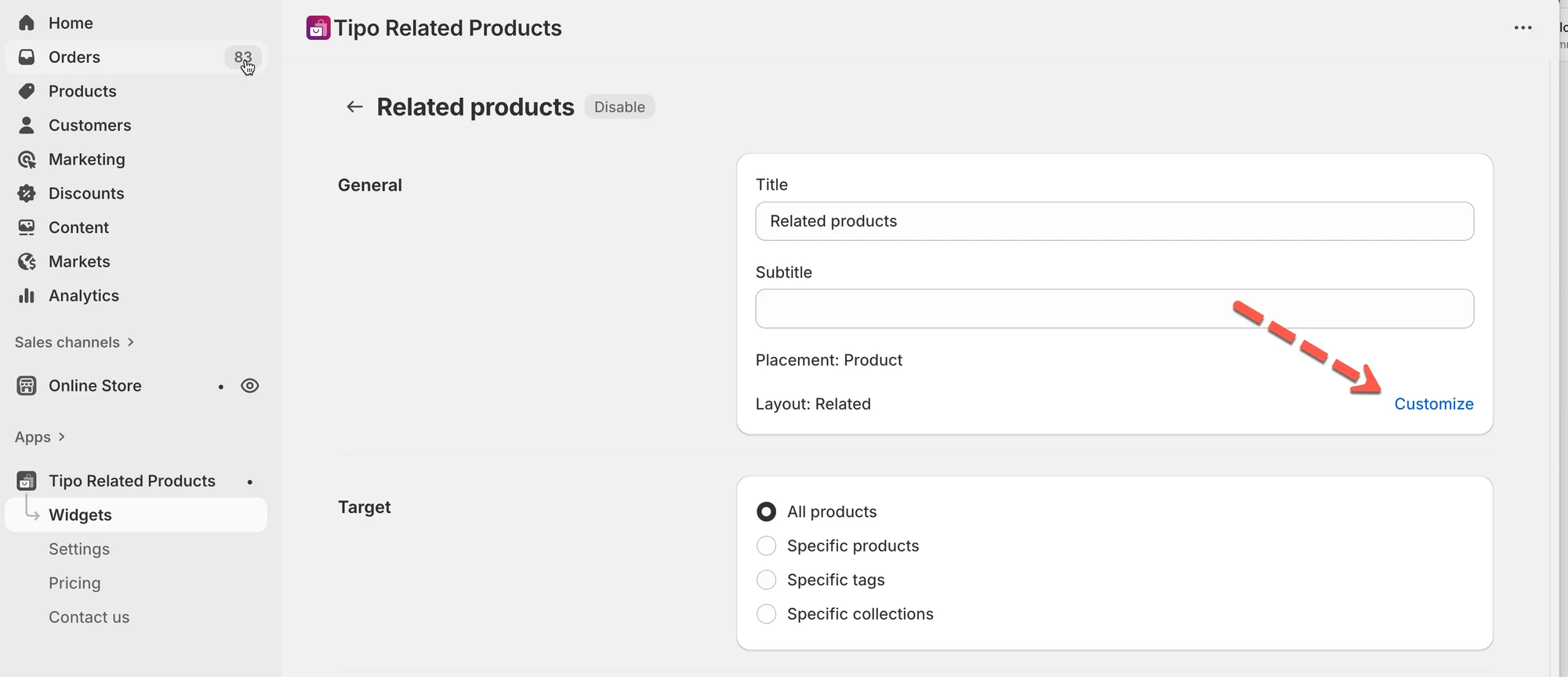
Seção intitulada “Passo 1: ative a posição do shortcode nas configurações de Design”- Acesse o app > clique em Widgets
- Encontre o widget que deseja exibir ou crie um novo > abra os detalhes do widget
- Clique em Customize > você será direcionado às Settings > Design do app
- Encontre a configuração Position > escolha User app block in theme editor
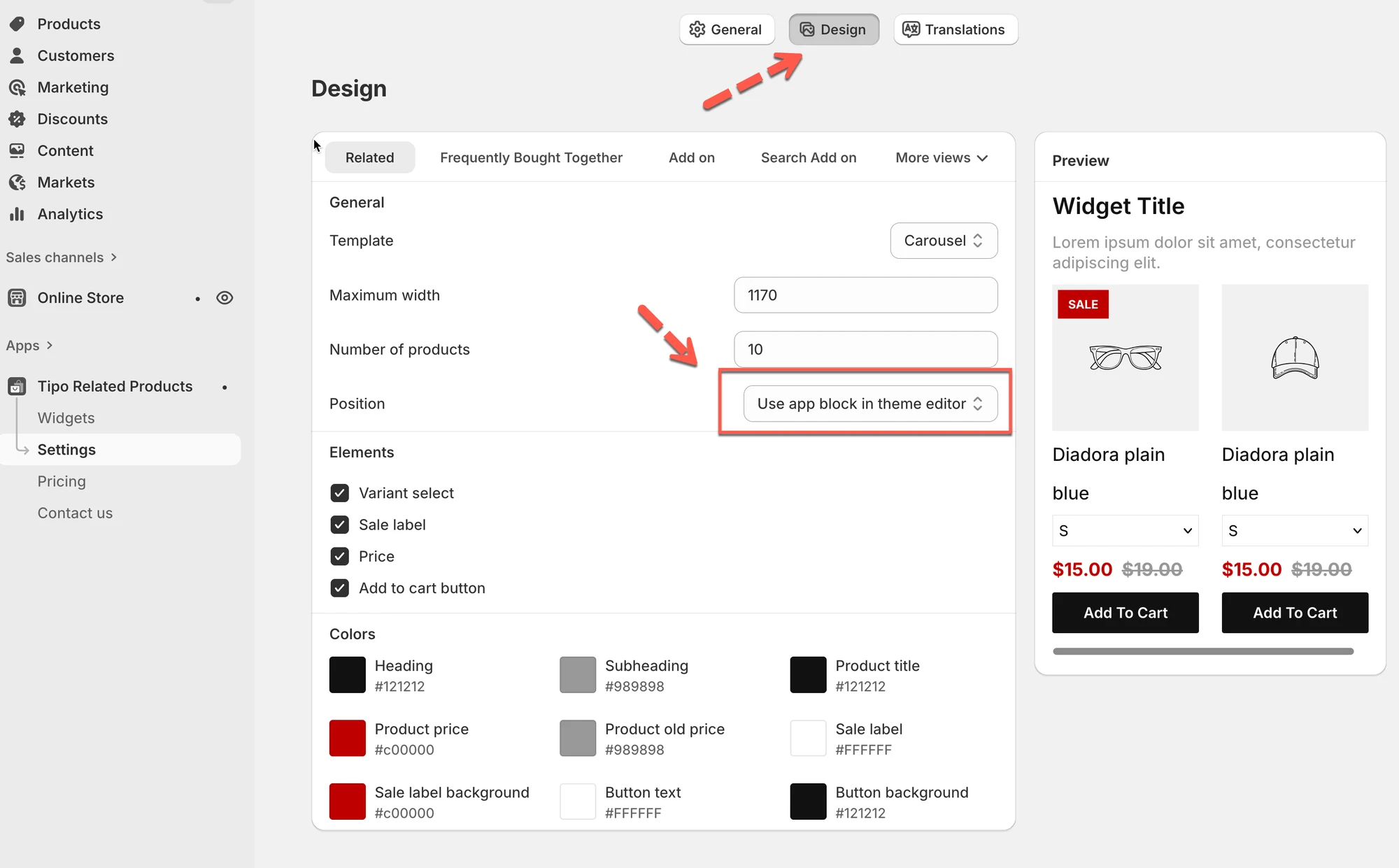
- Clique em Save
Passo 2: copie o shortcode do widget
Seção intitulada “Passo 2: copie o shortcode do widget”- Acesse o app > clique em Widgets
- Encontre o widget que deseja exibir.
- Copie o Shortcode
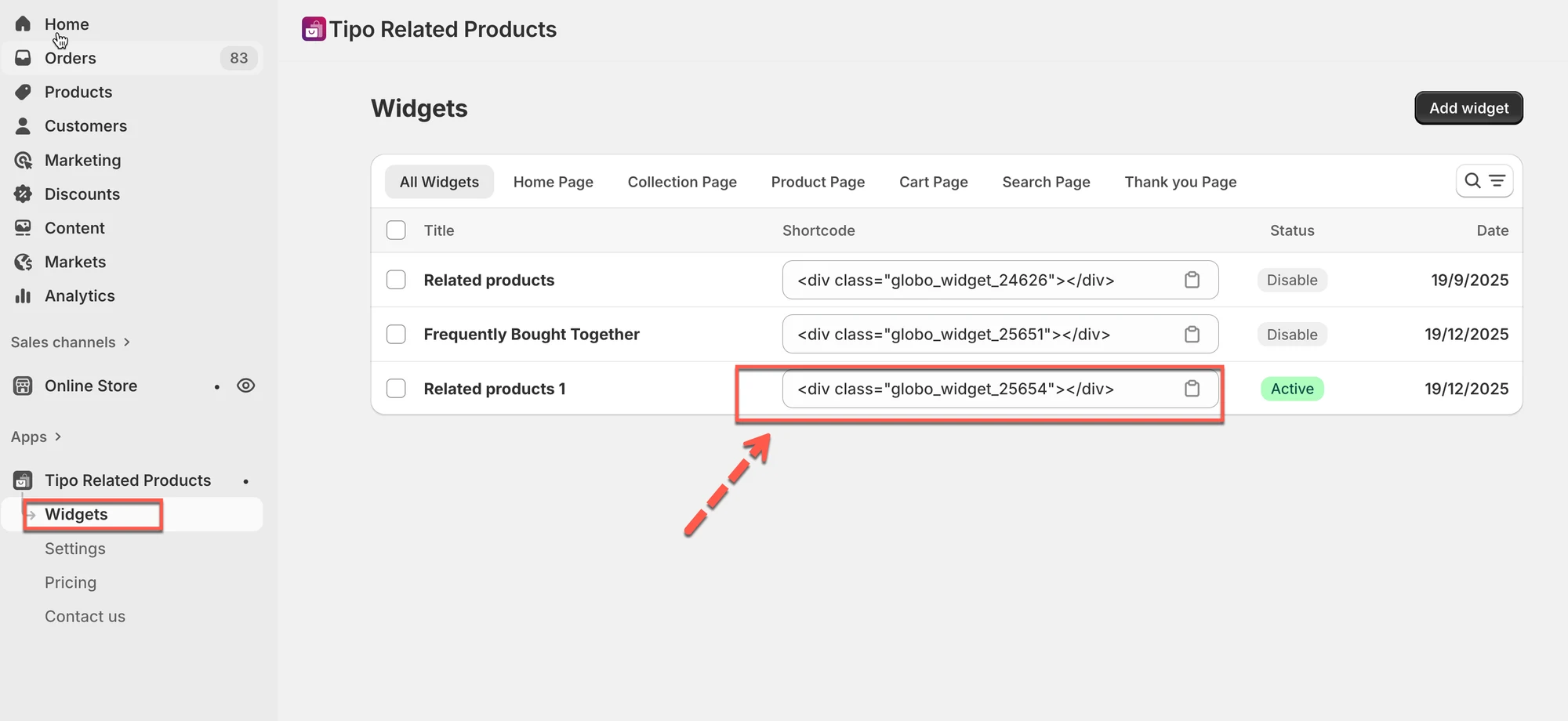
Exemplo de shortcode
<div class="globo_widget_25654"></div>Passo 3: abra o Theme Editor
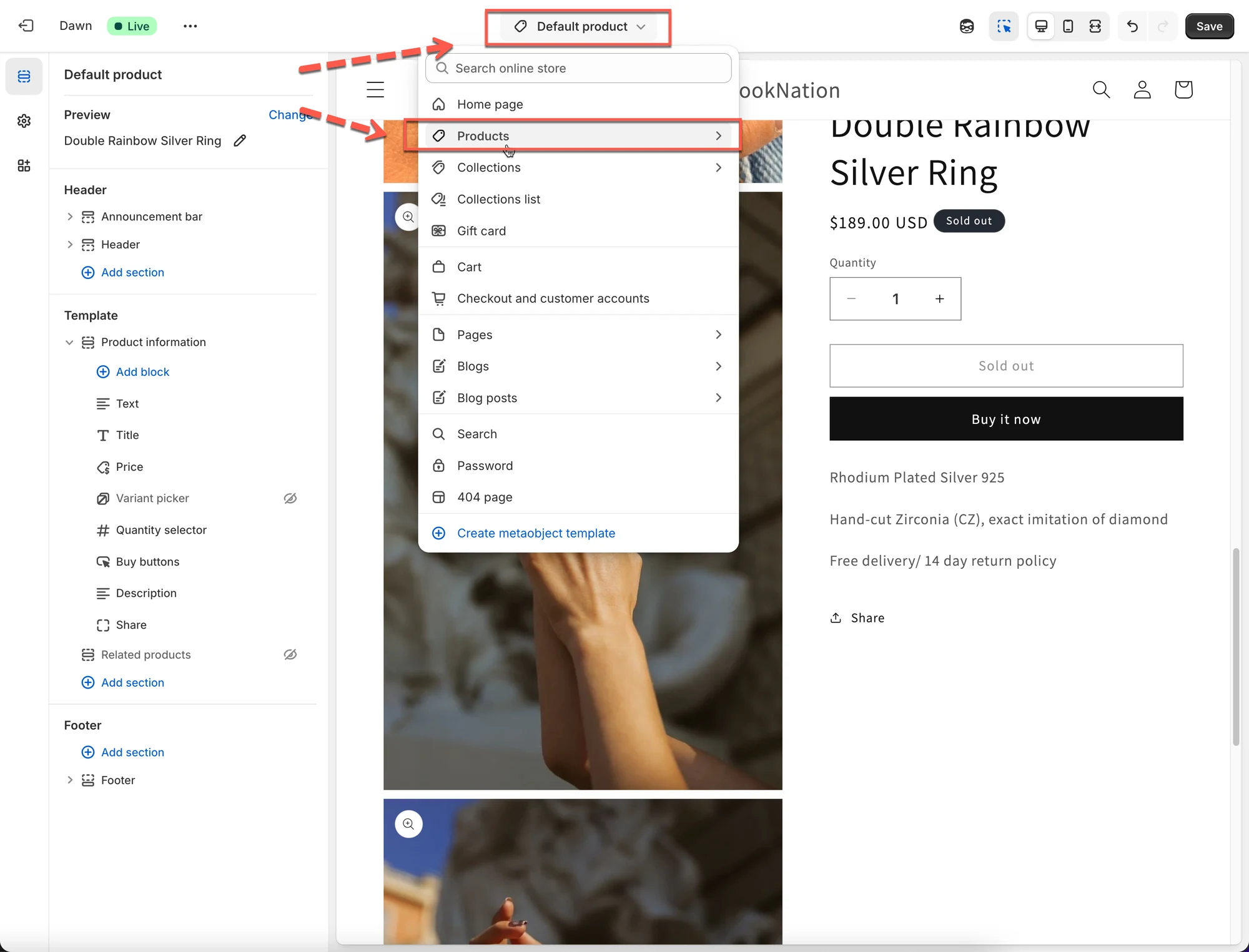
Seção intitulada “Passo 3: abra o Theme Editor”- Acesse Online Store > Themes > Edit theme
- Abra a página onde deseja exibir o widget
(exemplo: template de página Product).
Passo 4: adicione o bloco de shortcode
Seção intitulada “Passo 4: adicione o bloco de shortcode”- Clique em Add section ou Add block
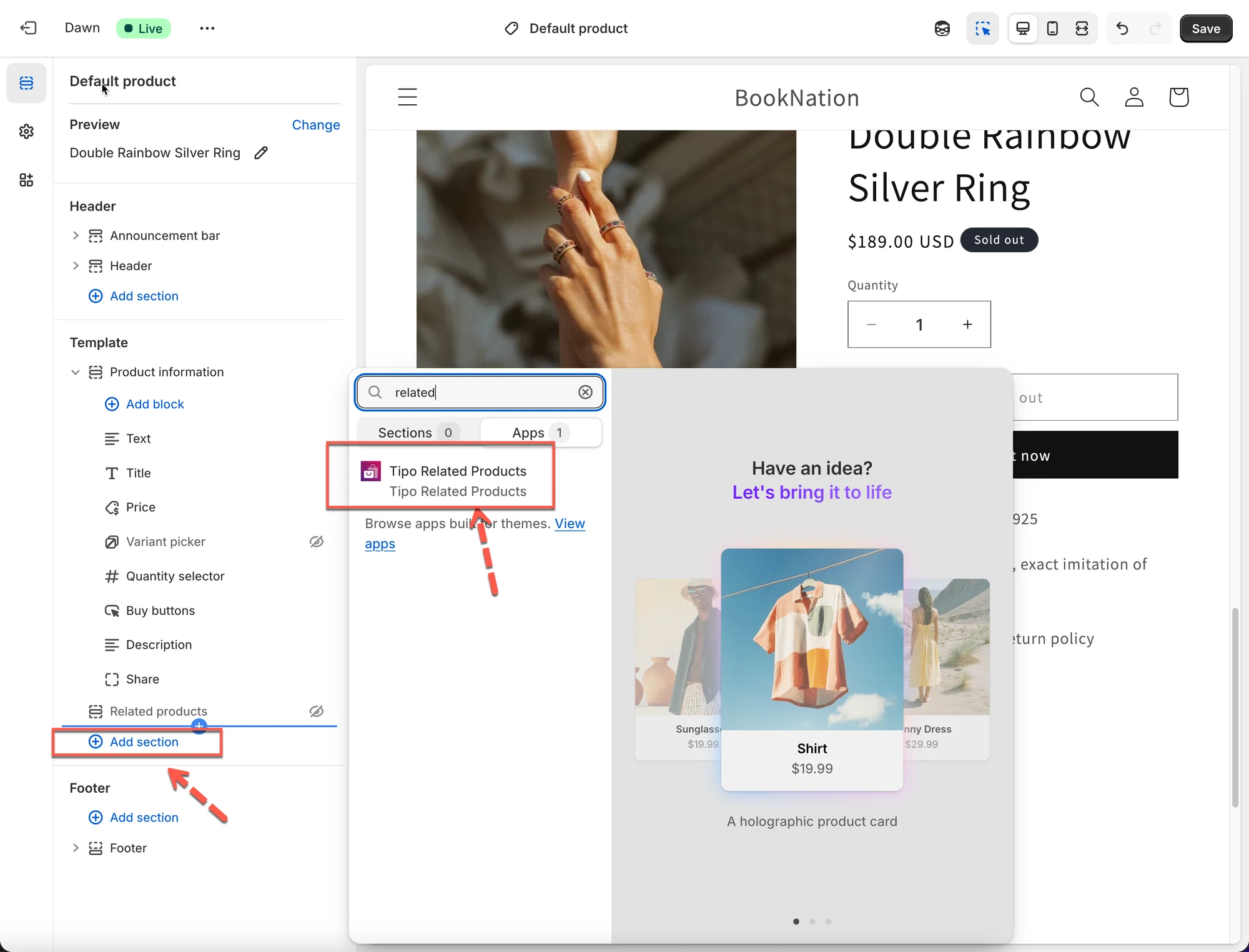
- Escolha o app Tipo Related Products
- Cole o shortcode copiado
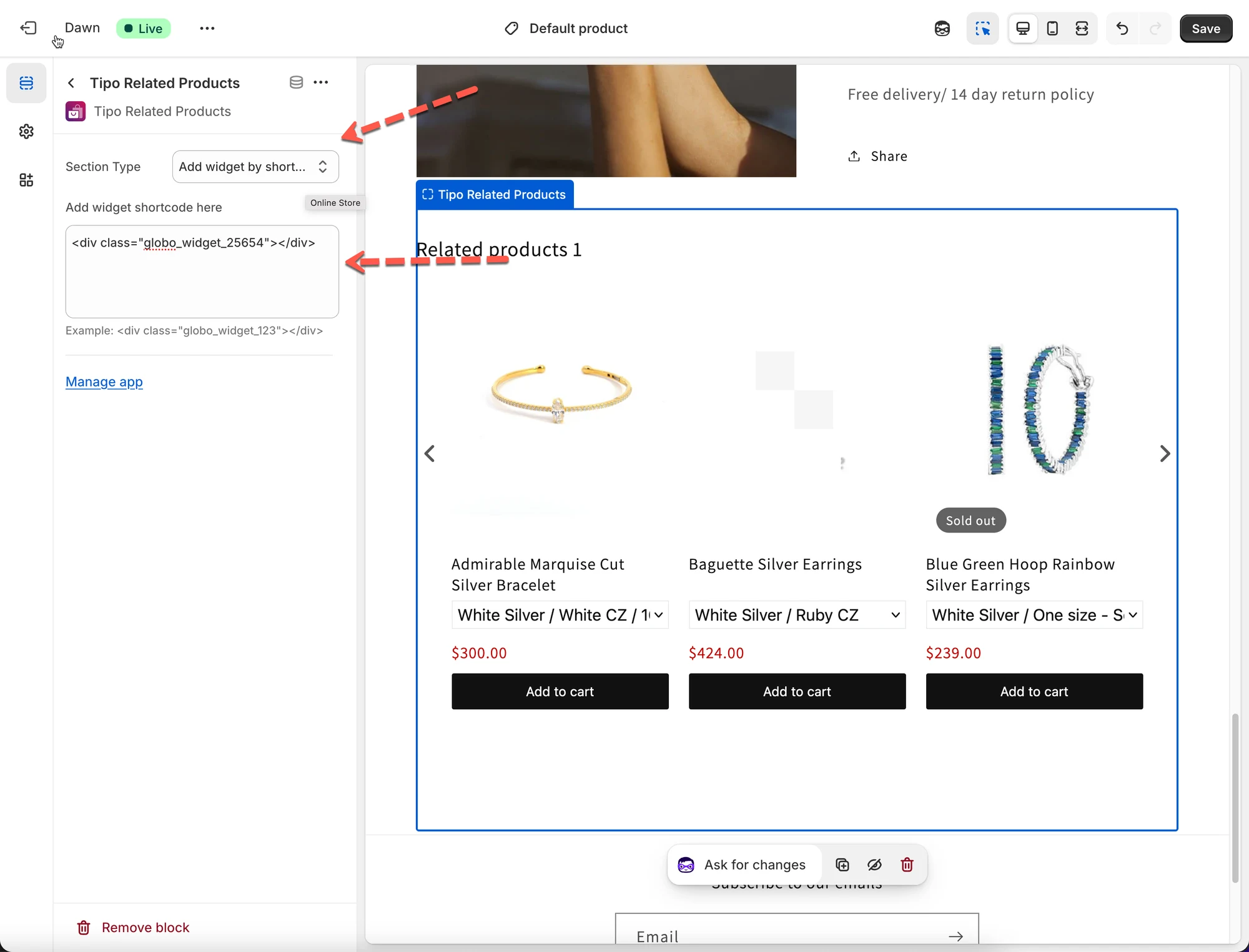
- Clique em Save
✅ Resultado
O widget agora aparecerá exatamente onde você colocou o shortcode.
⚙️ Opção 2: exibir o widget automaticamente (sem shortcode)
Seção intitulada “⚙️ Opção 2: exibir o widget automaticamente (sem shortcode)”
Você não precisa editar o tema nem adicionar nenhum shortcode. Basta selecionar a opção de posição para exibir o widget com base em um elemento HTML ou no botão de adicionar ao carrinho do tema.
Passo 1: abra as configurações de Design do widget
Seção intitulada “Passo 1: abra as configurações de Design do widget”- Acesse o app > clique em Widgets
- Abra o widget que deseja exibir
- Clique em Customize > você será direcionado às Settings > Design do app


Passo 2: selecione a posição do widget
Seção intitulada “Passo 2: selecione a posição do widget”Em Position, escolha onde o widget deve aparecer:
- Below the product form (padrão e recomendado)
- Use app block in theme editor
- Antes de um elemento HTML
- Depois de um elemento HTML
- No início de um elemento HTML
- No final de um elemento HTML
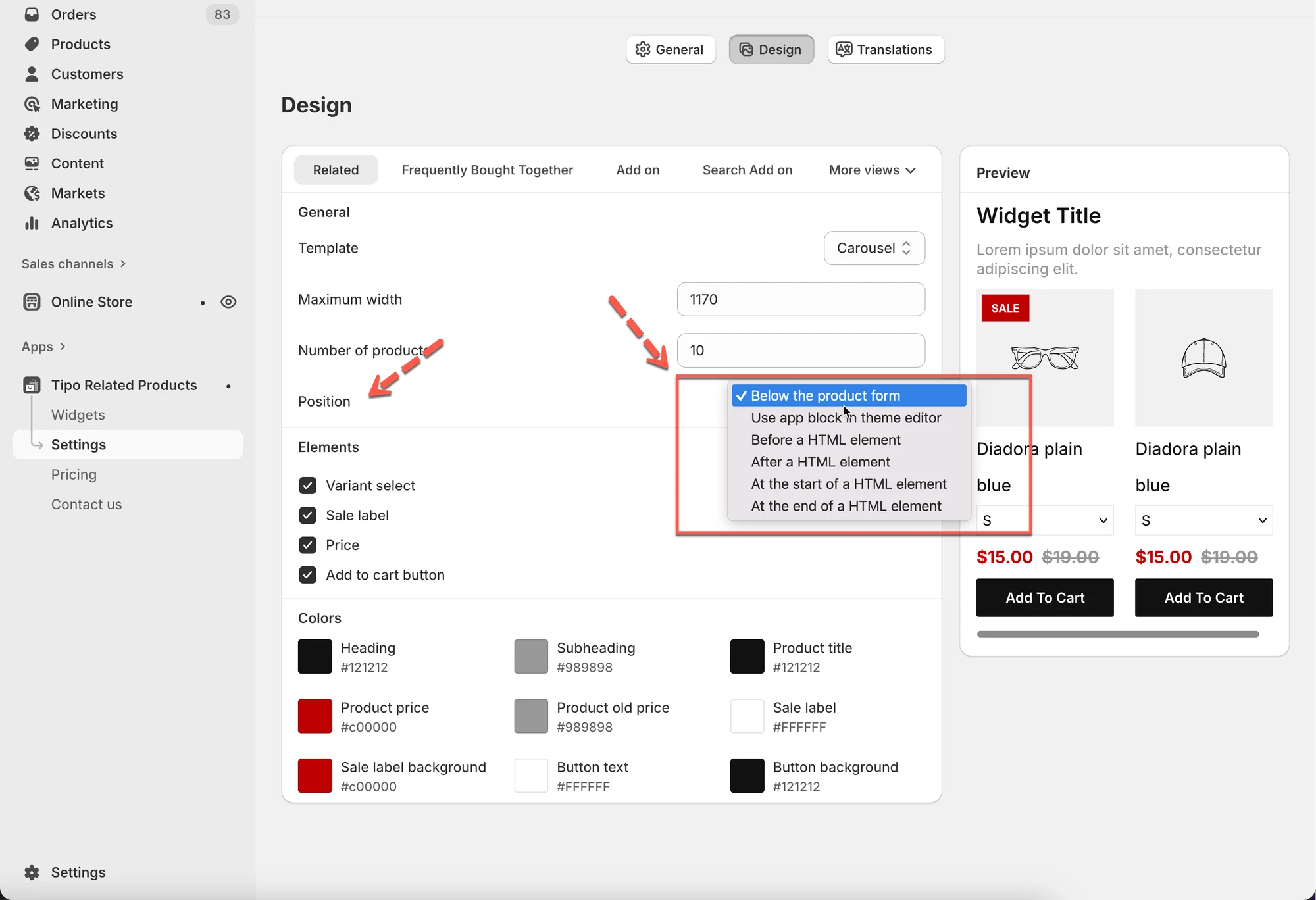
✅ Recomendado
- Below the product form
→ Funciona automaticamente nas páginas de produto
→ Não é necessário shortcode
Passo 3: salve e ative
Seção intitulada “Passo 3: salve e ative”- Clique em Save1
- Verifique se o status do widget está como Active
🎉 O widget aparecerá automaticamente na sua loja.
✅ Checklist rápido se o widget não aparecer
Seção intitulada “✅ Checklist rápido se o widget não aparecer”- O app embed está ativado no tema
- O status do widget está como Active
- O posicionamento corresponde à página que você está testando
- Se estiver usando shortcode:
- O shortcode foi adicionado corretamente
- O tema foi salvo
- Se estiver usando a posição automática:
- A posição está configurada corretamente (ex.: Below product form)
▶️ Um vídeo tutorial
Seção intitulada “▶️ Um vídeo tutorial ”🙋 Ainda precisa de suporte?
Se ainda precisar de ajuda, entre em contato conosco pelo e-mail hi@tipo.io. Teremos prazer em ajudar você.