
Serviço de dia inteiro
Visão geral da IA
Um Full-day Service permite que os clientes reservem um dia inteiro em vez de um horário, o que é indicado para aluguéis, sessões de um dia inteiro e compromissos que ocupam o dia todo. Os clientes escolhem uma data e podem pagar online, conforme as suas configurações de pagamento. Você controla capacidade, pagamento, disponibilidade e local.
Ver maisVer menos
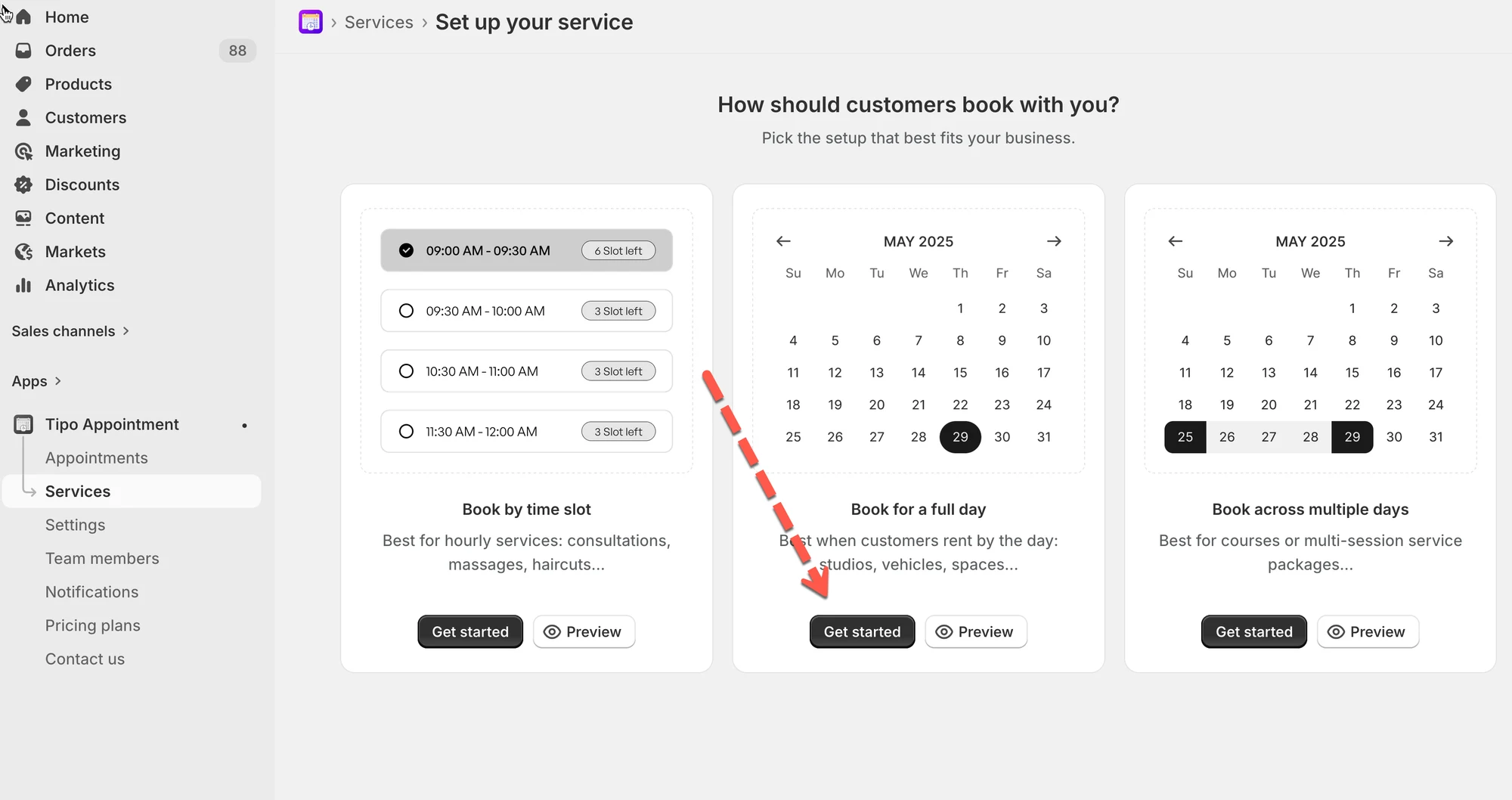
- Abra Services, clique em New service e selecione Full-day booking.
- Crie o produto com Title e Status, defina Duration como 1 dia e defina Capacity.
- Capacity 1 permite um agendamento por dia; 2 ou mais permite vários agendamentos por dia.
- Escolha um tipo de pagamento e defina os dias de trabalho e as datas bloqueadas; o funcionário deve estar disponível das 00:00 às 24:00.
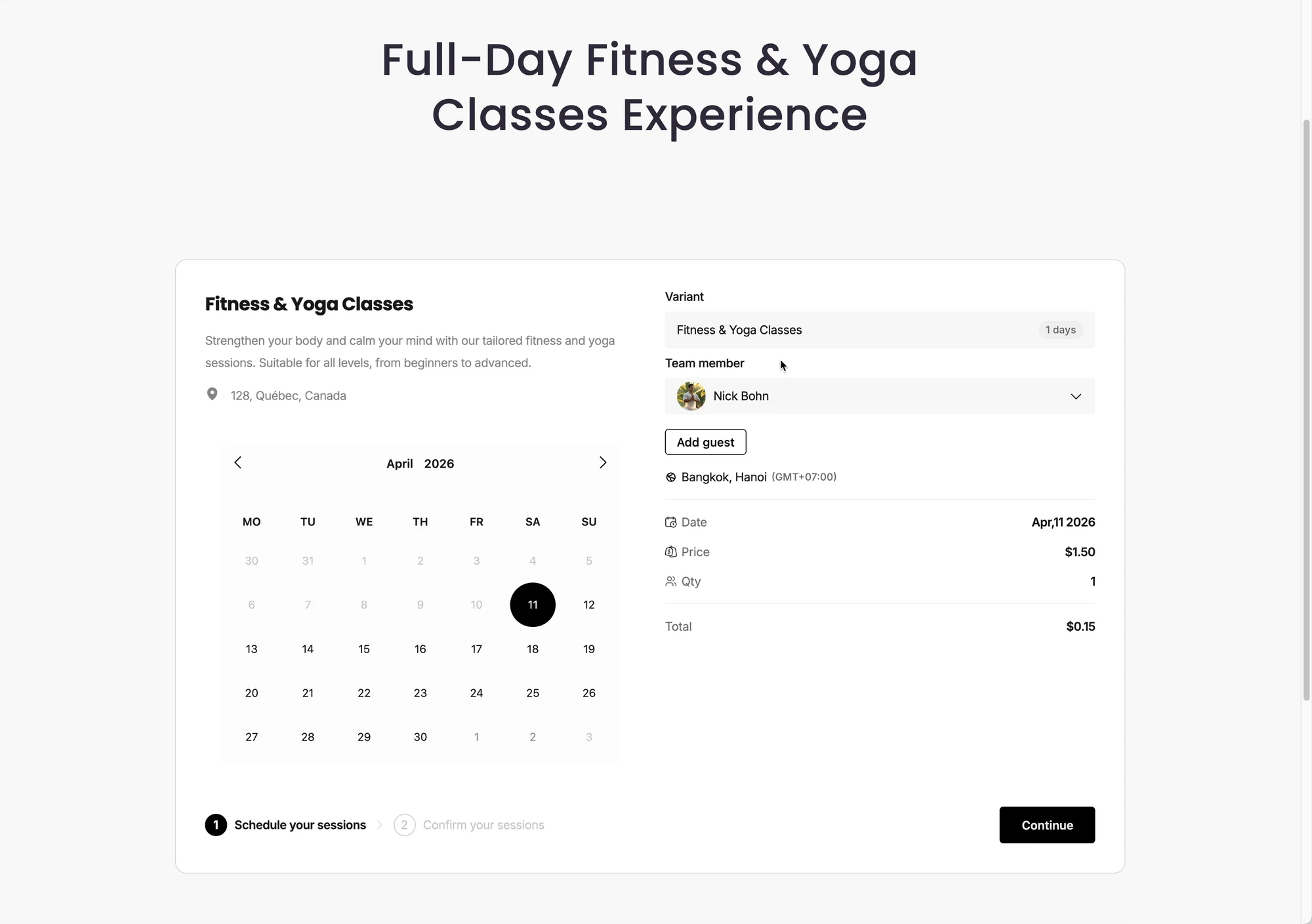
- Clique em Save; os clientes veem um calendário de datas sem horários.
Resumo gerado por IA. Ele pode conter erros, então confira o guia completo abaixo.
Um Serviço de dia inteiro permite que os clientes reservem um dia inteiro em vez de um horário. Isso é ideal para aluguéis, sessões de um dia inteiro ou agendamentos que ocupam o dia todo.
✅ O que este tipo de serviço faz
Seção intitulada “✅ O que este tipo de serviço faz”Com o agendamento de dia inteiro, os clientes:
- escolhem uma data
- reservam o dia inteiro (sem horário)
- (opcional) pagam online, dependendo das suas configurações de pagamento
Você pode controlar:
- capacidade (quantos agendamentos por dia)
- agendamento pago x gratuito
- disponibilidade (membros da equipe / agenda, se aplicável)
- localização (opcional)
🎯 Quando devo usar o Serviço de dia inteiro?
Seção intitulada “🎯 Quando devo usar o Serviço de dia inteiro?”Use o agendamento de dia inteiro quando:
- seu serviço não é baseado em horários
- os clientes devem reservar o dia inteiro
- você não quer sobreposição de agendamentos dentro do mesmo dia
Exemplos
- Sessão de fotos “Day session” de fotógrafo
- Aluguel de sala de reunião (1 dia)
- Aluguel de equipamento (1 dia)
- Reserva de stand em evento (1 dia)
🛠️ Passo a passo: como criar um Serviço de dia inteiro
Seção intitulada “🛠️ Passo a passo: como criar um Serviço de dia inteiro”1) Abra Services
Seção intitulada “1) Abra Services ”- Abra o app > clique em Services
- Clique no botão New service
2) Escolha um tipo de serviço
Seção intitulada “2) Escolha um tipo de serviço ”Selecione Full-day booking
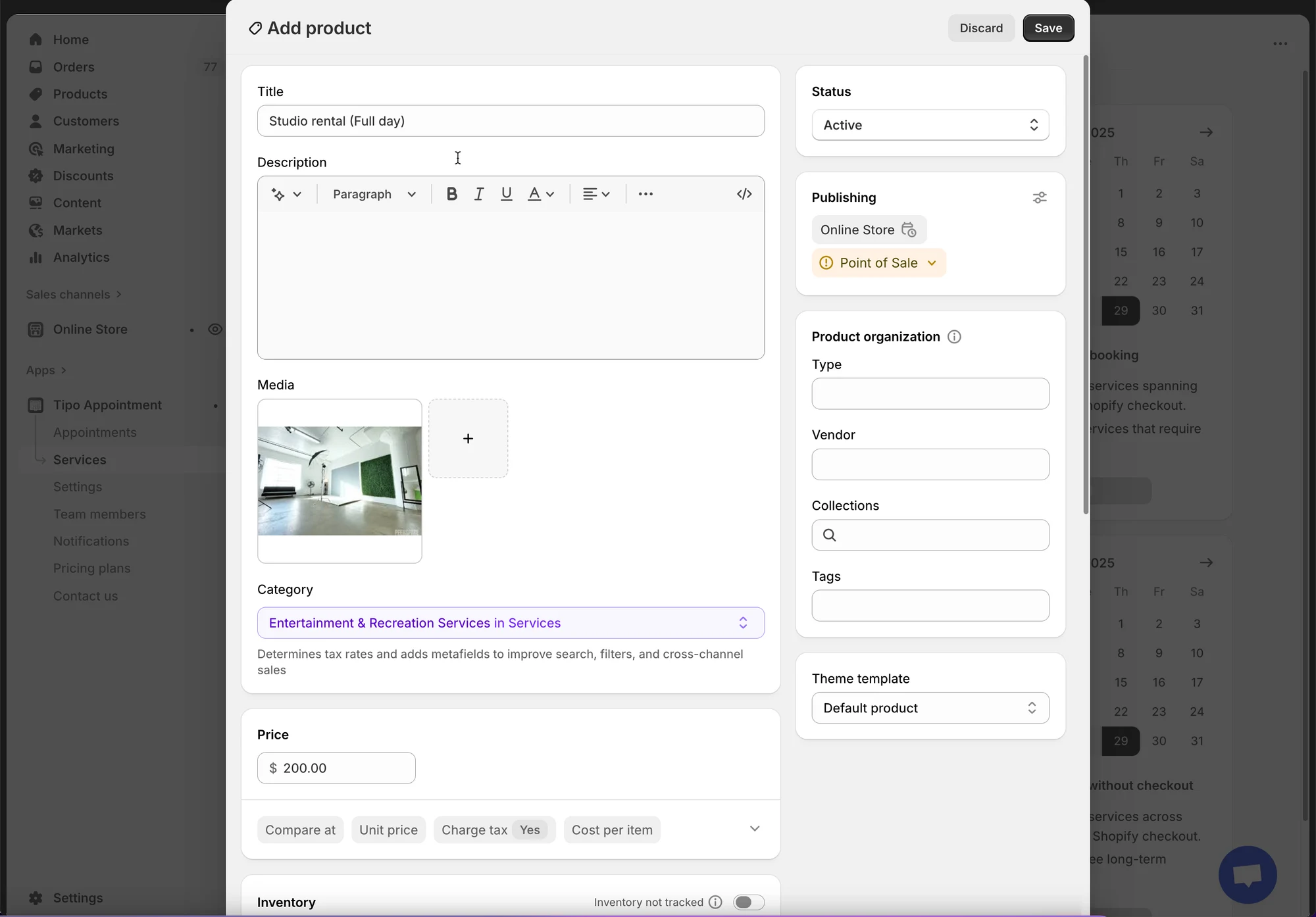
3) Crie o produto
Seção intitulada “3) Crie o produto ”- Title (exemplo: Haircut)
- Description (opcional, mas útil para os clientes)
- Status: Active (ou Draft durante os testes)
- Opcional: Media, Vendor, Tags, etc. (campos de produto da Shopify)
4) Configure as definições do serviço
Seção intitulada “4) Configure as definições do serviço”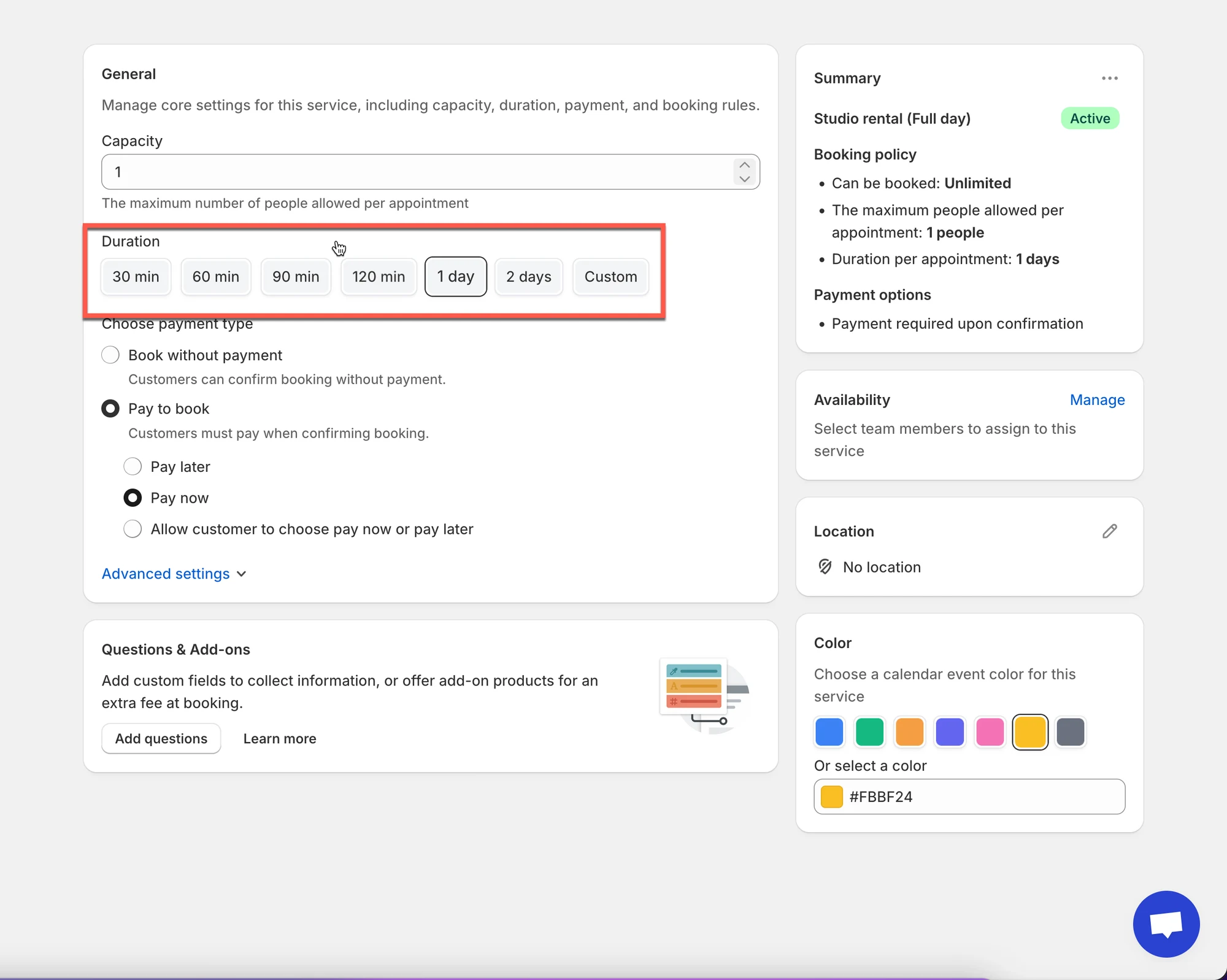
- Duration = 1 dia
- Defina Capacity: escolha quantos clientes podem reservar no mesmo dia
Exemplos
Capacity =1 ⇒ apenas um agendamento por dia (o mais comum)
Capacity = 2+ ⇒ permite vários agendamentos por dia (para aluguéis com várias unidades)
5) Escolha o tipo de pagamento
| Opção | O que significa | Ideal para |
|---|---|---|
| ✅ No payment required | Confirmar o agendamento sem pagar online | Agendamento gratuito, pagamento presencial |
| 💰 Pay to book | Exige pagamento para agendar | Serviços pagos |
| Pay now | Cobrar imediatamente | Sinais / agendamentos garantidos |
| Pay later | Confirmar agora, pagar depois | Fatura / pagamento na loja |
| Customer chooses | O cliente escolhe Pay now ou Pay later | Checkout flexível |
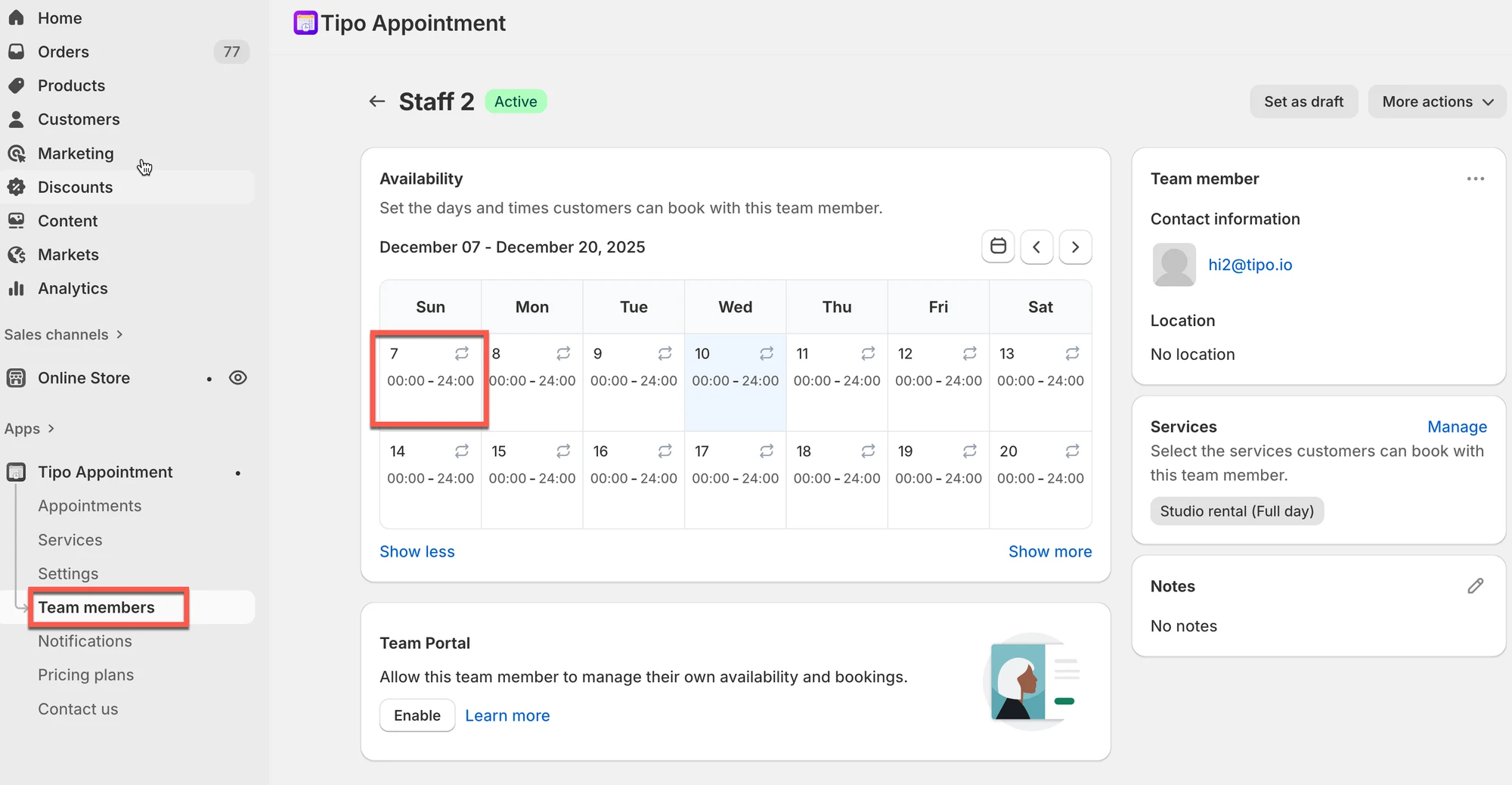
6) Configure a disponibilidade (importante)
Defina quando o serviço está disponível:
- dias úteis (seg–dom)
- datas de bloqueio (se houver)
- Como se trata de um serviço de dia inteiro, o funcionário precisa estar disponível das 00:00-24:00.
7) Personalize mais configurações (opcional)
Seção intitulada “7) Personalize mais configurações (opcional) ”- No campo Location, informe o local do serviço
- Color: ajuda a identificar as reservas no calendário
- Questions & Add-ons: colete informações (nome, preferências) ou venda complementos
- Advanced settings: regras de reserva, antecedência mínima, tempo de intervalo etc. (se disponível)
8) Salve
Seção intitulada “8) Salve”Clique em Save para concluir a criação do serviço.
🧪 Exemplo (simples)
Seção intitulada “🧪 Exemplo (simples)”Serviço: Aluguel de estúdio (dia inteiro)
- Tipo: Full-day booking
- Capacidade: 1 agendamento/dia
- Pagamento: Pay to book → Pay now
O cliente agenda 10 de dez → paga → o dia inteiro fica reservado.
🌐 Como funciona no site
Seção intitulada “🌐 Como funciona no site”Para serviços configurados como Full Day, o processo de agendamento é simplificado para os clientes:
- O cliente clica no botão “Book Now” na sua loja > aparece um pop-up de agendamento.
- O cliente vê um calendário com as datas disponíveis (já que os agendamentos de dia inteiro não exigem seleção de horário).
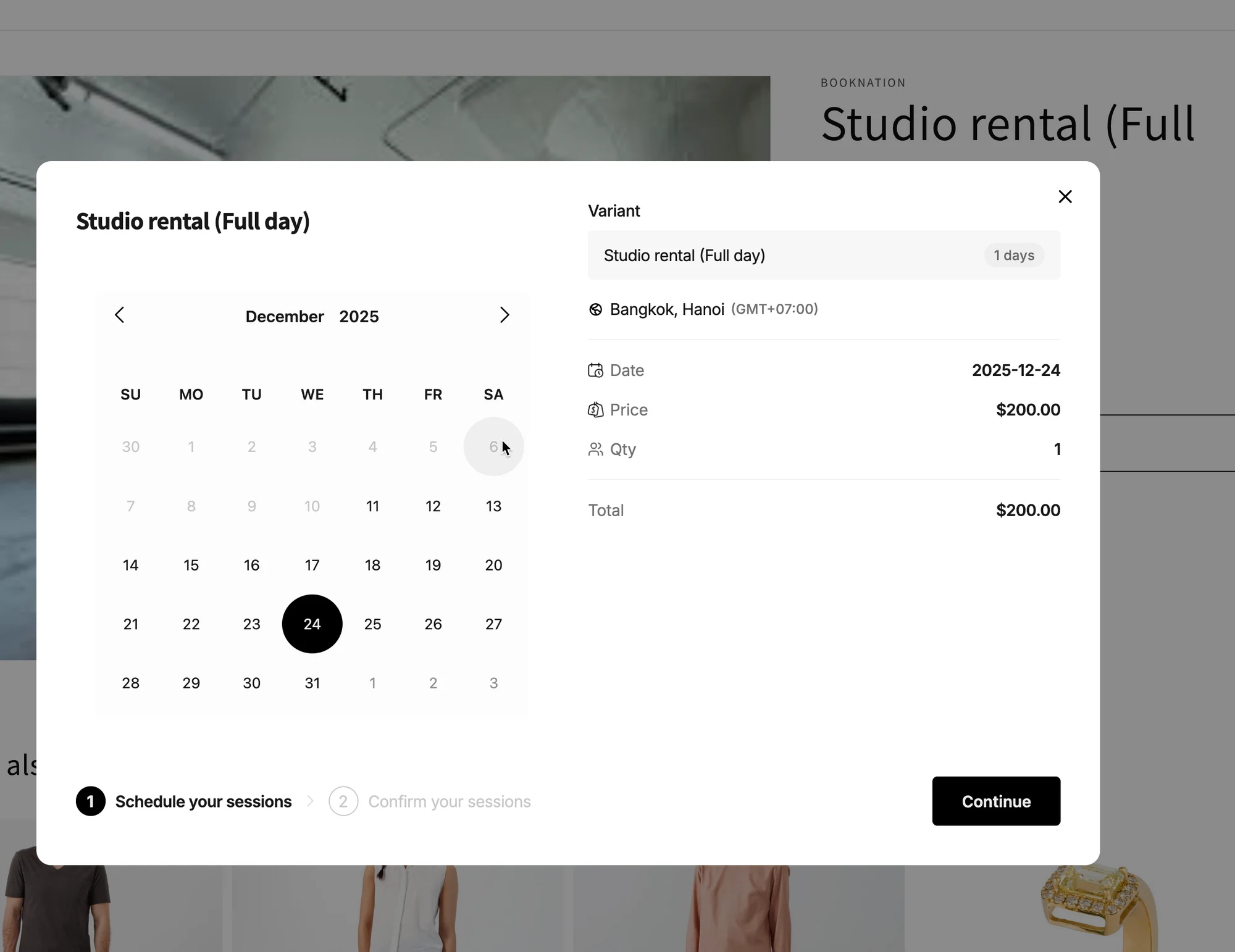
- O cliente seleciona a data de preferência > ele avança para confirmar o agendamento.
Nenhum horário é exibido ou exigido.
🙋 Ainda precisa de suporte?
Se ainda precisar de ajuda, entre em contato conosco pelo e-mail hi@tipo.io. Teremos prazer em ajudar você.