
Lembretes de agendamento
Visão geral da IA
Os lembretes de agendamento enviam e-mails automaticamente antes do início de um agendamento, ajudando a reduzir as faltas. Eles são programados em relação ao horário do agendamento, não ao momento em que foi feito. Você pode ativá-los separadamente para clientes, equipe e lojistas e adicionar vários lembretes por agendamento.
Ver maisVer menos
- Abra o app, vá para Notifications, escolha Customer, Merchant ou Team member e selecione Booking reminder.
- Clique em Add a reminder, informe um número, escolha Minutes, Hours ou Days e ative em ON.
- Adicione vários lembretes, por exemplo 1 dia, 3 horas e 30 minutos antes.
- Edite o assunto, o conteúdo e as variáveis do e-mail de lembrete e clique em Save.
- Teste com um agendamento em um futuro próximo, usando minutos.
Resumo gerado por IA. Ele pode conter erros, então confira o guia completo abaixo.
Os lembretes de agendamento enviam automaticamente e-mails antes do início de um agendamento. Eles ajudam a reduzir faltas, lembrando clientes, membros da equipe ou lojistas sobre as próximas reservas.
💡 Como os lembretes de agendamento funcionam
Seção intitulada “💡 Como os lembretes de agendamento funcionam”Os lembretes de agendamento são baseados no tempo antes do agendamento, e não na data em que a reserva foi criada.
Você pode:
- Enviar vários lembretes para a mesma reserva
- Escolher a unidade de tempo (minutos, horas ou dias)
- Habilitar lembretes separadamente para:
- Clientes
- Membros da equipe
- Lojistas (admin)
🛠️ Como configurar
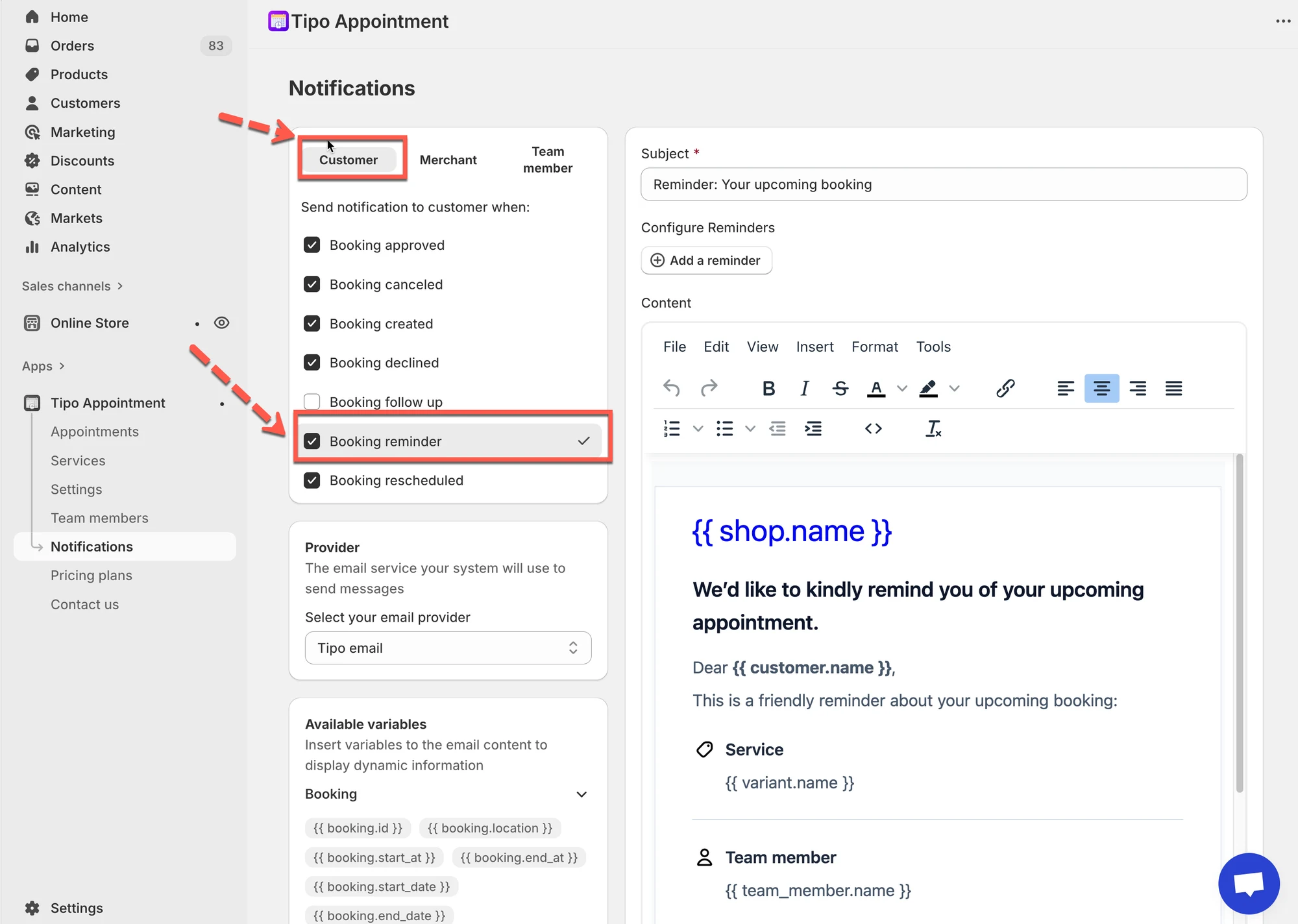
Seção intitulada “🛠️ Como configurar”- Abra o app > acesse Notifications
- Escolha quem deve receber os lembretes:
- Customer
- Merchant
- Team member
- Selecione Booking reminder
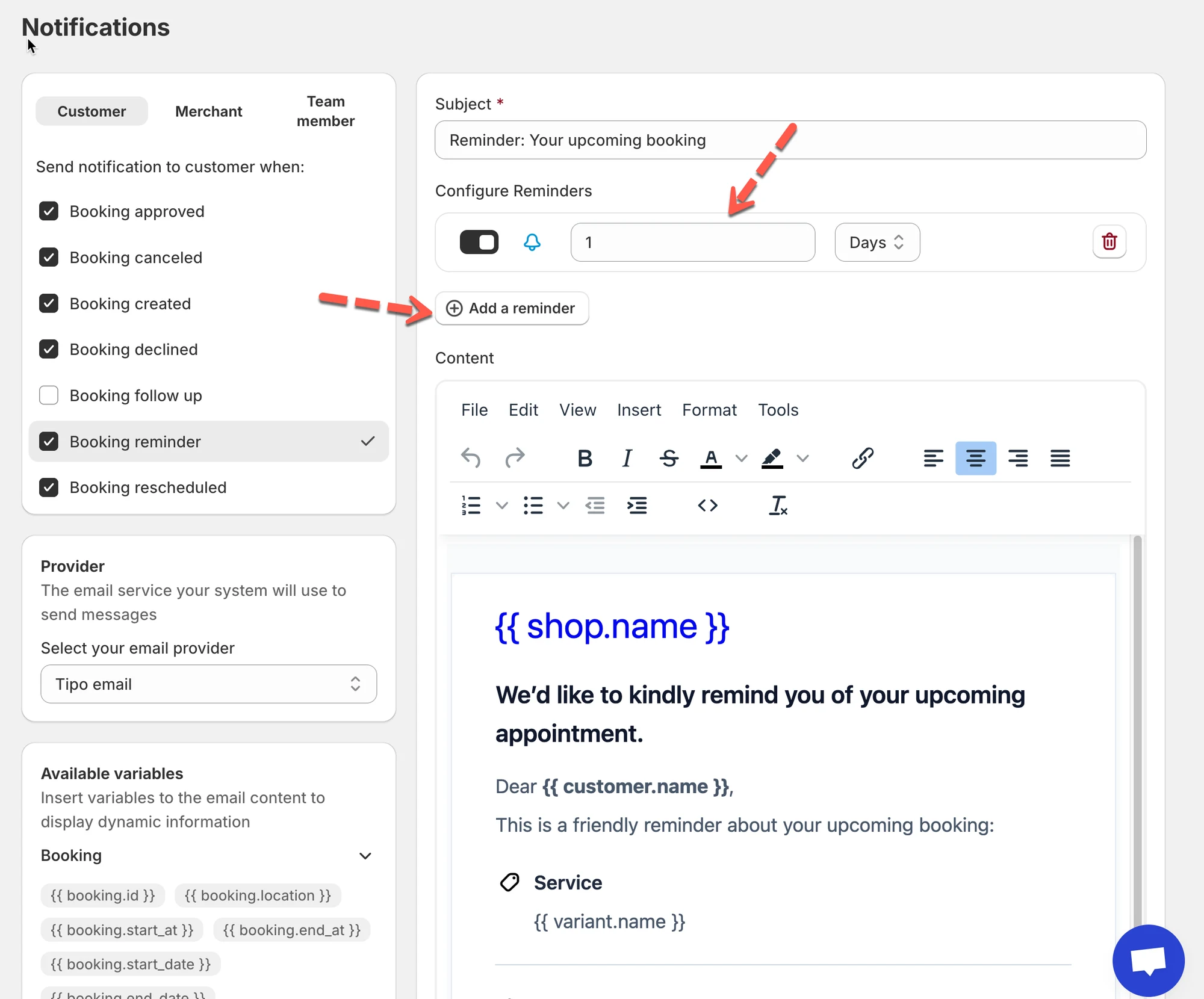
- Adicione um lembrete
- Clique em Add a reminder
- Digite um número (por exemplo:
1) - Escolha a unidade de tempo:
- Minutes
- Hours
- Days
- Ative o lembrete (ON)
➕ Vários lembretes (recomendado)
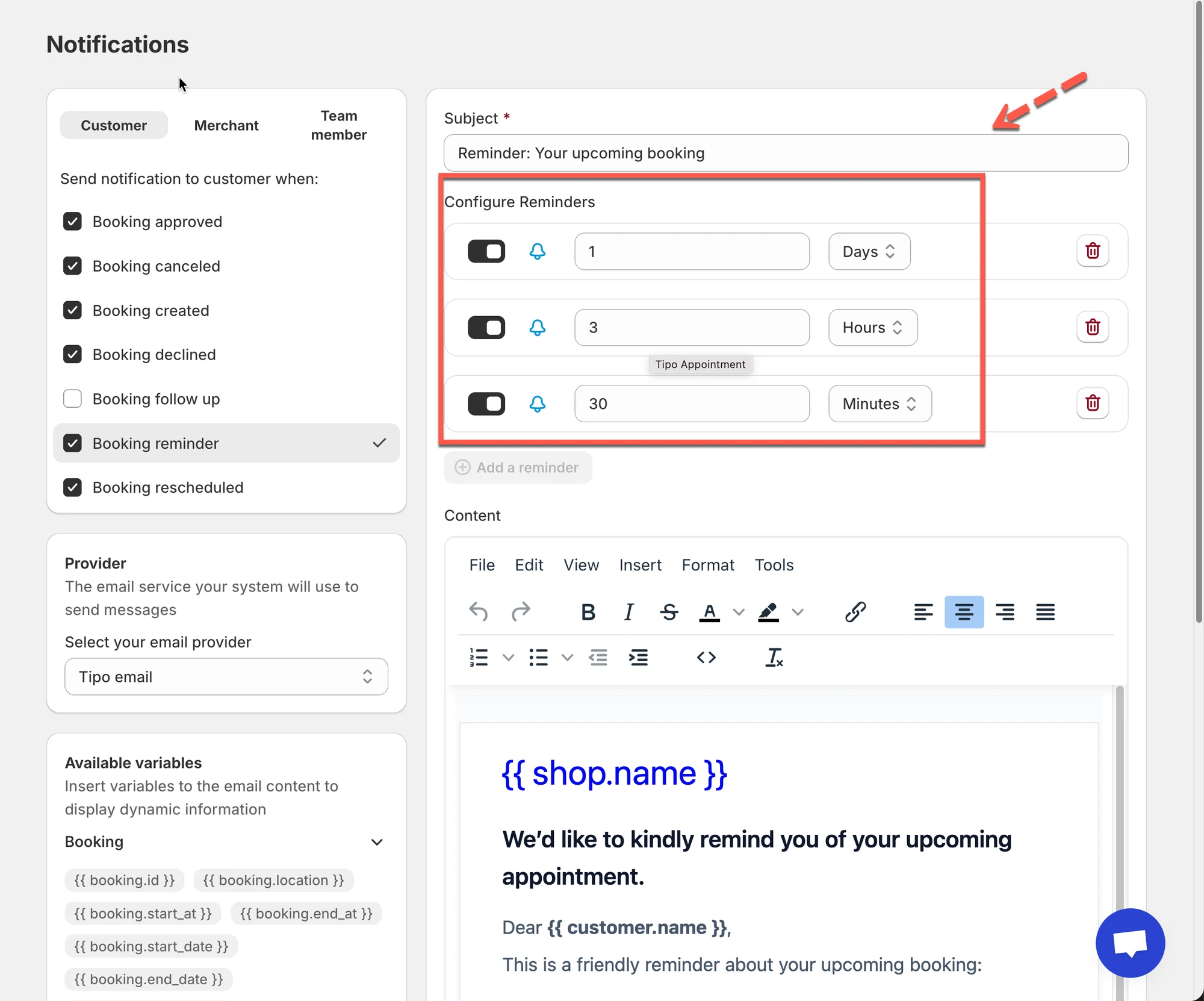
Seção intitulada “➕ Vários lembretes (recomendado)”Você pode adicionar mais de um lembrete para a mesma reserva.
Exemplo de configuração:
- 1 dia antes do agendamento
- 3 horas antes
- 30 minutos antes
Isso cria um fluxo de lembretes claro, sem sobrecarregar os clientes.
- Personalize o conteúdo do e-mail de lembrete
Cada lembrete usa o modelo de e-mail de lembrete de agendamento.
Você pode editar:
- Subject
- Email content
- Variables (nome do cliente, serviço, data, horário, local)
6 Clique em Save para atualizar as alterações.
🧪 Teste seus lembretes
Seção intitulada “🧪 Teste seus lembretes”- Crie uma reserva de teste agendada para um horário próximo
- Confirme se o e-mail de lembrete é recebido no horário correto
Dica: use minutos nos testes, em vez de horas ou dias.
🙋 Ainda precisa de suporte?
Se ainda precisar de ajuda, entre em contato conosco pelo e-mail hi@tipo.io. Teremos prazer em ajudar você.