
Relatórios
Visão geral da IA
Os relatórios do app Tipo permitem exportar dados da loja e identificar problemas de estoque sem conferir os produtos um a um. Você escolhe um tipo de relatório, seleciona os dados e gera um arquivo CSV. Quando a exportação termina, o Tipo envia por e-mail um link de download para o endereço da sua conta Shopify.
Ver maisVer menos
- Abra o app e clique em Reports, depois escolha Product, Location, Threshold, Out of Stock, No Recent Inventory Updates ou Dead Stock.
- Selecione os dados a exportar e clique em Generate report.
- No relatório Product, inclua todos os produtos ou apenas alguns; a mensagem Task created successfully aparece.
- Todos os relatórios são baixados como arquivos CSV que abrem no Excel ou no Google Sheets.
Resumo gerado por IA. Ele pode conter erros, então confira o guia completo abaixo.
✅ O que faz o Reports
Seção intitulada “✅ O que faz o Reports”Os relatórios ajudam você a exportar dados da loja e identificar problemas de estoque rapidamente, sem verificar os produtos um a um manualmente.
No Tipo app > clique em Reports, você pode:
- Exportar dados (para importação em CSV ou análise)
- Identificar produtos que precisam de atenção (sem estoque, estoque parado, sem atualizações recentes etc.)
📊 Como gerar um relatório
Seção intitulada “📊 Como gerar um relatório”- No Shopify Admin, abra Apps > abra o app Inventory Sync, Multi store TP
- Clique em Reports no menu à esquerda
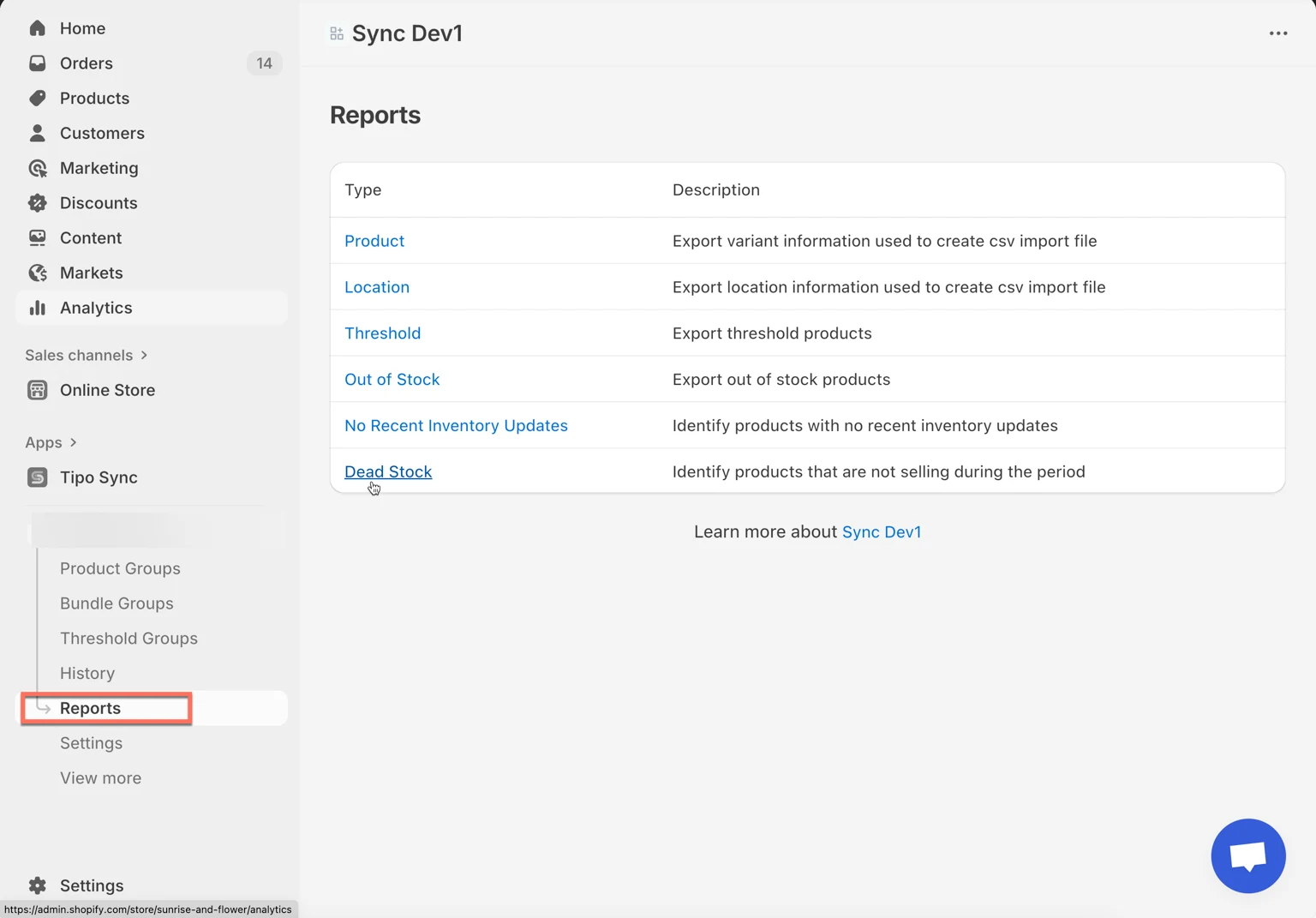
- Selecione um dos tipos de relatório:
- Product: exporta informações de produtos + variantes (útil para importações em CSV)
- Location: exporta seus locais da Shopify (útil para mapeamento/importação de estoque)
- Threshold: exporta produtos abaixo de um limite de estoque definido
- Out of Stock: exporta produtos com estoque 0
- No Recent Inventory Updates: encontra produtos que não tiveram atualizações de estoque recentemente
- Dead Stock: identifica produtos que não estão vendendo em um período selecionado
- Selecione os dados que deseja exportar
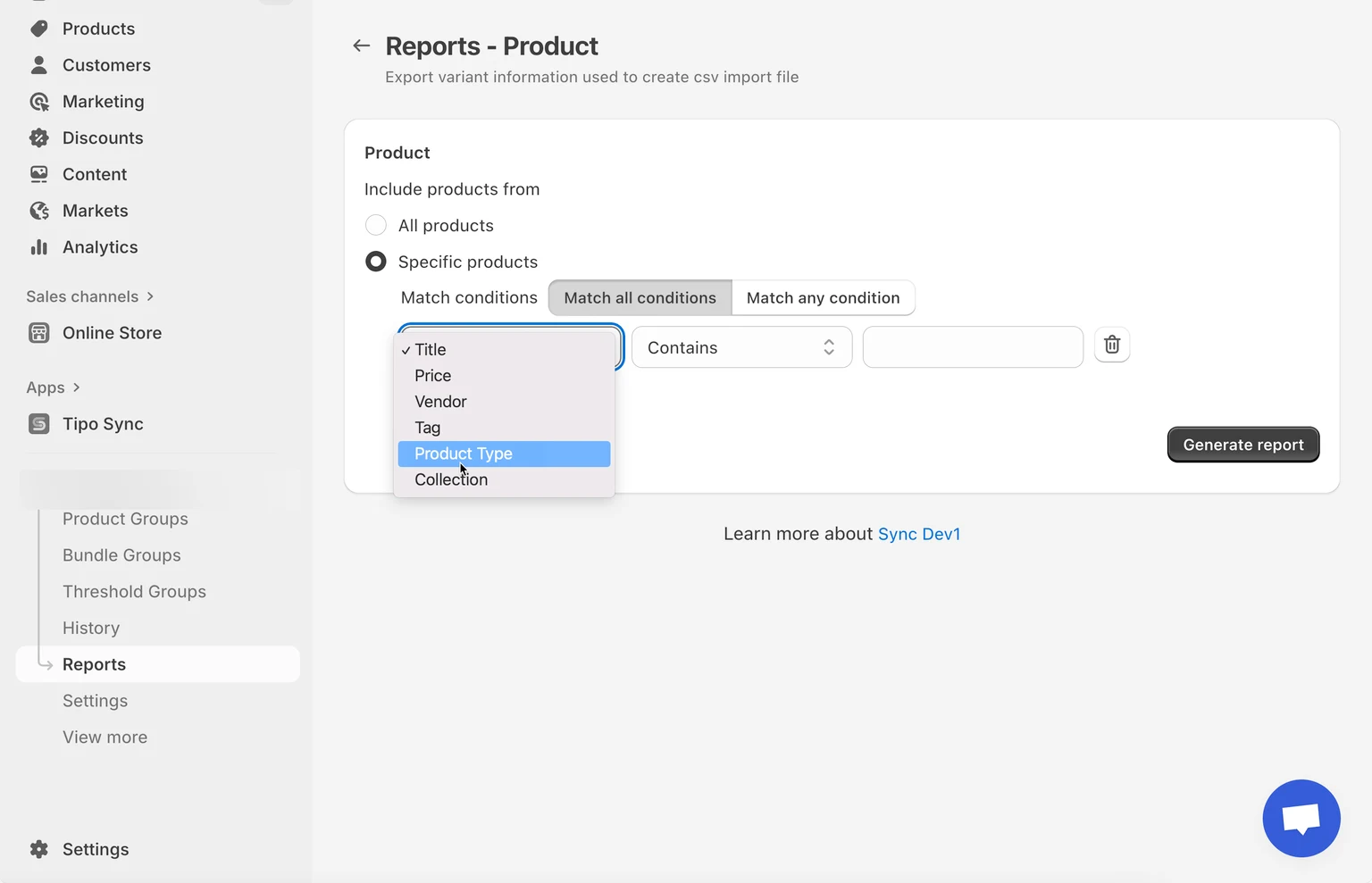
- Clique em Generate report
✅ Após a exportação
Seção intitulada “✅ Após a exportação ”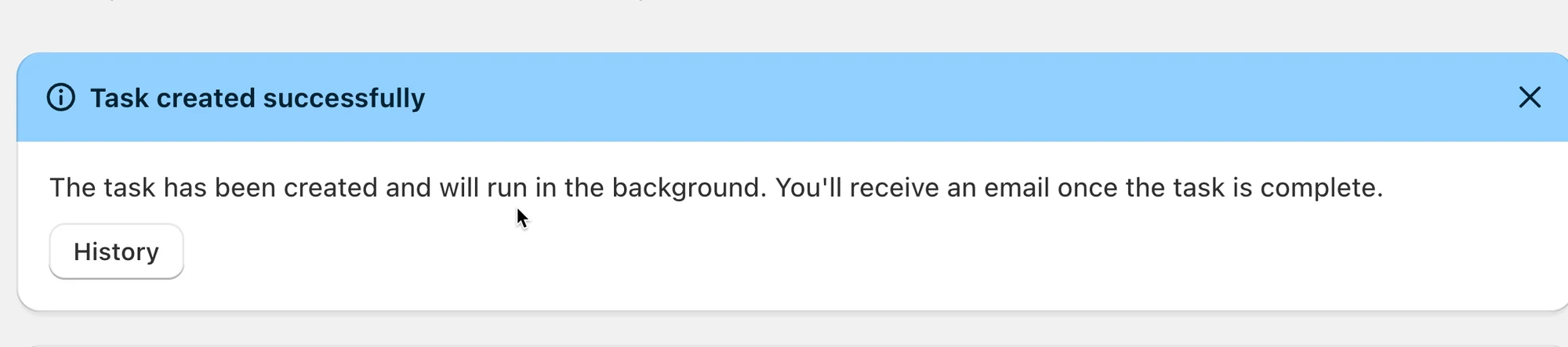
Todos os relatórios são exportados no formato CSV, que pode ser aberto no Excel ou no Google Sheets.
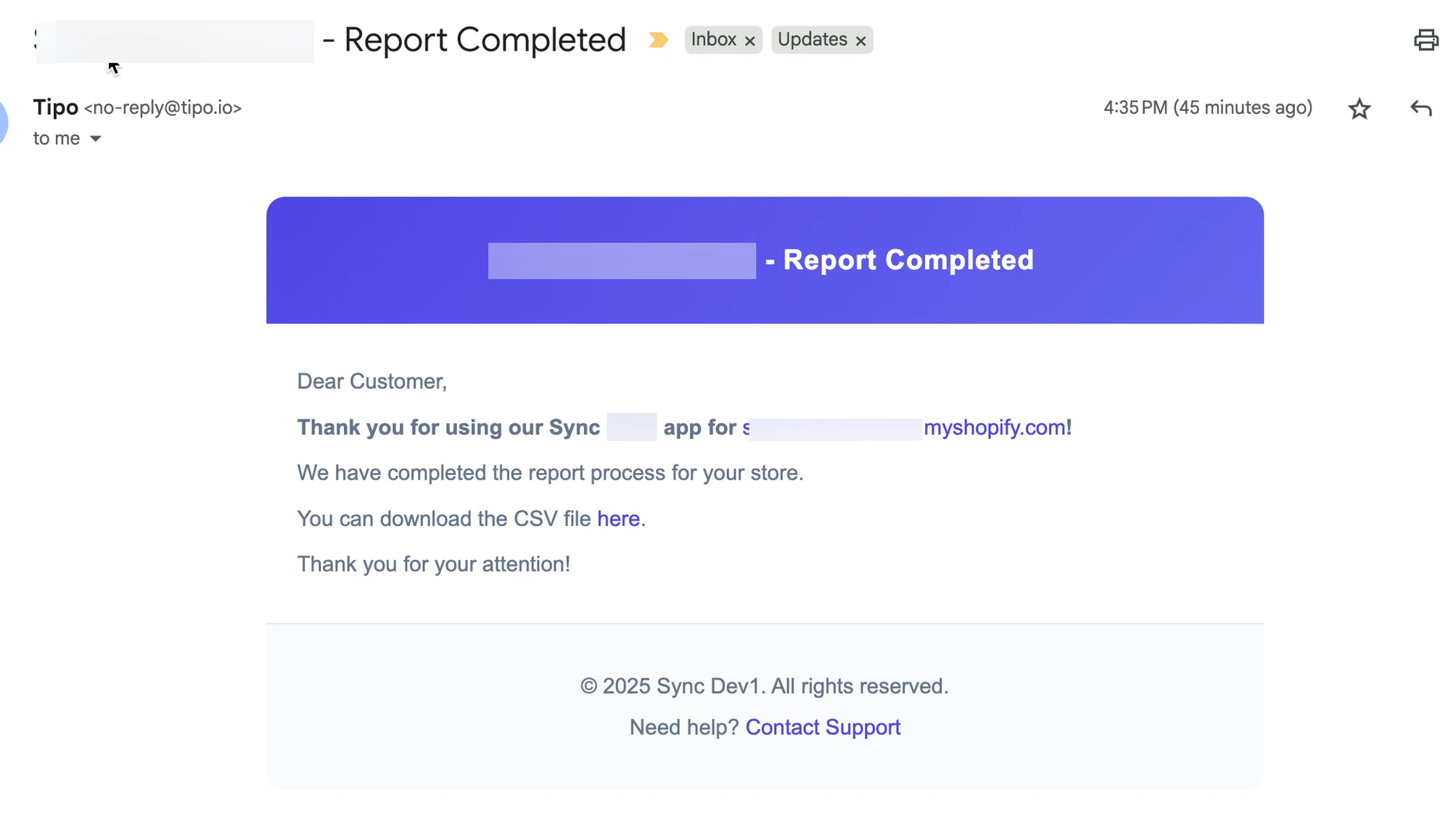
Ao exportar dados do Tipo Sync, o sistema enviará automaticamente um e-mail para a sua conta Shopify assim que o processo de exportação for concluído.
O e-mail incluirá um link para download do arquivo CSV exportado.
Exemplo de e-mail:
🧾 Exemplo: relatório de produtos
Seção intitulada “🧾 Exemplo: relatório de produtos”Etapas
- Em Reports, clique em Product
- Escolha o que incluir:
- All products (opção mais rápida)
- Specific products (use se quiser apenas alguns itens)
- Clique em Generate report
Você verá uma mensagem como “Task created successfully”.
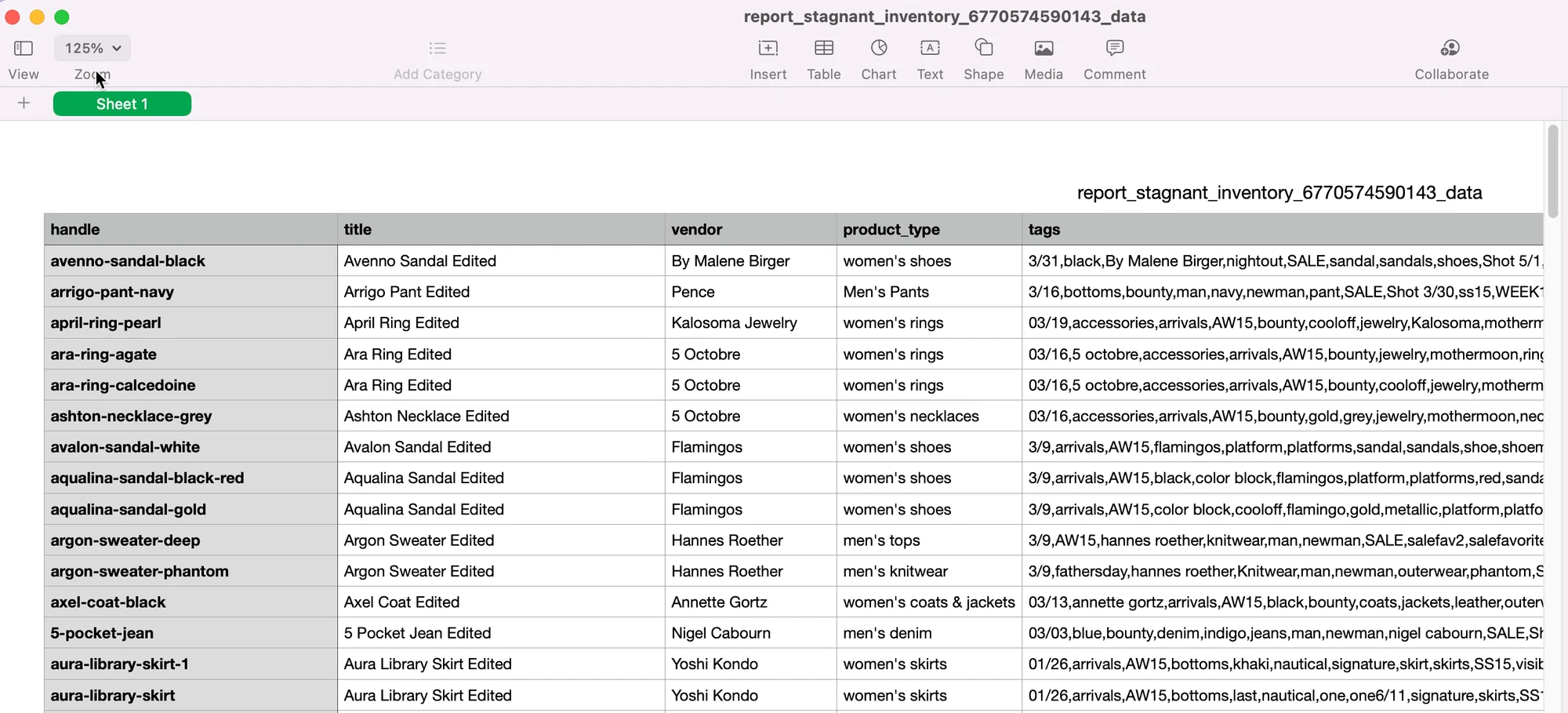
O relatório Product exporta uma tabela no estilo planilha como esta:
Colunas comuns que você verá:
- handle — o handle do produto (usado para associar/atualizar produtos na Shopify)
- title — título do produto
- vendor — nome da marca/fornecedor
- product_type — categoria/tipo do produto
- tags — tags atribuídas ao produto
🙋 Ainda precisa de suporte?
Se ainda precisar de ajuda, entre em contato conosco pelo e-mail hi@tipo.io. Teremos prazer em ajudar você.