
Ręczne zatwierdzanie Destination store
Przegląd AI
Wyjaśnia, jak przejrzeć i zatwierdzić połączenie z Destination store, gdy Twój Source store używa trybu Moderation. W tym trybie prośby o połączenie nie są akceptowane automatycznie i pozostają oczekujące, dopóki ich nie zatwierdzisz. Synchronizacja nie rozpocznie się, dopóki tego nie zrobisz.
Pokaż więcejPokaż mniej
- Dotyczy sytuacji, gdy status połączenia Source store jest ustawiony na Moderation w Settings aplikacji, a prośba ma status Pending.
- Jeśli Source store jest ustawiony na Auto-accept, ten krok nie jest potrzebny.
- Otwórz aplikację Tipo w Source store i przejdź do Stores, aby znaleźć nowe oczekujące prośby.
- Zatwierdź każdą prośbę w Source store, zanim rozpocznie się synchronizacja.
Podsumowanie wygenerowane przez AI. Może zawierać błędy, dlatego sprawdź pełny przewodnik poniżej.
Jeśli Twój Source store używa trybu moderacji, żądania połączenia z Destination stores nie będą akceptowane automatycznie. Ten przewodnik pokazuje, jak ręcznie sprawdzić i zatwierdzić połączenie z Destination store.
🔎 Kiedy trzeba zatwierdzić żądanie?
Dział zatytułowany „🔎 Kiedy trzeba zatwierdzić żądanie?”Musisz zatwierdzić połączenie, gdy:
- status połączenia Source store jest ustawiony na Moderation. Przejdź do Source store > otwórz aplikację > przejdź do Settings aplikacji
- Destination store wysłał żądanie połączenia
- żądanie czeka w stanie Pending
✅ Jeśli Twój Source store jest ustawiony na Auto-accept, ten krok nie jest potrzebny.

📍 Gdzie znaleźć i zatwierdzić żądania połączenia
Dział zatytułowany „📍 Gdzie znaleźć i zatwierdzić żądania połączenia”- Otwórz Shopify Admin w Source store > otwórz aplikację Tipo
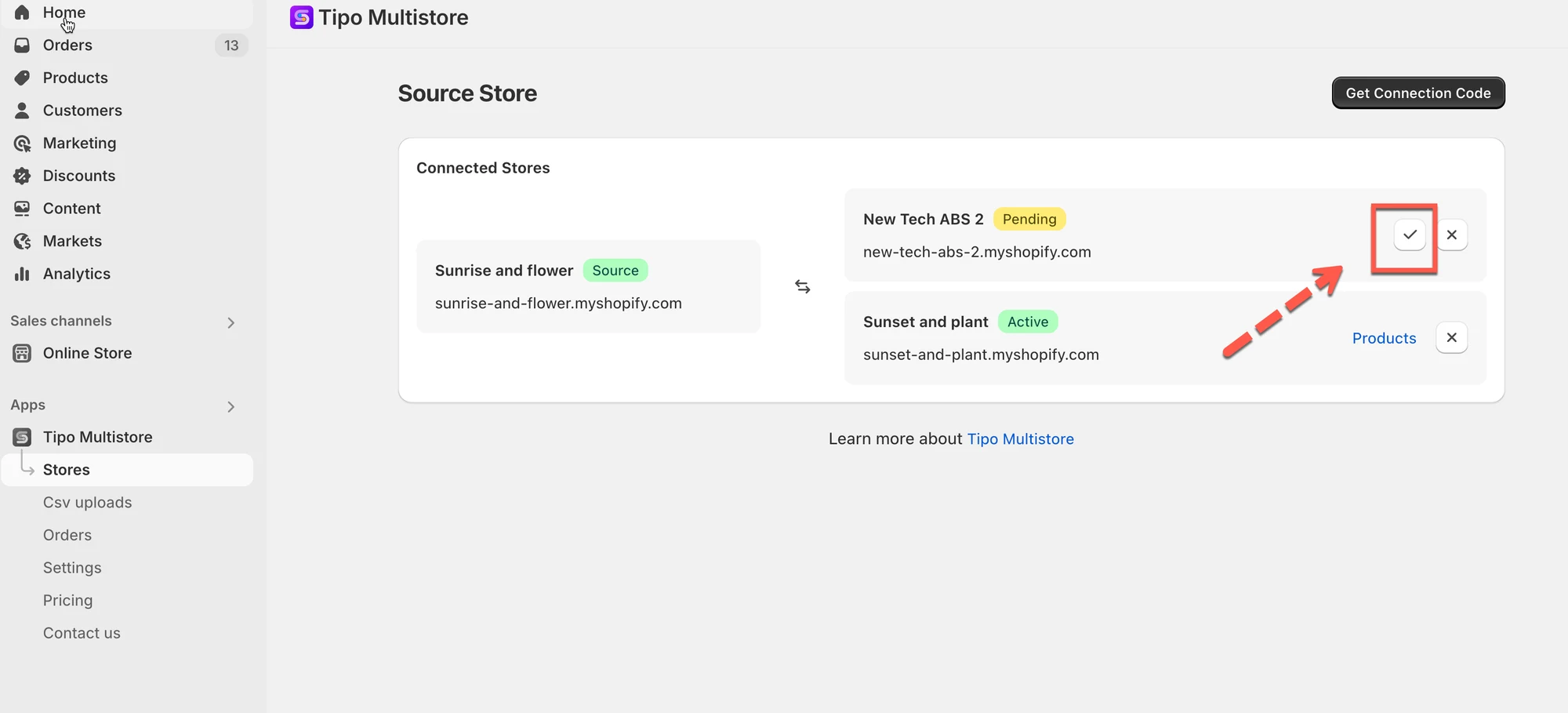
- Przejdź do sekcji Stores aplikacji > nowe żądania połączenia pozostają w stanie „pending”
- Musisz je zatwierdzić w Source store, zanim rozpocznie się synchronizacja
🙋 Nadal potrzebujesz pomocy?
Jeśli nadal potrzebujesz pomocy, skontaktuj się z nami pod adresem hi@tipo.io. Chętnie pomożemy.