# Ręczne zatwierdzanie Destination store
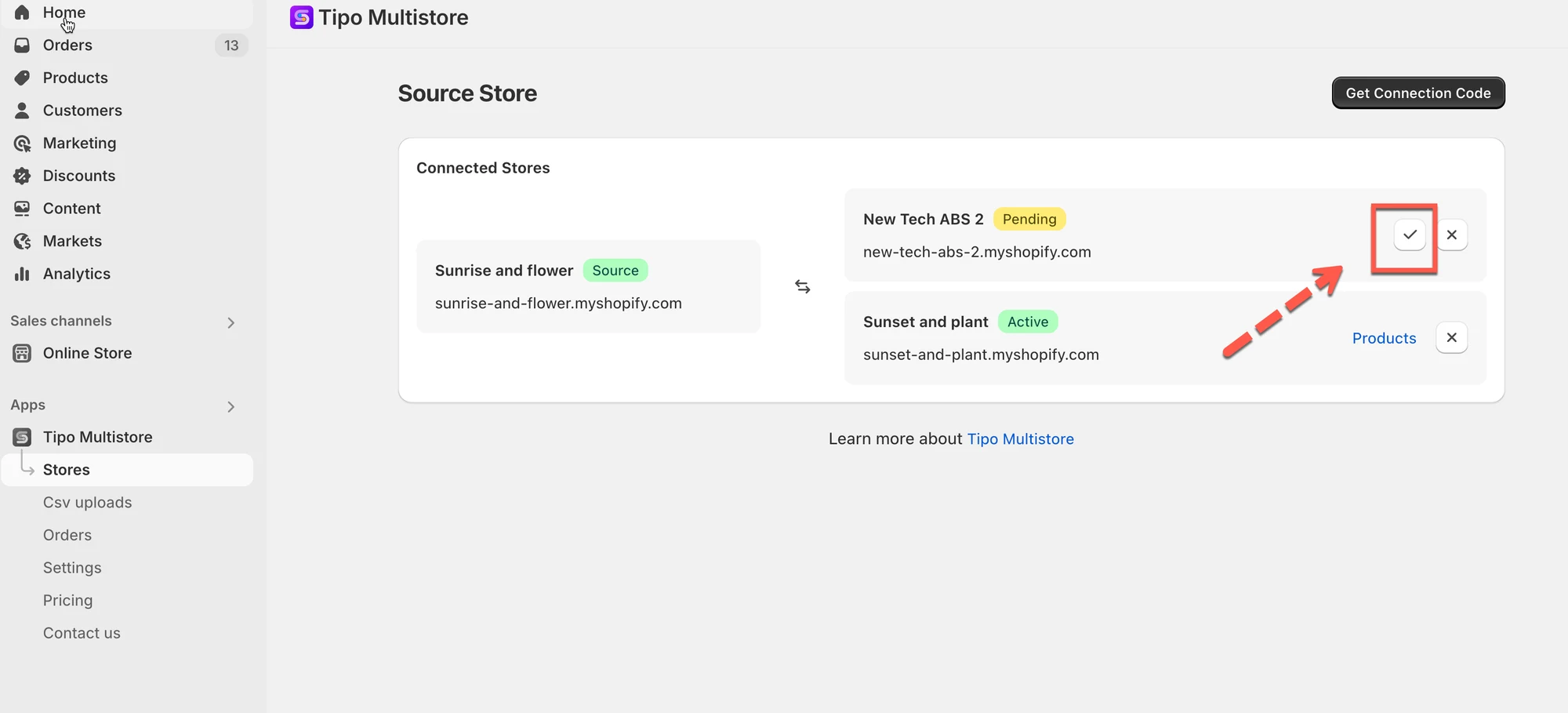
Jeśli Twój Source store używa **trybu moderacji**, żądania połączenia z Destination stores nie będą akceptowane automatycznie. Ten przewodnik pokazuje, jak ręcznie sprawdzić i zatwierdzić połączenie z Destination store.
### 🔎 Kiedy trzeba zatwierdzić żądanie?
Musisz zatwierdzić połączenie, gdy:
* status połączenia Source store jest ustawiony na **Moderation.** Przejdź do **Source** store > otwórz aplikację > przejdź do **Settings** aplikacji
* Destination store wysłał żądanie połączenia
* żądanie czeka w stanie **Pending**
✅ Jeśli Twój Source store jest ustawiony na **Auto-accept**, ten krok nie jest potrzebny.
Ten zrzut ekranu jest niedostępny w oryginalnej dokumentacji.
***
### 📍 Gdzie znaleźć i zatwierdzić żądania połączenia
1. Otwórz Shopify Admin w **Source store** > otwórz aplikację Tipo
2. Przejdź do sekcji **Stores** aplikacji > nowe żądania połączenia pozostają w stanie „pending”
3. Musisz je zatwierdzić w Source store, zanim rozpocznie się synchronizacja
***
**🙋 Nadal potrzebujesz pomocy?**
Jeśli nadal potrzebujesz pomocy, skontaktuj się z nami pod adresem . Chętnie pomożemy.