
Wyzwalacze synchronizacji między produktami Master a produktami składowymi
Przegląd AI
Omawia, jakie zdarzenia uruchamiają synchronizację w Bundle Groups i co Tipo aktualizuje między Master (zestawem) a jego produktami Component. Synchronizacja działa w dwóch kierunkach: z Master do Components oraz z Components do Master, gdy włączone jest Sync Component to Master. Niektóre zmiany, takie jak ręczne edycje w Shopify, nie są synchronizowane.
Pokaż więcejPokaż mniej
- Z Master do Components: utworzenie zamówienia, zwrot lub anulowanie z włączonym Restock, zmiana lokalizacji zamówienia i edycja zamówienia korygują stan składników.
- Z Components do Master wymaga Sync Component to Master; działa też przy zmianach zestawu i Update Master Inventory.
- Ręczne edycje stanów w Shopify, aktualizacje z aplikacji firm trzecich i zamówienia robocze nie uruchamiają synchronizacji.
- Po niezsynchronizowanych zmianach kliknij Update Master Inventory lub zapisz ponownie Bundle Group, aby odświeżyć.
Podsumowanie wygenerowane przez AI. Może zawierać błędy, dlatego sprawdź pełny przewodnik poniżej.
W tym przewodniku wyjaśniono, jakie działania uruchamiają synchronizację w Bundle Groups oraz jakie zmiany aplikacja Tipo wprowadza między produktem Master (pakietem) a jego produktami składowymi.
✅ Czym są „wyzwalacze synchronizacji”?
Dział zatytułowany „✅ Czym są „wyzwalacze synchronizacji”?”Wyzwalacz synchronizacji to zdarzenie, które zmienia stan magazynowy w Shopify i powoduje, że Tipo Sync przelicza pakiet.
Mówiąc prościej:
Coś zmienia stan → Tipo to wykrywa → aktualizuje Master i/lub komponenty
🧩 Jak działa synchronizacja
Dział zatytułowany „🧩 Jak działa synchronizacja ”1. Synchronizacja z produktu Master → produkty składowe
Dział zatytułowany „1. Synchronizacja z produktu Master → produkty składowe”Gdy zmieni się produkt Master, system odpowiednio zaktualizuje produkty składowe.
Dzięki temu, gdy Master zostanie sprzedany, jego komponenty również zostaną odjęte z magazynu.
1.1. Utworzenie zamówienia
Dział zatytułowany „1.1. Utworzenie zamówienia”Gdy zamówienie zawiera produkt Master, odpowiednia ilość każdego produktu składowego zostaje odjęta.
Przykład:
Jeśli pakiet Master „Gift Box” zawiera:
- 1 Candle
- 1 Soap
Gdy klient zamawia 2 Gift Boxy, system automatycznie odejmie z magazynu 2 Candle i 2 Soap.
1.2. Zwrot zamówienia / anulowanie zamówienia
Dział zatytułowany „1.2. Zwrot zamówienia / anulowanie zamówienia”Jeśli zamówienie zawierające produkt Master zostanie zwrócone lub anulowane, a opcja Restock jest włączona, ilości komponentów zostaną odpowiednio przywrócone.
Przykład:
Jeśli 1 „Gift Box” został zwrócony przy włączonym Restock, ilości Candle i Soap wzrosną o 1.
1.3. Zmiana lokalizacji zamówienia
Dział zatytułowany „1.3. Zmiana lokalizacji zamówienia”Jeśli lokalizacja zamówienia zostanie zmieniona, system zaktualizuje stan magazynowy zarówno w starej, jak i w nowej lokalizacji, aby zachować spójność.
Przykład:
Jeśli zamówienie zostanie przeniesione z Magazynu A do Magazynu B, stan komponentów w Magazynie A wzrośnie, a w Magazynie B zmaleje.
1.4. Edycja zamówienia
Dział zatytułowany „1.4. Edycja zamówienia”Jeśli zamówienie zawierające produkty Master zostanie edytowane:
- Dodanie nowych produktów: ilości komponentów są odpowiednio dostosowywane.
- Zmiana ilości produktów: ilości komponentów są przeliczane na podstawie nowej ilości w zamówieniu.
Przykład:
Jeśli zamówienie pierwotnie zawierało 1 Gift Box, a zostało zmienione na 2, stan magazynowy komponentów zmniejszy się o kolejną sztukę każdego.
2. Synchronizacja z produktów składowych → produkty Master
Dział zatytułowany „2. Synchronizacja z produktów składowych → produkty Master”Ten kierunek działa, gdy włączysz ustawienie „Sync Component to Master”.
Zapewnia, że gdy zmienią się ilości komponentów, powiązany stan Master jest automatycznie aktualizowany.
2.1. Podczas tworzenia lub aktualizacji pakietu
Dział zatytułowany „2.1. Podczas tworzenia lub aktualizacji pakietu”Gdy tworzysz lub edytujesz Bundle Group, stan magazynowy Master jest przeliczany na podstawie dostępnych zasobów wszystkich komponentów.
Przykład:
Jeśli „Gift Box” = 1 Candle + 1 Soap
- Candle = 10 szt.
- Soap = 20 szt.
→ Stan Master „Gift Box” = 10 (na podstawie najmniejszej ilości komponentu).
2.2. Po kliknięciu „Update Master Inventory”
Dział zatytułowany „2.2. Po kliknięciu „Update Master Inventory””Możesz ręcznie odświeżyć stan magazynowy Master w dowolnym momencie, klikając ten przycisk w aplikacji.
Spowoduje to przeliczenie dostępnej ilości Master na podstawie aktualnych ilości komponentów.
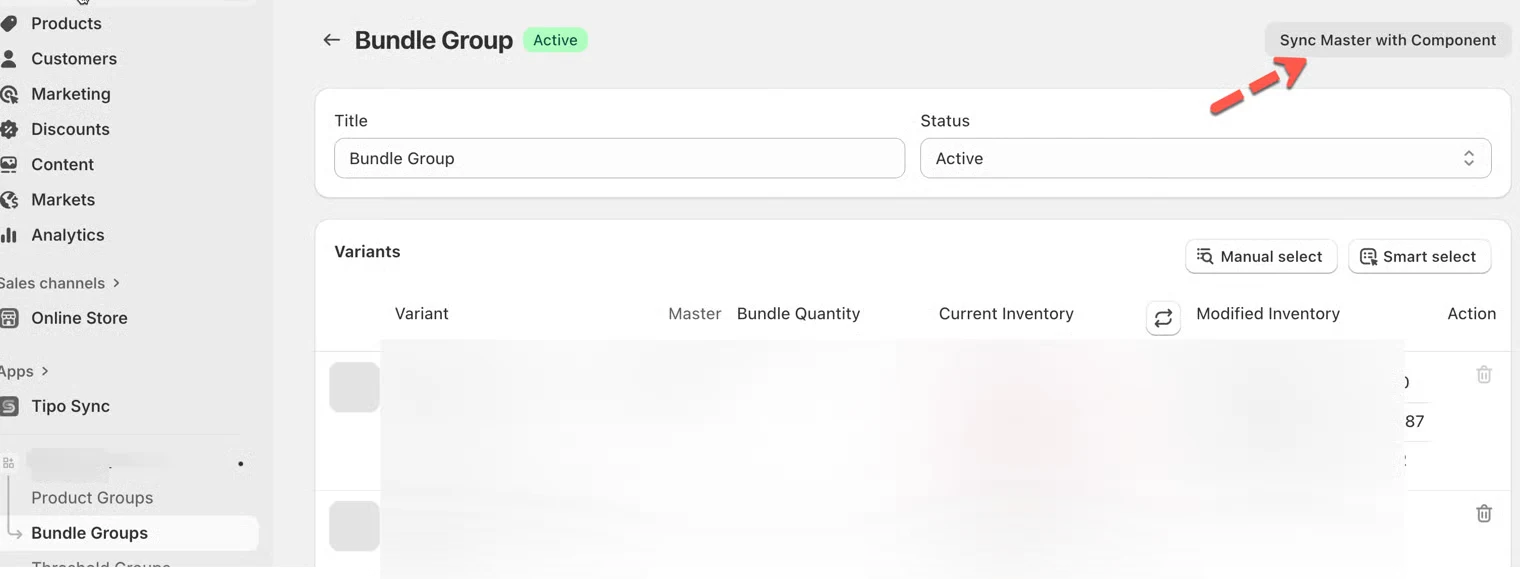
2.3. Utworzenie zamówienia
Dział zatytułowany „2.3. Utworzenie zamówienia”Jeśli zamówienie zawiera produkty składowe (zamiast Master), system przelicza dostępną ilość Master.
Przykład:
Jeśli klient kupi 1 Candle (komponent „Gift Box”), dostępna ilość „Gift Box” również się zmniejszy, ponieważ jeden z jego komponentów jest teraz niższy.
2.4. Zwrot zamówienia / anulowanie zamówienia
Dział zatytułowany „2.4. Zwrot zamówienia / anulowanie zamówienia”Gdy zamówienie zawierające komponenty zostanie zwrócone lub anulowane przy włączonym Restock, ilość Master odpowiednio wzrośnie.
2.5. Zmiana lokalizacji zamówienia
Dział zatytułowany „2.5. Zmiana lokalizacji zamówienia”Gdy zmieni się lokalizacja zamówienia produktów składowych, system koryguje stan Master, aby odzwierciedlić zmiany w nowej i starej lokalizacji.
2.6. Edycja zamówienia
Dział zatytułowany „2.6. Edycja zamówienia”Jeśli zamówienie zostanie edytowane (np. zmieniona ilość lub dodany/usunięty komponent), stan magazynowy Master zostanie odpowiednio przeliczony.
Zdarzenia niezsynchronizowane
Dział zatytułowany „Zdarzenia niezsynchronizowane”1. Ręczne zmiany stanu magazynowego
Dział zatytułowany „1. Ręczne zmiany stanu magazynowego”Jeśli ręcznie zmienisz stan magazynowy produktu bezpośrednio w panelu Shopify Admin, aplikacja nie zsynchronizuje tej zmiany automatycznie z innymi powiązanymi produktami.
Powód:
- Ręczne zmiany wprowadzone poza aplikacją (np. korekta stanu w Shopify → Products → Edit inventory) nie są zapisywane jako zdarzenia synchronizacji.
- Aplikacja śledzi tylko zmiany wykonane przez zamówienia, zwroty lub działania w aplikacji.
Przykład:
Ręcznie zwiększasz stan „Candle” (komponent „Gift Box”) z 10 do 20 w Shopify.
→ Aplikacja nie zaktualizuje automatycznie ilości „Gift Box”.
Aby odświeżyć stan Master po ręcznych zmianach, przejdź do aplikacji i kliknij „Update Master Inventory”.
2. Aktualizacje z aplikacji zewnętrznych
Dział zatytułowany „2. Aktualizacje z aplikacji zewnętrznych”Jeśli inna aplikacja (np. do realizacji zamówień, magazynu lub zarządzania stanami) zmieni ilość produktu, nie uruchomi to synchronizacji w aplikacji Tipo.
Powód:
- Aplikacja Tipo synchronizuje stany tylko wtedy, gdy wykryje określone zdarzenia Shopify (np. utworzenie zamówienia, zwrot lub edycję).
- Aplikacje zewnętrzne mogą aktualizować stany przez API lub niestandardowe skrypty, których Shopify nie klasyfikuje jako standardowe zdarzenia magazynowe.
Przykład:
Korzystasz z aplikacji do zarządzania magazynem, która automatycznie zmniejsza stan „Soap”, gdy jest pakowany do wysyłki.
→ Tipo Sync nie wykryje tej zmiany i nie dostosuje stanu Master „Gift Box”.
W takim przypadku możesz ręcznie odświeżyć synchronizację, klikając „Update Master Inventory” lub ponownie zapisując grupę pakietów.
3. Zamówienia robocze (draft)
Dział zatytułowany „3. Zamówienia robocze (draft)”Gdy tworzysz zamówienia robocze w Shopify, stan magazynowy nie jest zmniejszany, dopóki zamówienie nie zostanie faktycznie zrealizowane lub opłacone.
Dlatego aplikacja nie uruchamia synchronizacji dla zamówień roboczych.
Powód:
- Shopify traktuje zamówienia robocze jako „niefinalizowane”, więc stan magazynowy pozostaje bez zmian.
- Synchronizacja na tym etapie mogłaby spowodować nieprawidłowe stany magazynowe.
Przykład:
Tworzysz zamówienie robocze na 2 Gift Boxy, ale nie oznaczyłeś go jeszcze jako opłaconego.
→ Tipo nie zaktualizuje stanu komponentów („Candle” i „Soap”), dopóki zamówienie robocze nie stanie się potwierdzonym zamówieniem.
Po opłaceniu lub przekształceniu zamówienia roboczego synchronizacja uruchomi się normalnie.
🙋 Nadal potrzebujesz pomocy?
Jeśli nadal potrzebujesz pomocy, skontaktuj się z nami pod adresem hi@tipo.io. Chętnie pomożemy.