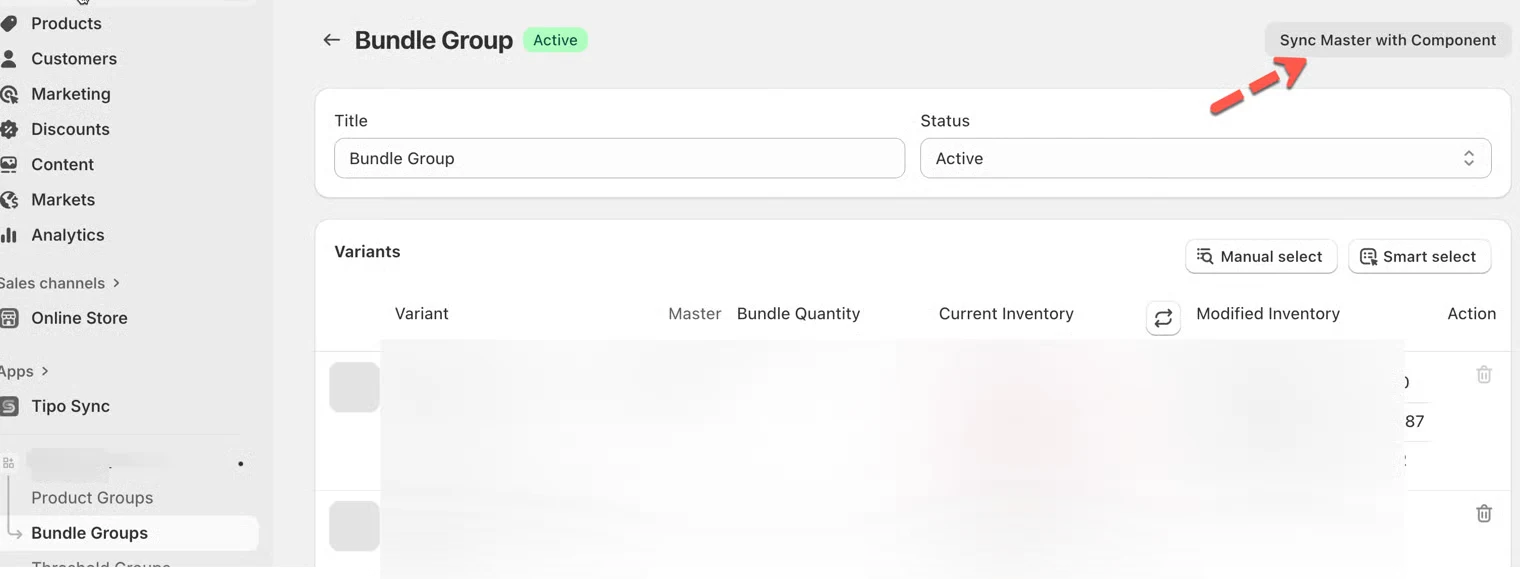
# Wyzwalacze synchronizacji między produktami Master a produktami składowymi
W tym przewodniku wyjaśniono, jakie działania uruchamiają synchronizację w Bundle Groups oraz jakie zmiany aplikacja Tipo wprowadza między produktem Master (pakietem) a jego produktami składowymi.
## ✅ Czym są „wyzwalacze synchronizacji”?
**Wyzwalacz synchronizacji** to zdarzenie, które zmienia stan magazynowy w Shopify i powoduje, że Tipo Sync przelicza pakiet.
Mówiąc prościej:
> **Coś zmienia stan → Tipo to wykrywa → aktualizuje Master i/lub komponenty**
***
## 🧩 Jak działa synchronizacja
### 1. Synchronizacja z produktu Master → produkty składowe
Gdy zmieni się produkt **Master**, system odpowiednio zaktualizuje produkty **składowe**.
Dzięki temu, gdy **Master** zostanie sprzedany, jego **komponenty** również zostaną odjęte z magazynu.
#### 1.1. Utworzenie zamówienia
Gdy zamówienie zawiera produkt Master, odpowiednia ilość każdego produktu składowego zostaje odjęta.
**Przykład:**\
Jeśli pakiet Master „Gift Box” zawiera:
* 1 Candle
* 1 Soap
Gdy klient zamawia **2 Gift Boxy**, system automatycznie odejmie z magazynu **2 Candle** i **2 Soap**.
#### **1.2. Zwrot zamówienia / anulowanie zamówienia**
Jeśli zamówienie zawierające produkt Master zostanie zwrócone lub anulowane, a opcja **Restock** jest włączona, ilości komponentów zostaną odpowiednio przywrócone.
**Przykład:**\
Jeśli 1 „Gift Box” został zwrócony przy włączonym Restock, ilości Candle i Soap wzrosną o 1.
#### **1.3. Zmiana lokalizacji zamówienia**
Jeśli lokalizacja zamówienia zostanie zmieniona, system zaktualizuje stan magazynowy zarówno w starej, jak i w nowej lokalizacji, aby zachować spójność.
**Przykład:**\
Jeśli zamówienie zostanie przeniesione z Magazynu A do Magazynu B, stan komponentów w Magazynie A wzrośnie, a w Magazynie B zmaleje.
#### **1.4. Edycja zamówienia**
Jeśli zamówienie zawierające produkty Master zostanie edytowane:
* **Dodanie nowych produktów:** ilości komponentów są odpowiednio dostosowywane.
* **Zmiana ilości produktów:** ilości komponentów są przeliczane na podstawie nowej ilości w zamówieniu.
**Przykład:**\
Jeśli zamówienie pierwotnie zawierało 1 Gift Box, a zostało zmienione na 2, stan magazynowy komponentów zmniejszy się o kolejną sztukę każdego.
***
### **2. Synchronizacja z produktów składowych → produkty Master**
Ten kierunek działa, gdy włączysz ustawienie **„Sync Component to Master”**.\
Zapewnia, że gdy zmienią się ilości komponentów, powiązany stan Master jest automatycznie aktualizowany.
#### **2.1. Podczas tworzenia lub aktualizacji pakietu**
Gdy tworzysz lub edytujesz Bundle Group, stan magazynowy Master jest przeliczany na podstawie dostępnych zasobów wszystkich komponentów.
**Przykład:**\
Jeśli „Gift Box” = 1 Candle + 1 Soap
* Candle = 10 szt.
* Soap = 20 szt.\
→ Stan Master „Gift Box” = 10 (na podstawie najmniejszej ilości komponentu).
#### **2.2. Po kliknięciu „Update Master Inventory”**
Możesz ręcznie odświeżyć stan magazynowy Master w dowolnym momencie, klikając ten przycisk w aplikacji.\
Spowoduje to przeliczenie dostępnej ilości Master na podstawie aktualnych ilości komponentów.
#### **2.3. Utworzenie zamówienia**
Jeśli zamówienie zawiera produkty składowe (zamiast Master), system przelicza dostępną ilość Master.
**Przykład:**\
Jeśli klient kupi 1 Candle (komponent „Gift Box”), dostępna ilość „Gift Box” również się zmniejszy, ponieważ jeden z jego komponentów jest teraz niższy.
#### **2.4. Zwrot zamówienia / anulowanie zamówienia**
Gdy zamówienie zawierające komponenty zostanie zwrócone lub anulowane przy włączonym Restock, ilość Master odpowiednio wzrośnie.
#### **2.5. Zmiana lokalizacji zamówienia**
Gdy zmieni się lokalizacja zamówienia produktów składowych, system koryguje stan Master, aby odzwierciedlić zmiany w nowej i starej lokalizacji.
#### **2.6. Edycja zamówienia**
Jeśli zamówienie zostanie edytowane (np. zmieniona ilość lub dodany/usunięty komponent), stan magazynowy Master zostanie odpowiednio przeliczony.
***
### Zdarzenia niezsynchronizowane
#### 1. Ręczne zmiany stanu magazynowego
Jeśli ręcznie zmienisz stan magazynowy produktu bezpośrednio w panelu Shopify Admin, aplikacja nie zsynchronizuje tej zmiany automatycznie z innymi powiązanymi produktami.\
**Powód:**
* Ręczne zmiany wprowadzone poza aplikacją (np. korekta stanu w Shopify → **Products** → Edit inventory) nie są zapisywane jako zdarzenia synchronizacji.
* Aplikacja śledzi tylko zmiany wykonane przez zamówienia, zwroty lub działania w aplikacji.
**Przykład:**\
Ręcznie zwiększasz stan „Candle” (komponent „Gift Box”) z 10 do 20 w Shopify.\
→ Aplikacja nie zaktualizuje automatycznie ilości „Gift Box”.\
Aby odświeżyć stan Master po ręcznych zmianach, przejdź do aplikacji i kliknij **„Update Master Inventory”**.
#### 2. Aktualizacje z aplikacji zewnętrznych
Jeśli inna aplikacja (np. do realizacji zamówień, magazynu lub zarządzania stanami) zmieni ilość produktu, nie uruchomi to synchronizacji w aplikacji Tipo.
**Powód**:
* Aplikacja Tipo synchronizuje stany tylko wtedy, gdy wykryje określone zdarzenia Shopify (np. utworzenie zamówienia, zwrot lub edycję).\
\- Aplikacje zewnętrzne mogą aktualizować stany przez API lub niestandardowe skrypty, których Shopify nie klasyfikuje jako standardowe zdarzenia magazynowe.
**Przykład:**\
Korzystasz z aplikacji do zarządzania magazynem, która automatycznie zmniejsza stan „Soap”, gdy jest pakowany do wysyłki.\
→ Tipo Sync nie wykryje tej zmiany i nie dostosuje stanu Master „Gift Box”.\
W takim przypadku możesz ręcznie odświeżyć synchronizację, klikając **„Update Master Inventory”** lub ponownie zapisując grupę pakietów.
#### 3. Zamówienia robocze (draft)
Gdy tworzysz zamówienia robocze w Shopify, stan magazynowy nie jest zmniejszany, dopóki zamówienie nie zostanie faktycznie zrealizowane lub opłacone.\
Dlatego aplikacja nie uruchamia synchronizacji dla zamówień roboczych.
**Powód:**
* Shopify traktuje zamówienia robocze jako „niefinalizowane”, więc stan magazynowy pozostaje bez zmian.
* Synchronizacja na tym etapie mogłaby spowodować nieprawidłowe stany magazynowe.
**Przykład:**\
Tworzysz zamówienie robocze na 2 Gift Boxy, ale nie oznaczyłeś go jeszcze jako opłaconego.\
→ Tipo nie zaktualizuje stanu komponentów („Candle” i „Soap”), dopóki zamówienie robocze nie stanie się potwierdzonym zamówieniem.\
Po opłaceniu lub przekształceniu zamówienia roboczego synchronizacja uruchomi się normalnie.
**🙋 Nadal potrzebujesz pomocy?**
Jeśli nadal potrzebujesz pomocy, skontaktuj się z nami pod adresem . Chętnie pomożemy.