
Klaviyo-integratie
AI-overzicht
Koppel Tipo aan Klaviyo zodat klanten van nieuwe boekingen aan een Klaviyo-lijst worden toegevoegd. Je maakt een privé-API-sleutel in Klaviyo en plakt die in de Integrations-instellingen van Tipo en kiest dan de lijst die je wilt gebruiken.
Meer weergevenMinder weergeven
- Ga in Klaviyo naar Account > Settings > API Keys en klik op Create Private API Key met de benodigde rechten.
- Open in Tipo Settings > Integrations, zoek Klaviyo en klik op Connect.
- Plak de sleutel in API Key en selecteer een Klaviyo-lijst onder Integrate.
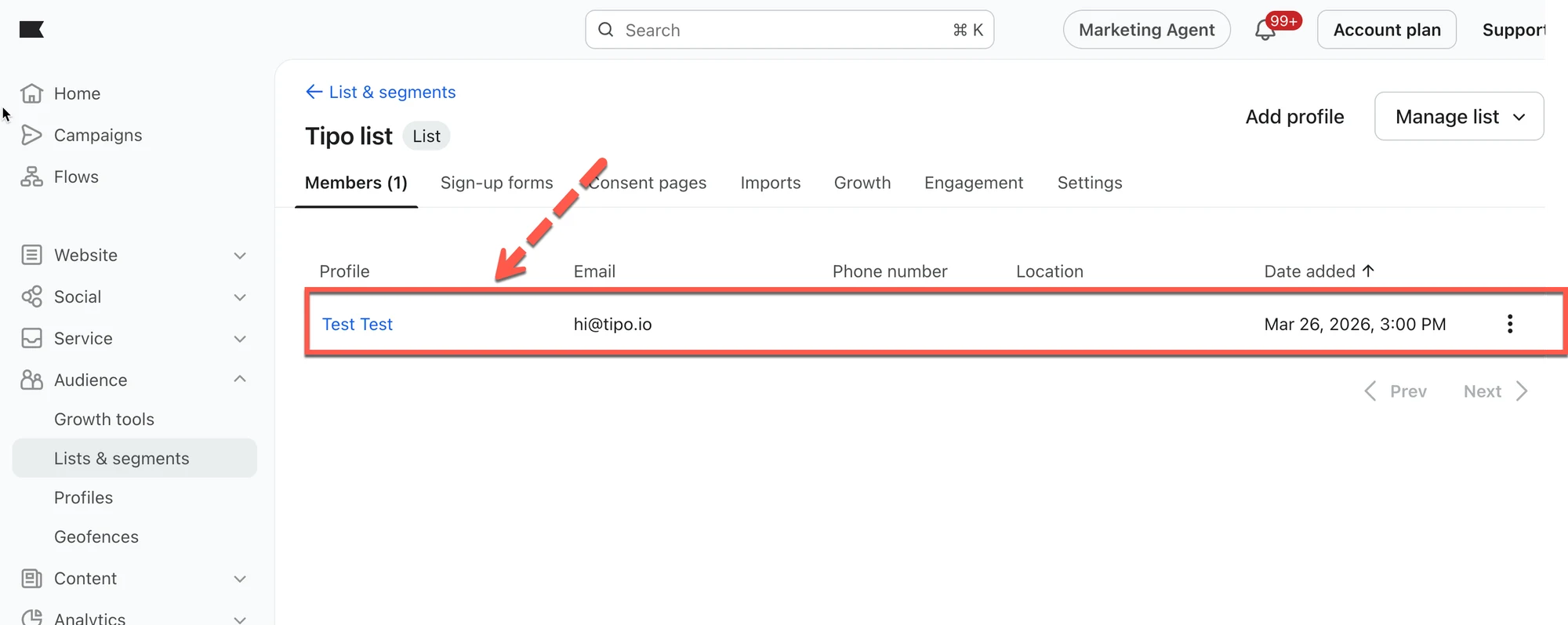
- Klik op Save; na een boeking wordt het e-mailadres van de klant aan de geselecteerde lijst toegevoegd.
Samenvatting gemaakt door AI. Er kunnen fouten in staan, dus raadpleeg de volledige handleiding hieronder.
Koppel Tipo aan Klaviyo, zodat klanten uit nieuwe boekingen aan een Klaviyo-lijst worden toegevoegd.
🔑 Stap 1: een Klaviyo private API-sleutel aanmaken
Section titled “🔑 Stap 1: een Klaviyo private API-sleutel aanmaken”1. Ga naar klaviyo.com en log in op uw account
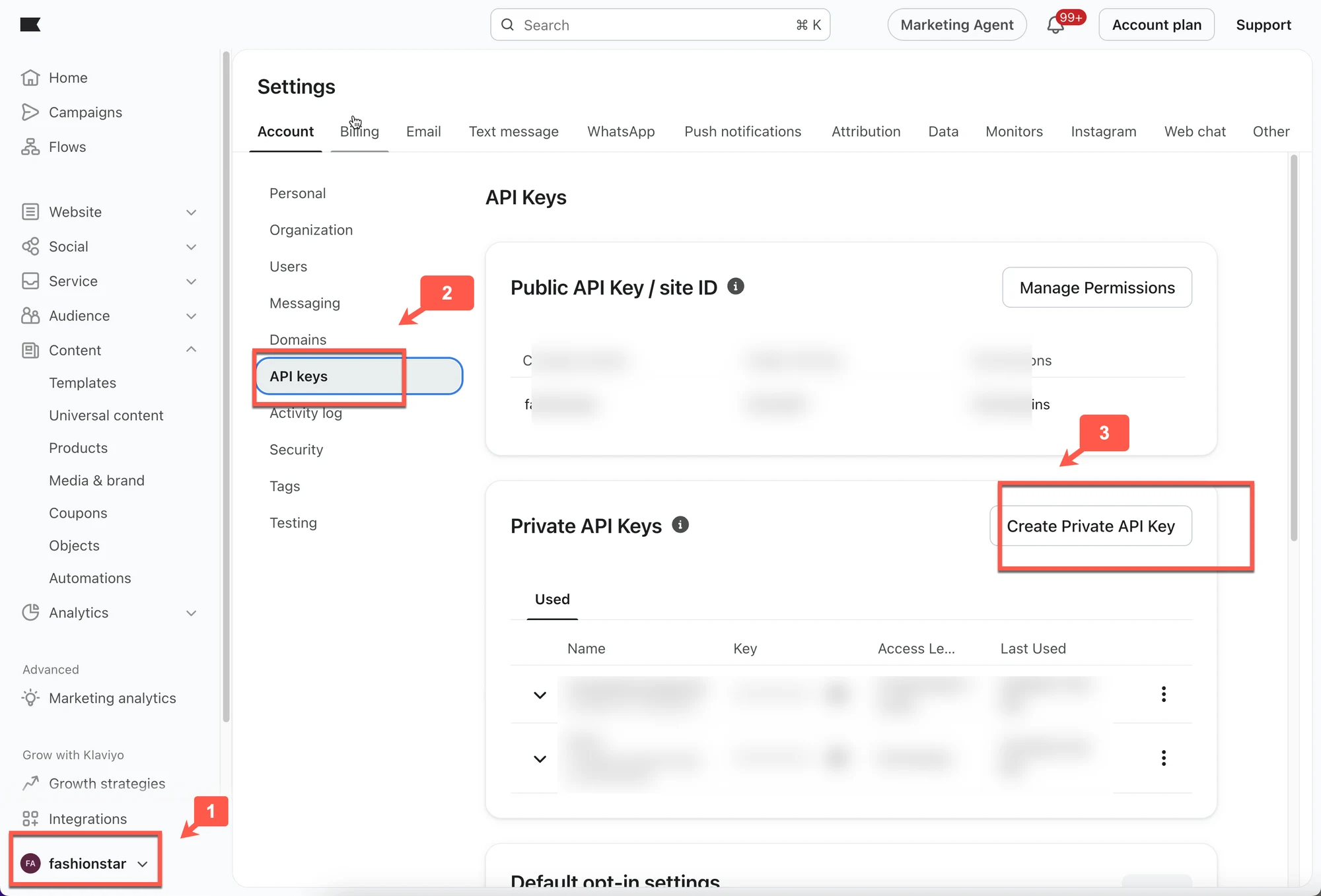
- Klik linksonder op uw profielpictogram > selecteer Account > klik op Settings
- Kies API Keys > klik op de knop Create Private API Key > stel de rechten in die uw integratie nodig heeft
🔌 Stap 2: Tipo koppelen aan Klaviyo
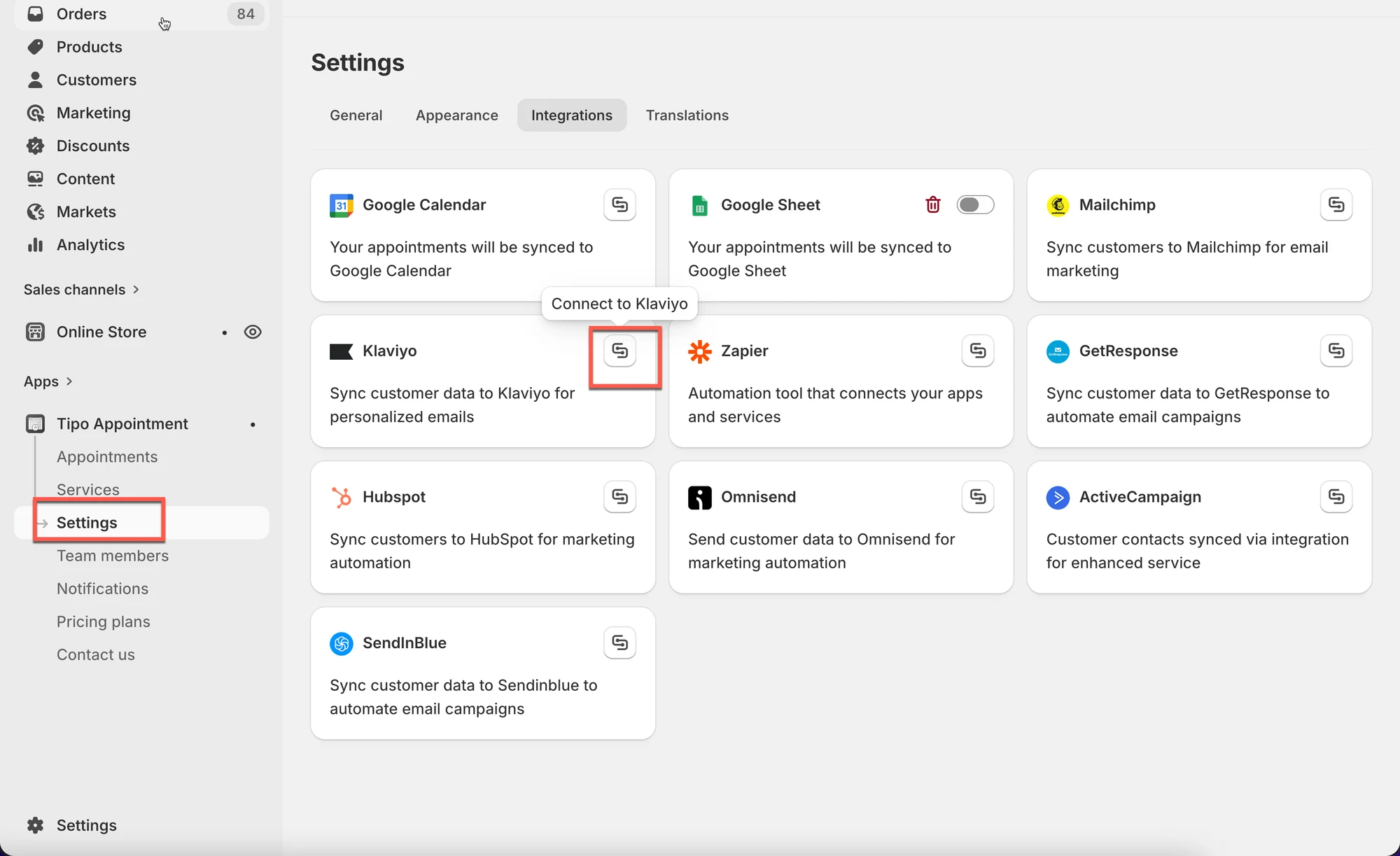
Section titled “🔌 Stap 2: Tipo koppelen aan Klaviyo”- Open de app > klik op Settings > Integrations > zoek Klaviyo
- Klik op het pictogram Connect
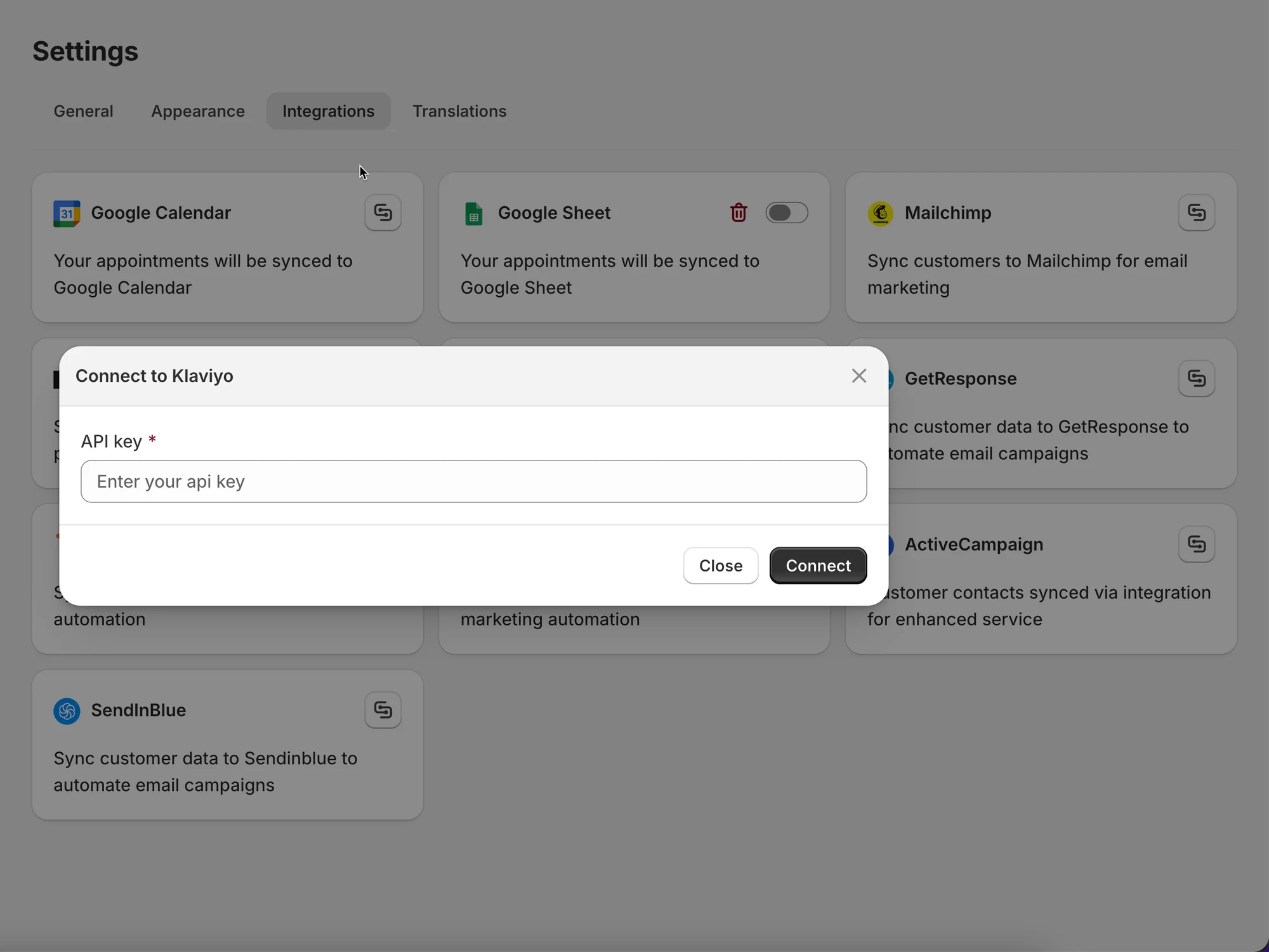
- Plak de Private API-sleutel in het veld API Key
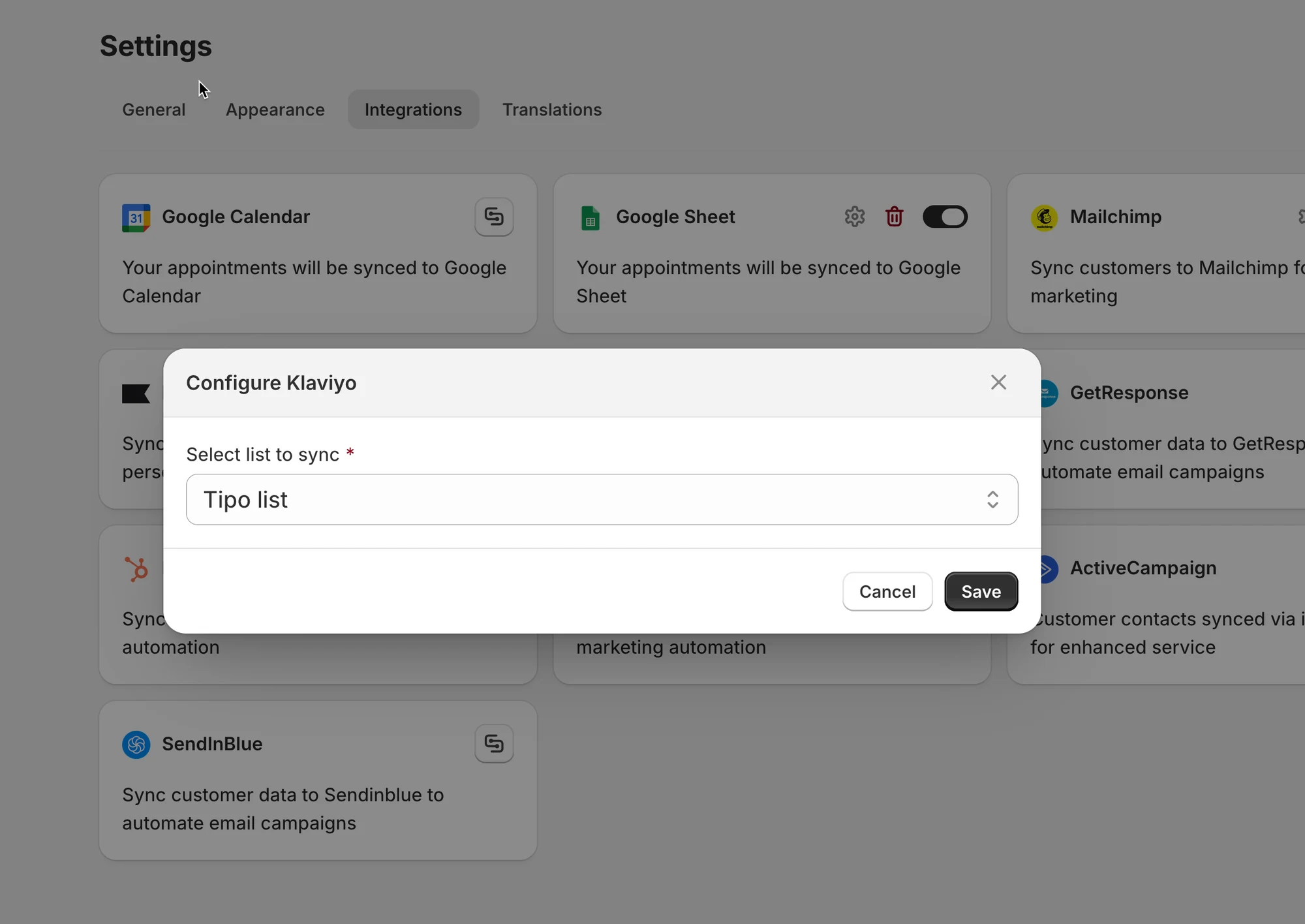
- Selecteer in de sectie Integrate een lijst in Klaviyo om de gegevens te koppelen
- Klik op Save
✅ Hoe de Klaviyo-integratie werkt?
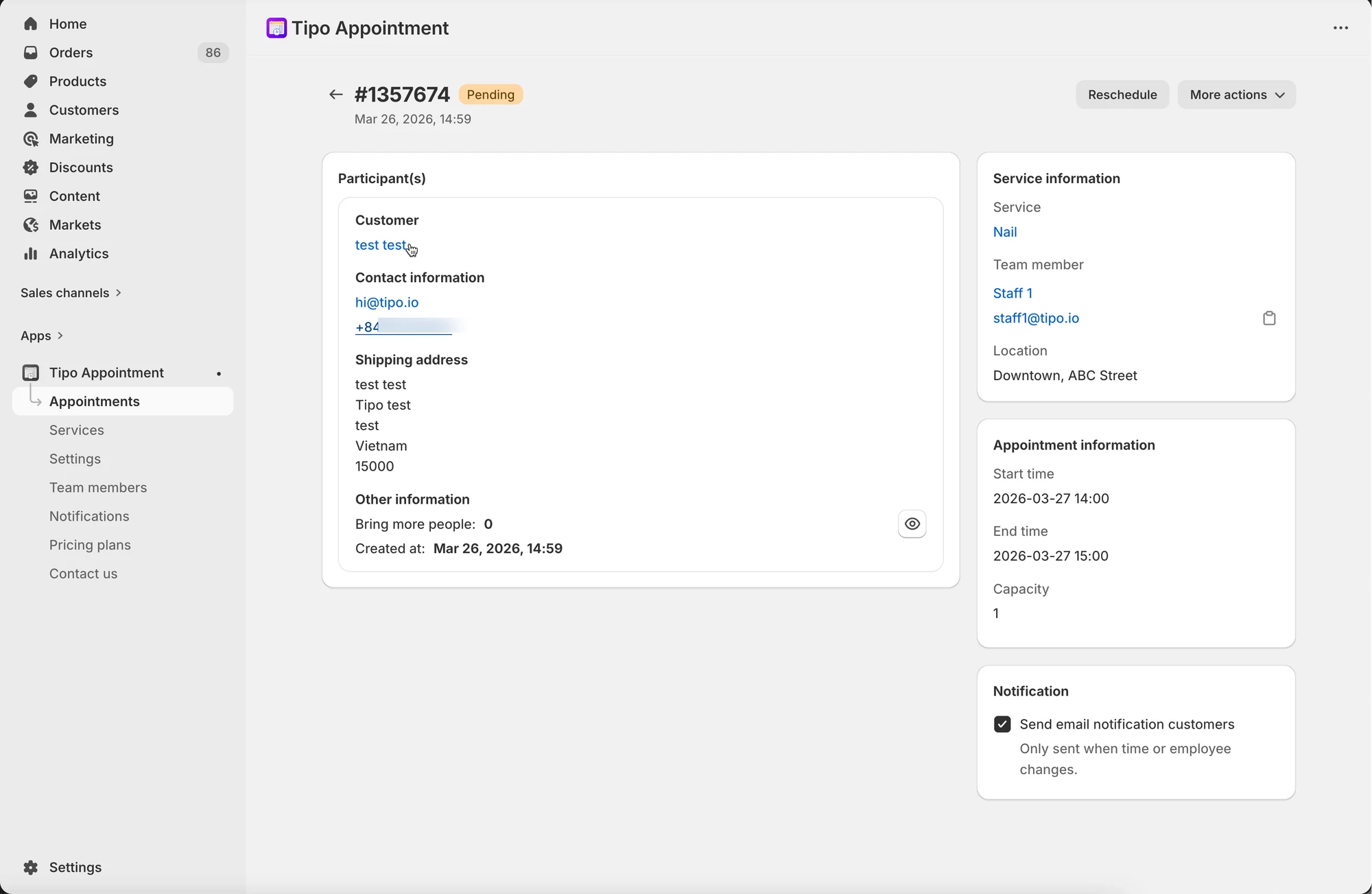
Section titled “✅ Hoe de Klaviyo-integratie werkt? ”Nadat een afspraak in de Tipo-agenda is geboekt, wordt het e-mailadres van de klant toegevoegd aan de geselecteerde Klaviyo-contactlijst.
🙋 Heb je nog steeds ondersteuning nodig?
Als u nog hulp nodig hebt, neem dan gerust contact met ons op via hi@tipo.io. We helpen u graag verder.