
Sell Shirt Red and Blue (Inventory Sync Group voor verschillende SKU's)
AI-overzicht
Dit voorbeeld laat zien hoe je twee producten met verschillende SKU's, Blue Shirt (30 op voorraad) en Red Shirt (20 op voorraad), één voorraadpool laat delen met een Inventory Sync Group. Wanneer er een wordt verkocht, daalt de gedeelde voorraad voor beide, wat oververkoop helpt voorkomen. In het voorbeeld wordt de initiële gesynchroniseerde voorraad op 50 gezet.
Meer weergevenMinder weergeven
- Open Inventory Sync Groups en klik op New Inventory Sync Groups; geef de groep een naam en stel deze in op Active.
- Stel Initial Synced Stock in op 50, de som van 30 en 20.
- Voeg beide shirts toe (hier gefilterd op tag), controleer met Preview variants en klik dan op Save.
- Resultaat: bij de aankoop van 1 Blue Shirt gaat de voorraad voor beide naar 49; bij de aankoop van 2 Red Shirts daarna naar 47.
Samenvatting gemaakt door AI. Er kunnen fouten in staan, dus raadpleeg de volledige handleiding hieronder.
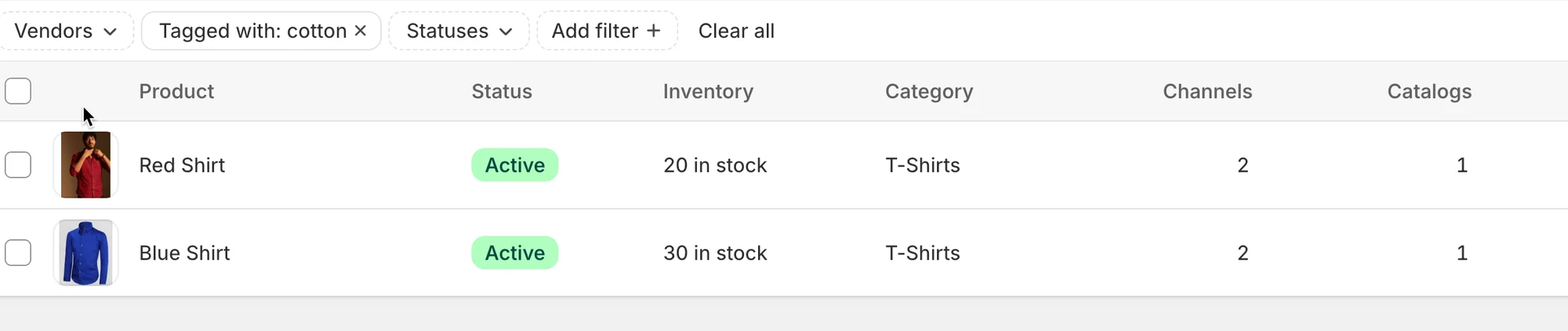
Ik heb twee producten in mijn winkel:
| Productnaam | SKU | Voorraadaantal | Voorraadbijhouding ingeschakeld |
|---|---|---|---|
| Blue Shirt | BLUE-SHIRT | 30 | Ja |
| Red Shirt | RED-SHIRT | 20 | Ja |
Ik wil dat deze twee producten dezelfde voorraadpool delen, zodat de voorraad voor beide daalt wanneer er één verkocht wordt. Zo voorkom ik oververkoop en beheer ik de voorraad centraal.
Oplossing: een Inventory Sync Group aanmaken
Section titled “Oplossing: een Inventory Sync Group aanmaken”Stappen:
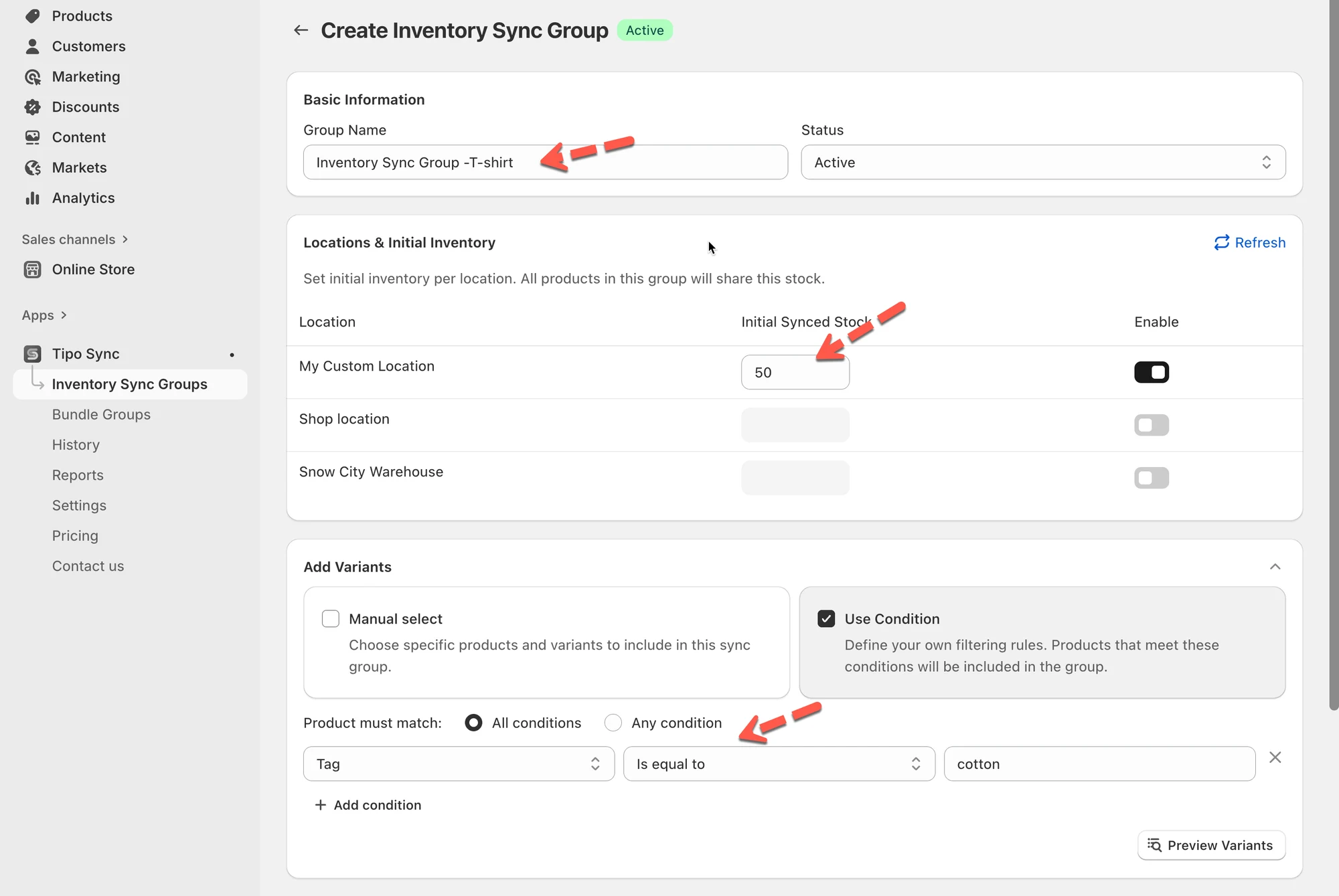
- Open de sync-app > klik in het linkermenu op de sectie Inventory Sync Groups > klik op de knop New Inventory Sync Groups
- Voer een naam voor de groep in, bijvoorbeeld Inventory Sync Group -T-shirt, en stel de groepsstatus in op Active.
- Stel Initial Synced Stock in op 50 (de som van 30 + 20)
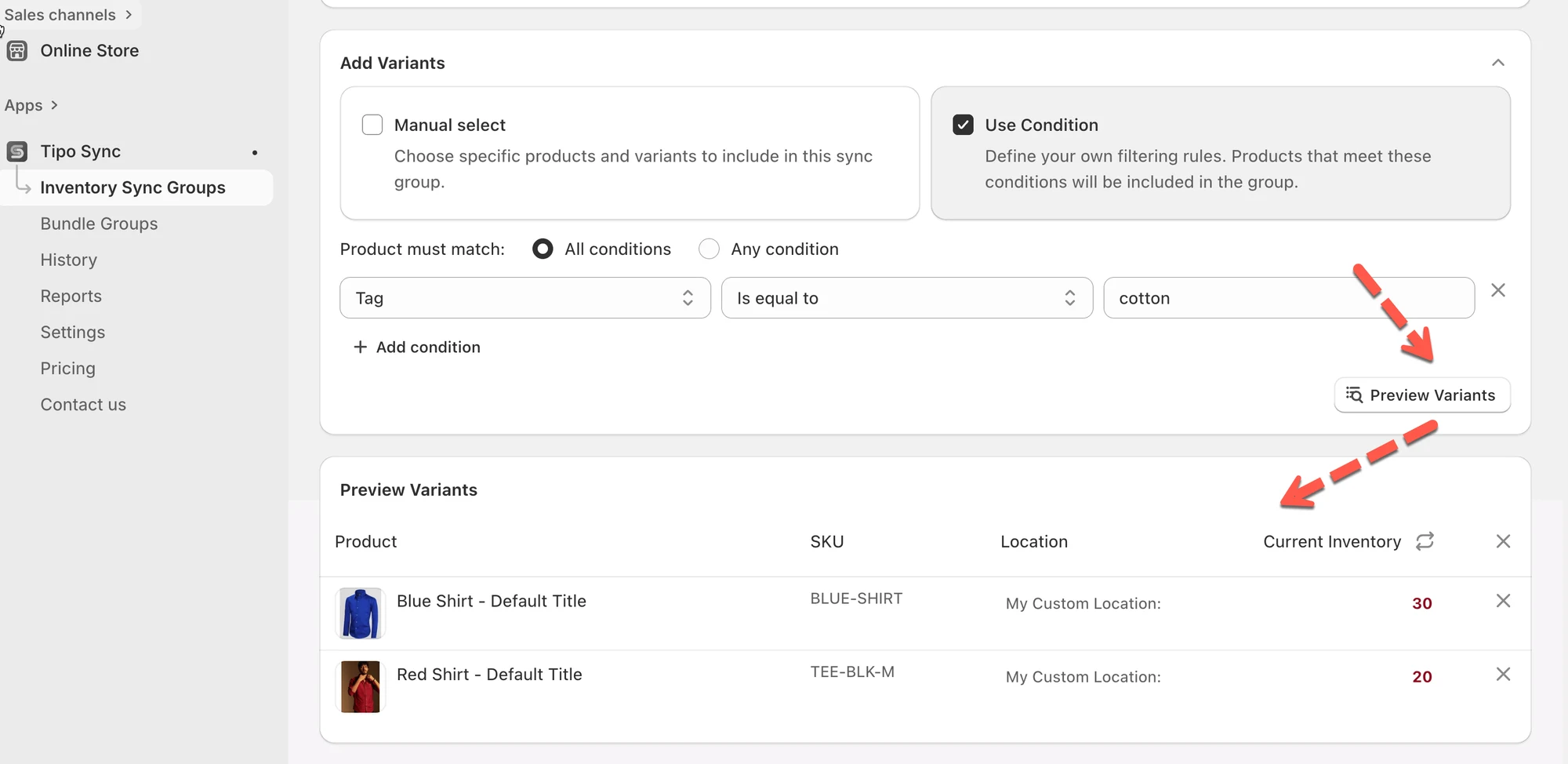
- Voeg de twee producten toe: Blue Shirt en Red Shirt. Ik filter ze op tag. Klik op de knop Preview variants om te zien welke producten aan de groep worden toegevoegd
- Save de Inventory Sync Group.
Zodra je hebt opgeslagen, delen alle opgenomen producten dezelfde voorraad: wanneer er één verkocht wordt, worden de andere automatisch bijgewerkt.
Resultaat
Section titled “Resultaat ”Blue Shirt en Red Shirt delen nu een gecombineerde voorraad van 50 stuks.
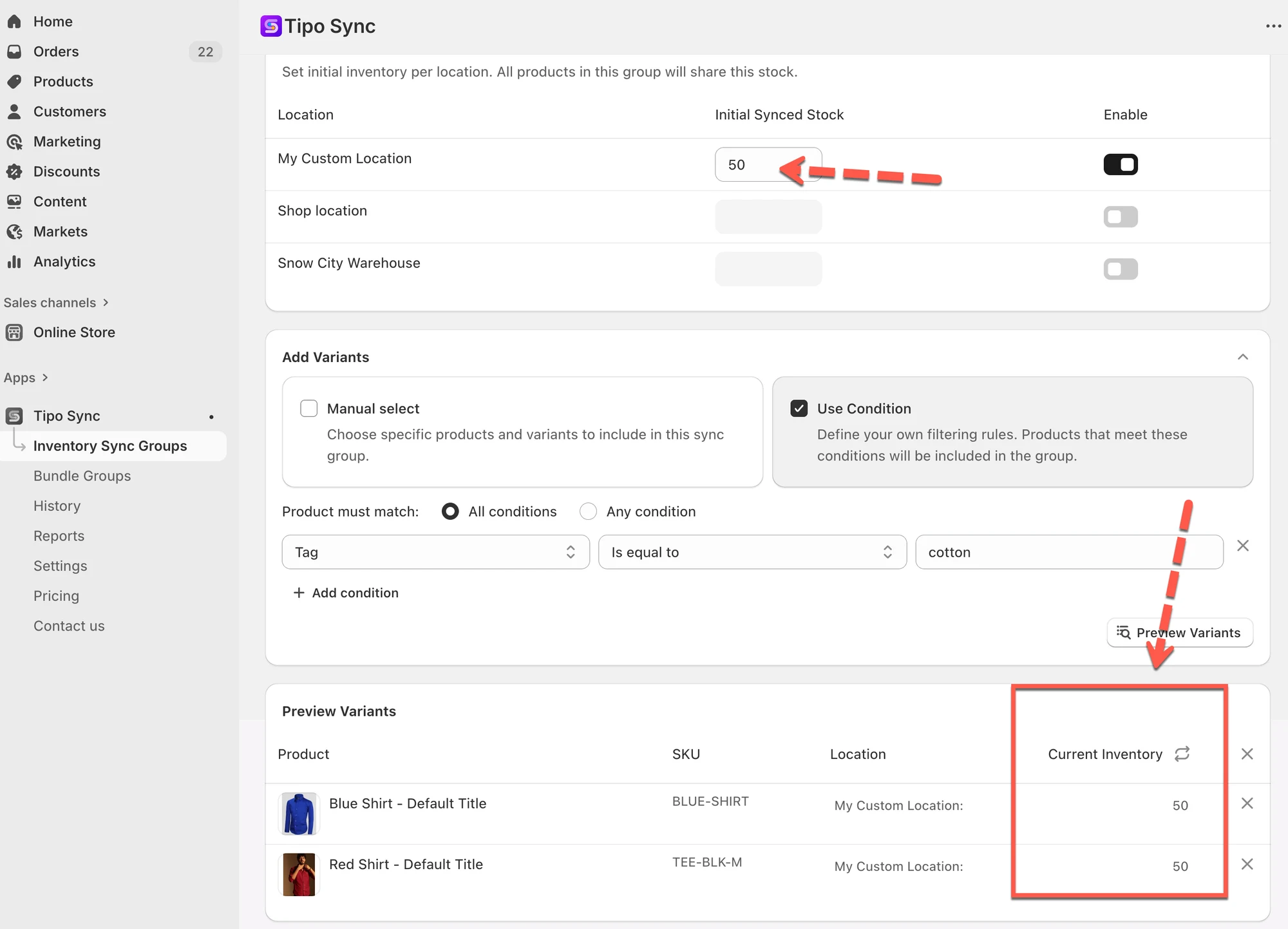
- Wanneer een klant 1 Blue Shirt koopt, daalt de gedeelde voorraad van 50 naar 49.
- Deze bijgewerkte voorraad geldt voor beide producten, dus de getoonde voorraad voor Blue Shirt en Red Shirt wordt 49.
- Als een klant 2 Red Shirts koopt, daalt de voorraad van 49 naar 47, en deze wijziging is voor beide producten zichtbaar.
Samenvatting van de voorraadwijzigingen na aankopen:
| Actie | Gedeelde voorraad | Voorraad Blue Shirt | Voorraad Red Shirt |
|---|---|---|---|
| Beginvoorraad | 50 | 50 | 50 |
| 1 Blue Shirt kopen | 49 | 49 | 49 |
| 2 Red Shirts kopen | 47 | 47 | 47 |
🙋 Heb je nog steeds ondersteuning nodig?
Als je nog steeds hulp nodig hebt, neem dan gerust contact met ons op via hi@tipo.io. We helpen je graag verder.