
Selecteer welke productinformatie je wilt synchroniseren
AI-overzicht
Leer hoe je kiest welke productinformatie Tipo Sync van de Source store naar de Destination store kopieert. Je stelt elk veld in op Sync, Create only of Ignore in de Settings van de Destination store. De velden omvatten product-, variant- en prijsgegevens, zodat je controle hebt over wat wordt bijgewerkt.
Meer weergevenMinder weergeven
- Veldgroepen: Product Fields, Variant Fields en Price Fields.
- Open in de Destination store Settings > Product Fields to Synchronize en kies een optie per veld.
- Sync maakt aan en werkt bij; Create only stelt de waarde alleen in bij het aanmaken; Ignore synchroniseert het veld nooit.
- Klik op Save om af te ronden.
- Product Title en Variant Title zijn verplicht voor nieuwe producten, dus Ignore is daarvoor niet beschikbaar.
Samenvatting gemaakt door AI. Er kunnen fouten in staan, dus raadpleeg de volledige handleiding hieronder.
Met de Tipo-app kun je kiezen welke productinformatie van de Source store naar de Destination store moet worden gesynchroniseerd.
Zo heb je volledige controle over welke gegevens tussen winkels worden bijgewerkt.
- Product Fields – Titel, Beschrijving, Status, SEO-velden, Afbeeldingen, Tags, Leverancier, Categorie en meer.
- Variant Fields – Varianttitel, Barcode, Gewicht, belastinginstellingen, voorraadregistratie en meer.
- Price Fields – Prijs, Eenheidsprijs, Kostprijs per artikel.
🛠️ Zo stel je het in
Section titled “🛠️ Zo stel je het in”1. Open de app in de Destination-winkel > klik op Settings > Product Fields to Synchronize
3. Selecteer één optie voor elk productveld. Er zijn 3 opties:
- Sync – Aanmaken en bijwerken
- Create only – Alleen de waarde instellen bij het aanmaken van een nieuw product
- Ignore – Dit veld nooit synchroniseren
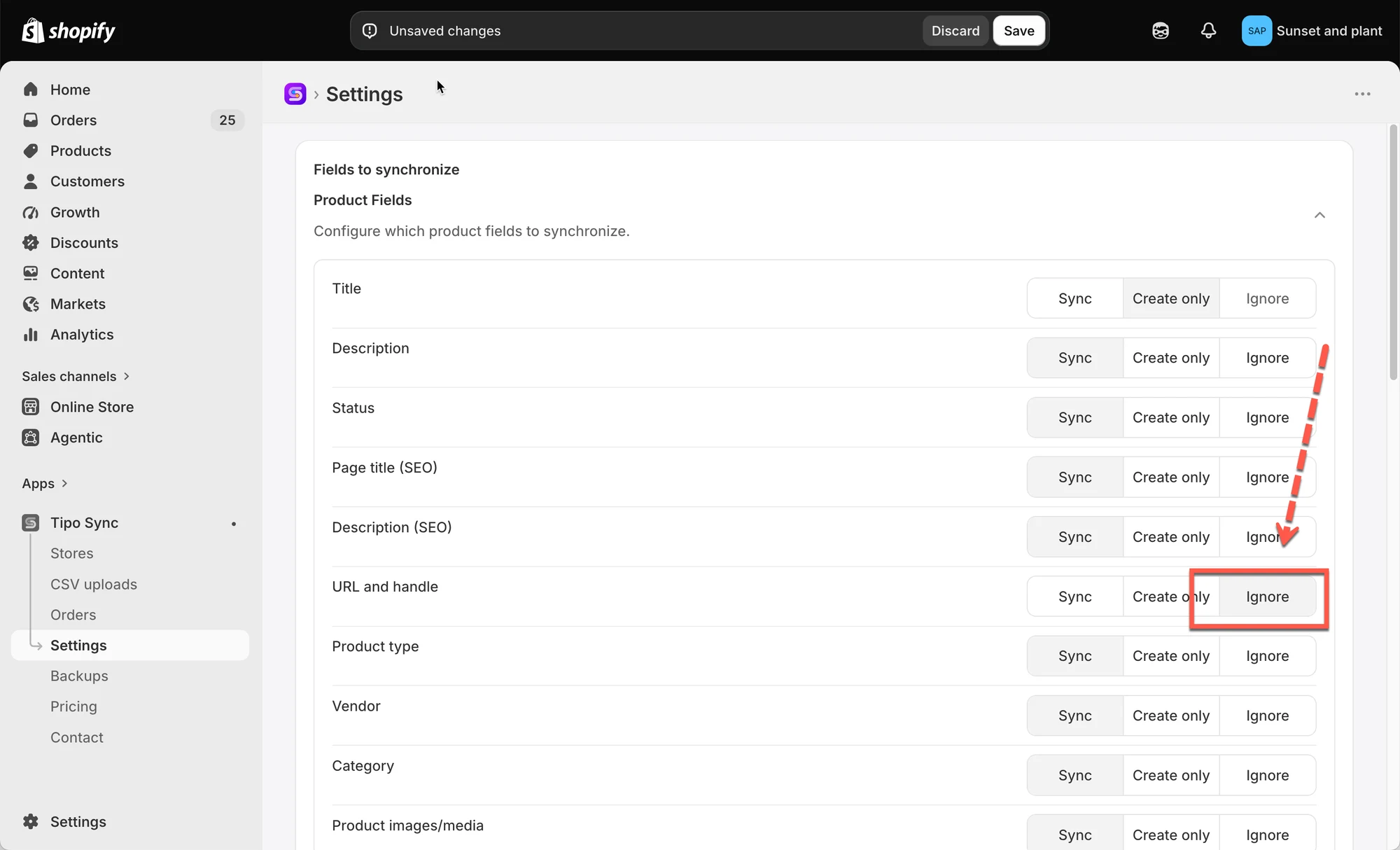
4. Klik op Save om af te ronden
Bijvoorbeeld:
- Als je de producttitel van de Source store naar de Destination store wilt synchroniseren, selecteer dan de optie Sync
- Als je de productprijs niet van de Source store naar de Destination store wilt synchroniseren, selecteer dan de optie Ignore
Let op: Product Title en Variant Title zijn verplichte velden wanneer je een nieuw product uit de source store synchroniseert. De optie Ignore is hiervoor niet beschikbaar.
Voorbeeld
Section titled “Voorbeeld”🔄 Sync
Section titled “🔄 Sync”| Fase | Source store | Destination store |
|---|---|---|
| Eerste synchronisatie | Summer Linen Shirt | Summer Linen Shirt |
| Na wijziging van de titel | Premium Summer Linen Shirt | Premium Summer Linen Shirt |
Resultaat: Het veld blijft gesynchroniseerd. Wijzigingen in de Source store worden automatisch bijgewerkt in de Destination store.
📝 Create only
Section titled “📝 Create only”| Fase | Source store | Destination store |
|---|---|---|
| Eerste synchronisatie | Summer Linen Shirt | Summer Linen Shirt |
| Na wijziging van de titel | Premium Summer Linen Shirt | Summer Linen Shirt |
Resultaat: Het veld wordt gekopieerd wanneer het product wordt aangemaakt, maar toekomstige wijzigingen worden niet gesynchroniseerd.
🚫 Ignore
Section titled “🚫 Ignore”| Fase | Source store | Destination store |
|---|---|---|
| Eerste synchronisatie | Summer Linen Shirt | Custom Store Title |
| Na wijziging van de titel | Premium Summer Linen Shirt | Custom Store Title |
Resultaat: Het veld wordt nooit gesynchroniseerd. Wijzigingen in de Source store hebben geen invloed op de Destination store.
🔗 Hoe productmatching werkt
Section titled “🔗 Hoe productmatching werkt”Voordat een product wordt gesynchroniseerd, controleert Tipo Sync of het product al bestaat in de Destination store.

De app vergelijkt producten met de geselecteerde Matching Identifier:
- Handle (aanbevolen)
- SKU
- Barcode
Na het controleren op een match volgt Tipo Sync de geselecteerde synchronisatiemodus.
📊 Snelle vergelijking
Section titled “📊 Snelle vergelijking”
| Synchronisatiemodus | Overeenkomend product gevonden | Geen overeenkomend product gevonden |
|---|---|---|
| 🔄 Create & Update | Product bijwerken | Product aanmaken |
| 🔁 Update Only | Product bijwerken | Product negeren |
| ➕ Create Only | Product negeren | Product aanmaken |
Deze tabel legt het kernverschil tussen de drie modi uit.
🙋 Heb je nog steeds ondersteuning nodig?
Als je nog steeds hulp nodig hebt, neem dan gerust contact met ons op via hi@tipo.io. We helpen je graag verder.