
Quickstart: je eerste back-up
AI-overzicht
Een rondleiding van tien minuten om je eerste backup te maken met Backup & Restore Tipo, te controleren of het gelukt is en eventueel een veilig testherstel uit te proberen. Je hebt de app nodig, geïnstalleerd vanuit de Shopify App Store, en voor het testherstel een product dat je niet erg vindt om te bewerken.
Meer weergevenMinder weergeven
- Installeer de app en kies een testproduct voor het optionele herstel.
- Open de app en doorloop de wizard Get started: kies wat je beschermt, het schema en de e-mail.
- Selecteer Start first backup en volg de voortgang op Home totdat de badge Protected verschijnt.
- Zoek de backup in de lijst Backups en open een product om Live store met Backup te vergelijken.
- Herstellen overschrijft het live item; een herstel van één item maakt geen veiligheidsbackup.
Samenvatting gemaakt door AI. Er kunnen fouten in staan, dus raadpleeg de volledige handleiding hieronder.
Ga van het openen van de app naar een voltooide, geverifieerde back-up en een optionele testherstel.
In ongeveer tien minuten maak je je eerste back-up, controleer je of die is gelukt en probeer je optioneel een veilig testherstel.
Voordat je begint
Section titled “Voordat je begint”- Installeer Backup & Restore Tipo via de Shopify App Store.
- Kies voor het optionele testherstel aan het eind een product dat je niet erg vindt om te wijzigen, zoals een testproduct.
Open de app vanuit je Shopify Admin
Section titled “Open de app vanuit je Shopify Admin”Open in de zijbalk van je Shopify Admin Apps en selecteer Backup & Restore Tipo. De appnaam opent Home, en Settings en Contact us verschijnen eronder.

Selecteer de appnaam om Home te openen. Settings en Contact us staan eronder.
Bij een nieuwe installatie opent de wizard Get started. Als je de app eerder hebt geïnstalleerd en de wizard hebt afgerond, ga dan naar Watch the backup run. Open Home en selecteer eerst Back up now.
Kies wat je beschermt
Section titled “Kies wat je beschermt”Houd in de stap What to protect Everything geselecteerd. Zolang Orders is opgenomen, laat de regel Order history: All orders zien dat elke order wordt geback-upt. Laat dat zo staan en selecteer daarna Continue.

Everything maakt een back-up van alle 15 gegevenstypen.
Controleer het schema en de e-mail
Section titled “Controleer het schema en de e-mail”Houd in de stap Schedule & alerts de aanbevolen Every day en de standaard Time en Time zone aan. Controleer onder Notifications of Send to een e-mailadres toont dat je leest. Selecteer Continue.

In deze stap stel je in wanneer back-ups draaien en wie e-mails ontvangt.
Er is geen abonnement om te kiezen: de app is momenteel gratis voor winkels die haar in deze periode installeren. Zie Pricing.
Start je eerste back-up
Section titled “Start je eerste back-up”In de stap Review & start zie je een samenvatting van je keuzes. Selecteer Start first backup.

Selecteer Start first backup om je eerste back-up direct te starten.
Bekijk de back-up terwijl die draait
Section titled “Bekijk de back-up terwijl die draait”Op Home toont de statuskaart bovenaan Backing up your store. In de kaart Store data toont elk gegevenstype Waiting, daarna Backing up…. Zodra een gegevenstype klaar is, verschijnen het aantal records en de grootte.

Je kunt de pagina sluiten terwijl de back-up draait. Die gaat op de achtergrond door.
Controleer of je beschermd bent
Section titled “Controleer of je beschermd bent”Wanneer de back-up klaar is, verschijnt het bericht Backup completed en de kaart zegt Your store is backed up met een badge Protected. De kaart Store data toont voor elk gegevenstype een aantal records en een grootte, met een groen vinkje naast de naam.

De badge Protected betekent dat je een recente, voltooide back-up hebt.
Direct nadat een back-up is afgelopen, kunnen sommige rijen even Calculating tonen terwijl de app de eindtotalen berekent.
Zoek de back-up in je lijst
Section titled “Zoek de back-up in je lijst”Selecteer op Home in de kaart Store data Restore from a backup. De lijst Backups opent. Je eerste back-up staat bovenaan met de status Completed. Selecteer het getal in de kolom items om te zien wat de back-up heeft toegevoegd.

Een voltooide back-up toont Completed in de kolom Status.
Bekijk één geback-upt item
Section titled “Bekijk één geback-upt item”Ga terug naar Home, selecteer Products in Store data en selecteer daarna een product. De pagina toont Live store links en Backup rechts. Er is niets gemarkeerd, omdat het product niet is veranderd sinds de back-up.
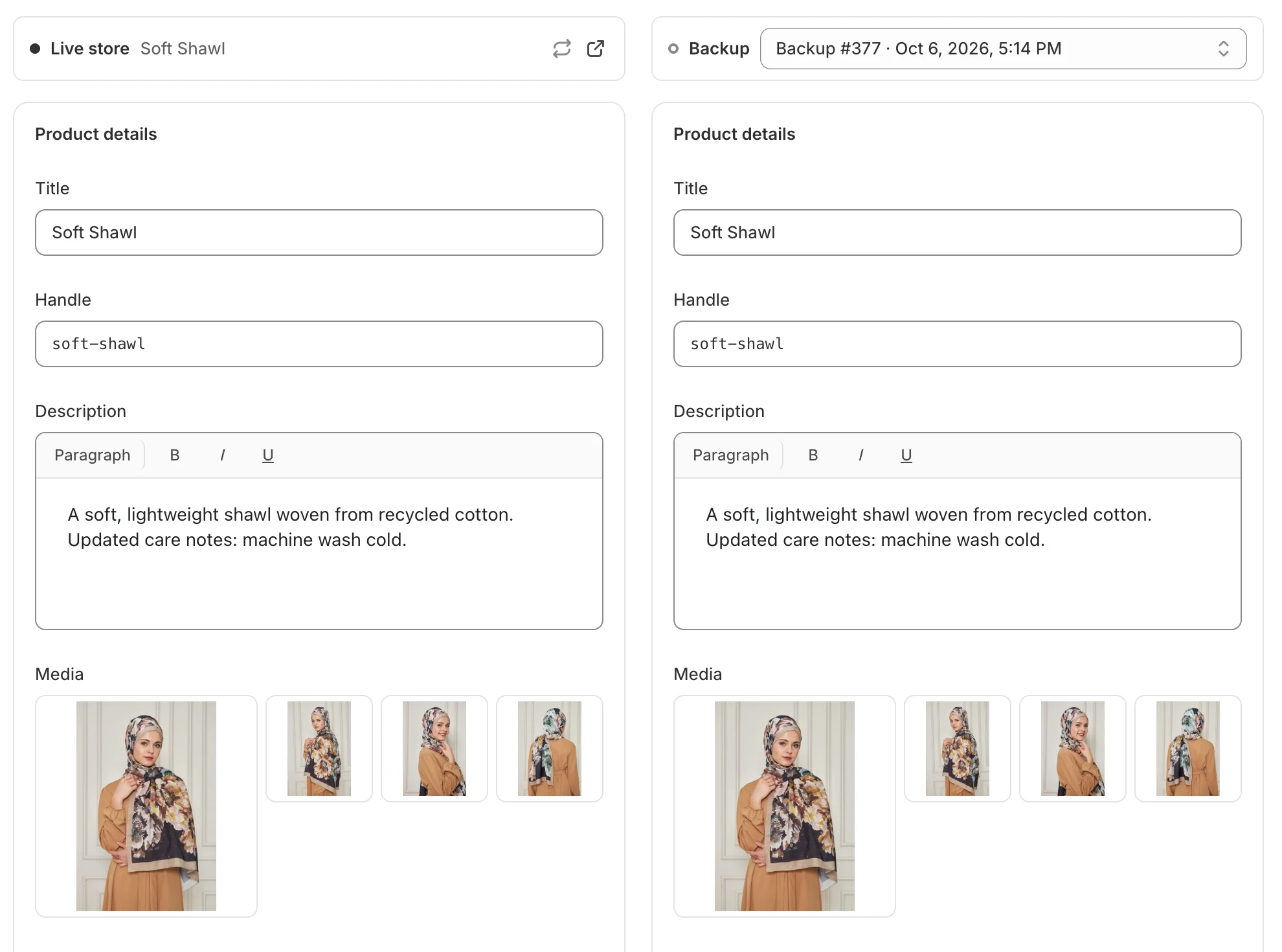
Wanneer er niets is veranderd, komen de twee kolommen overeen.
Optioneel: probeer een testherstel
Section titled “Optioneel: probeer een testherstel”Gebruik voor deze stap een testproduct.
- Wijzig in je Shopify Admin de titel van het product en sla het op.
- Open in de app hetzelfde product en selecteer Refresh live data. De gewijzigde rij is gemarkeerd.

Gemarkeerde rijen tonen wat er verschilt tussen je live winkel en de back-up.
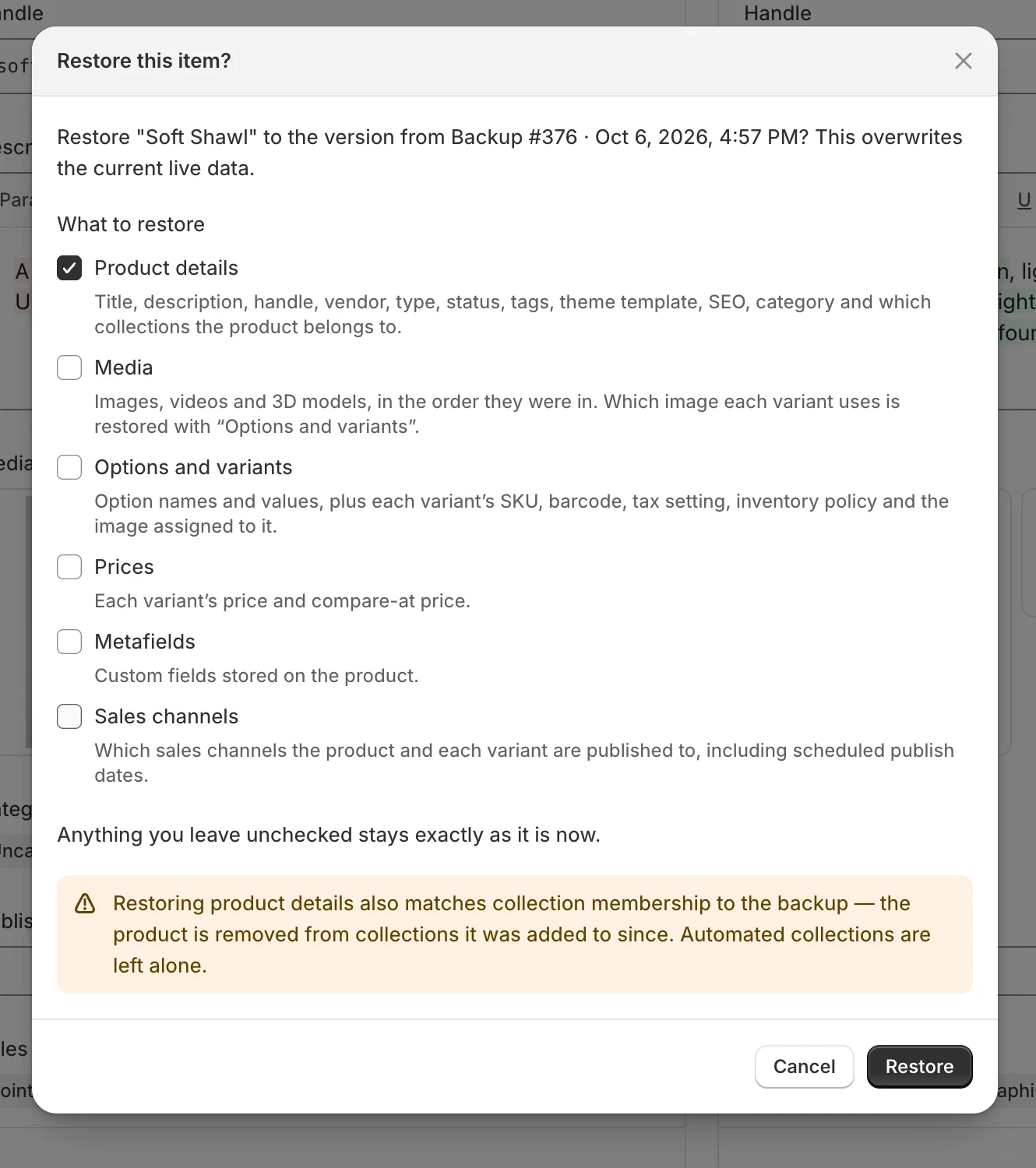
Wat je niet aanvinkt, blijft precies zoals het nu is.
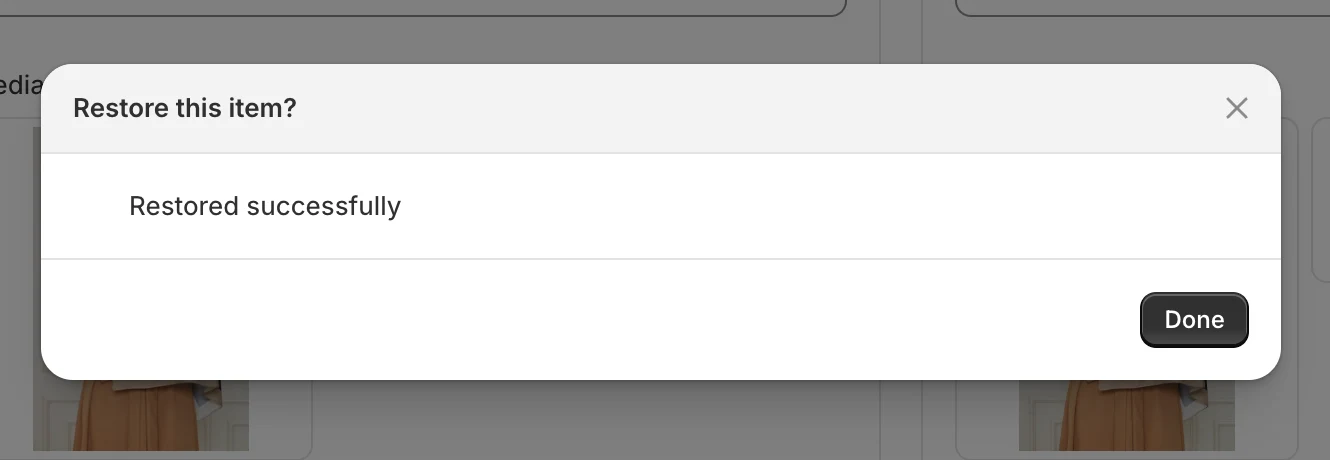
Het item komt nu weer overeen met de back-up.
Wat volgt
Section titled “Wat volgt”- Wijzig wanneer back-ups draaien in Back-upschema.
- Zorg dat waarschuwingsmails de juiste persoon bereiken in E-mailmeldingen.
- Leer alle manieren om gegevens terug te zetten in Gegevens herstellen.