
Display a widget
KI-oversikt
Etter at du har opprettet en widget i Tipo Related Products, legger du den til i butikken din slik at kundene kan se den. Du kan lime inn shortcoden i theme editor for full kontroll over plasseringen, eller velge en posisjon i Design-innstillingene og la widgeten vises automatisk uten å redigere temaet.
Vis merVis mindre
- Shortcode: angi app-blokkens Position i Design, kopier shortcoden og lim den inn i blokken Tipo Related Products.
- Uten shortcode: velg en Position, for eksempel Below the product form (standard og anbefalt), og klikk på Save.
- Sørg for at widgetstatusen er Active.
- Hvis ingenting vises, sjekk app-embed, widgetstatusen og plasseringen.
Sammendrag generert av KI. Det kan inneholde feil, så sjekk hele veiledningen nedenfor.
Etter at du har opprettet en widget, må du legge den til i butikken din slik at kundene kan se den.
Inventory Sync, Multi store TP har to måter å vise en widget på.
Alternativ 1: Legg til widget med shortcode
Alternativ 2: Velg posisjon for visning (uten shortcode)
⚙️ Alternativ 1: Legg til widget med shortcode
Section titled “⚙️ Alternativ 1: Legg til widget med shortcode”Bruk dette alternativet hvis du vil ha full kontroll over hvor widgeten vises
Trinn 1: Aktiver shortcode-posisjon i Design-innstillingene
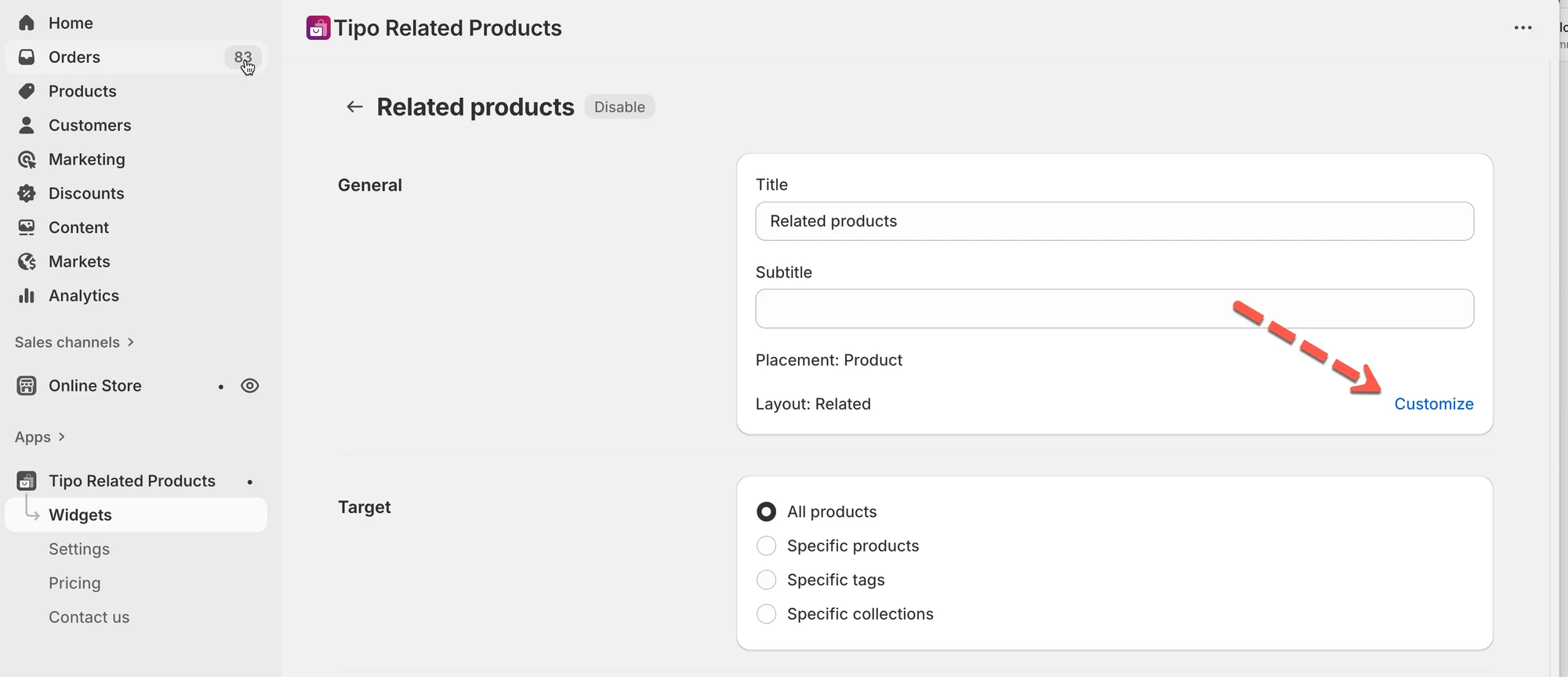
Section titled “Trinn 1: Aktiver shortcode-posisjon i Design-innstillingene”- Gå til appen > klikk Widgets
- Finn widgeten du vil vise, eller opprett en ny > åpne widgetens detaljer
- Klikk Customize > du sendes til appens Settings > Design
- Finn innstillingen Position > velg User app block in theme editor
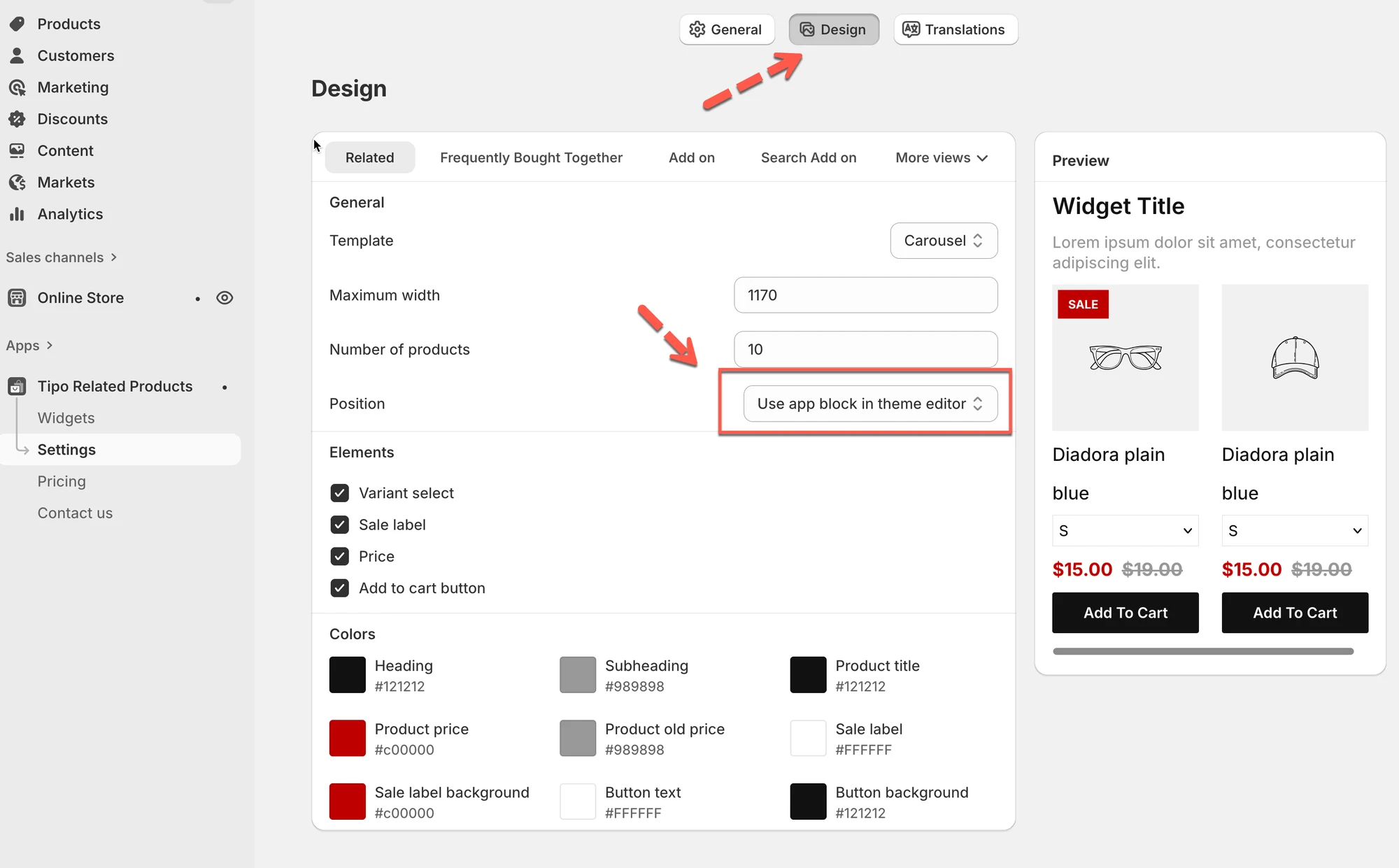
- Klikk på Save
Trinn 2: Kopier widgetens shortcode
Section titled “Trinn 2: Kopier widgetens shortcode”- Gå til appen > klikk Widgets
- Finn widgeten du vil vise.
- Kopier Shortcode
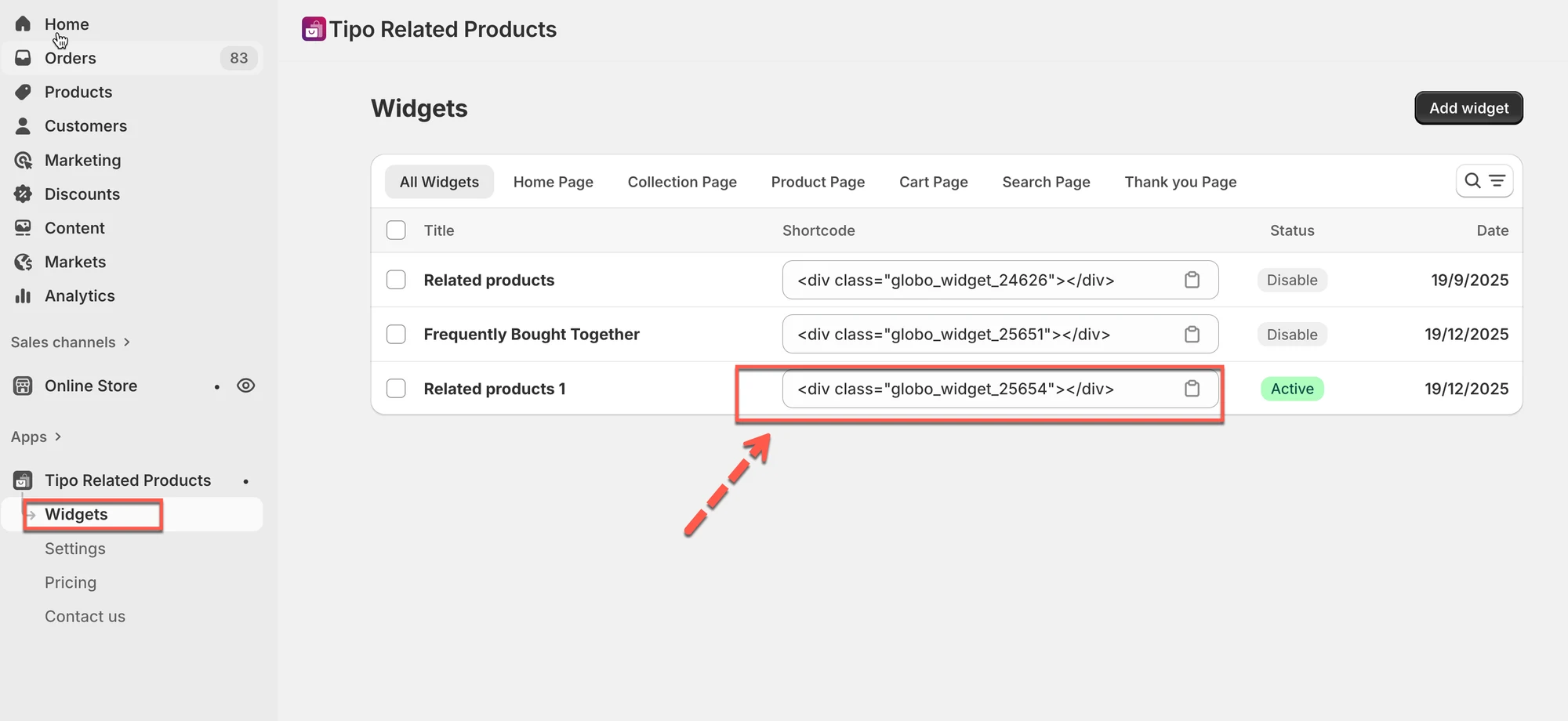
Eksempel på shortcode
<div class="globo_widget_25654"></div>Trinn 3: Åpne Theme Editor
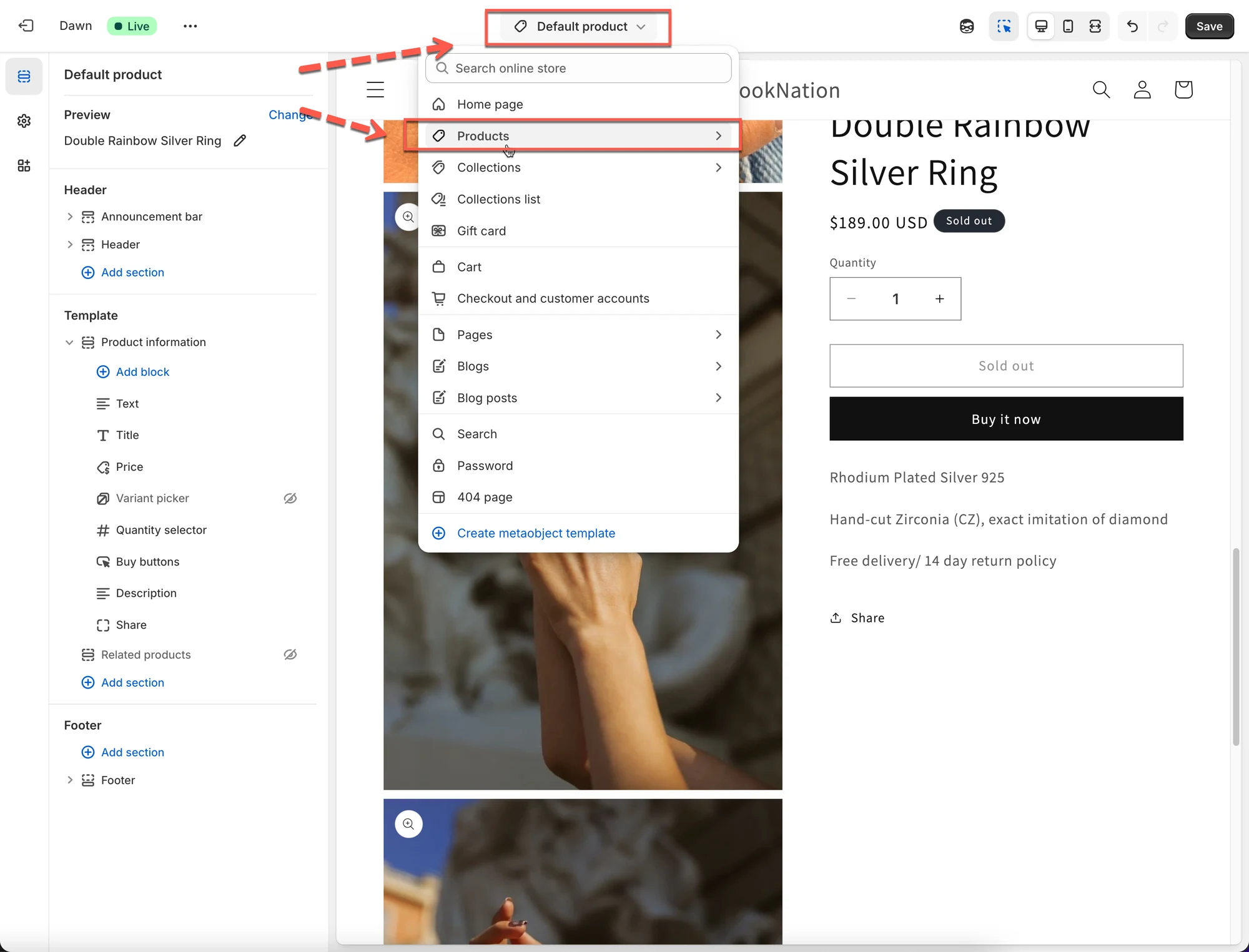
Section titled “Trinn 3: Åpne Theme Editor”- Gå til Online Store > Themes > Edit theme
- Åpne siden der du vil vise widgeten
(eksempel: malen for Product-siden).
Trinn 4: Legg til shortcode-blokken
Section titled “Trinn 4: Legg til shortcode-blokken”- Klikk Add section eller Add block
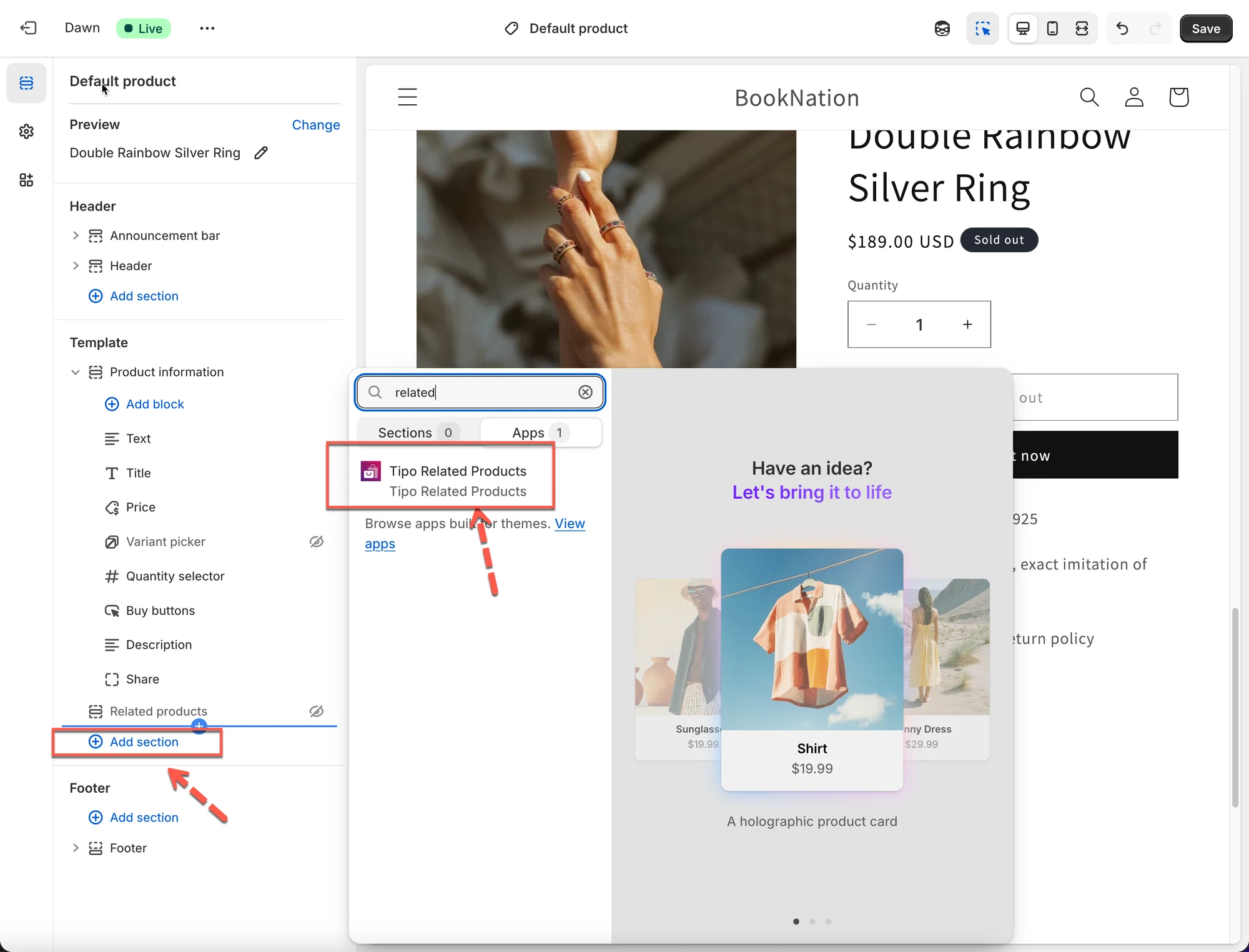
- Velg appen Tipo Related Products
- Lim inn shortcoden du kopierte
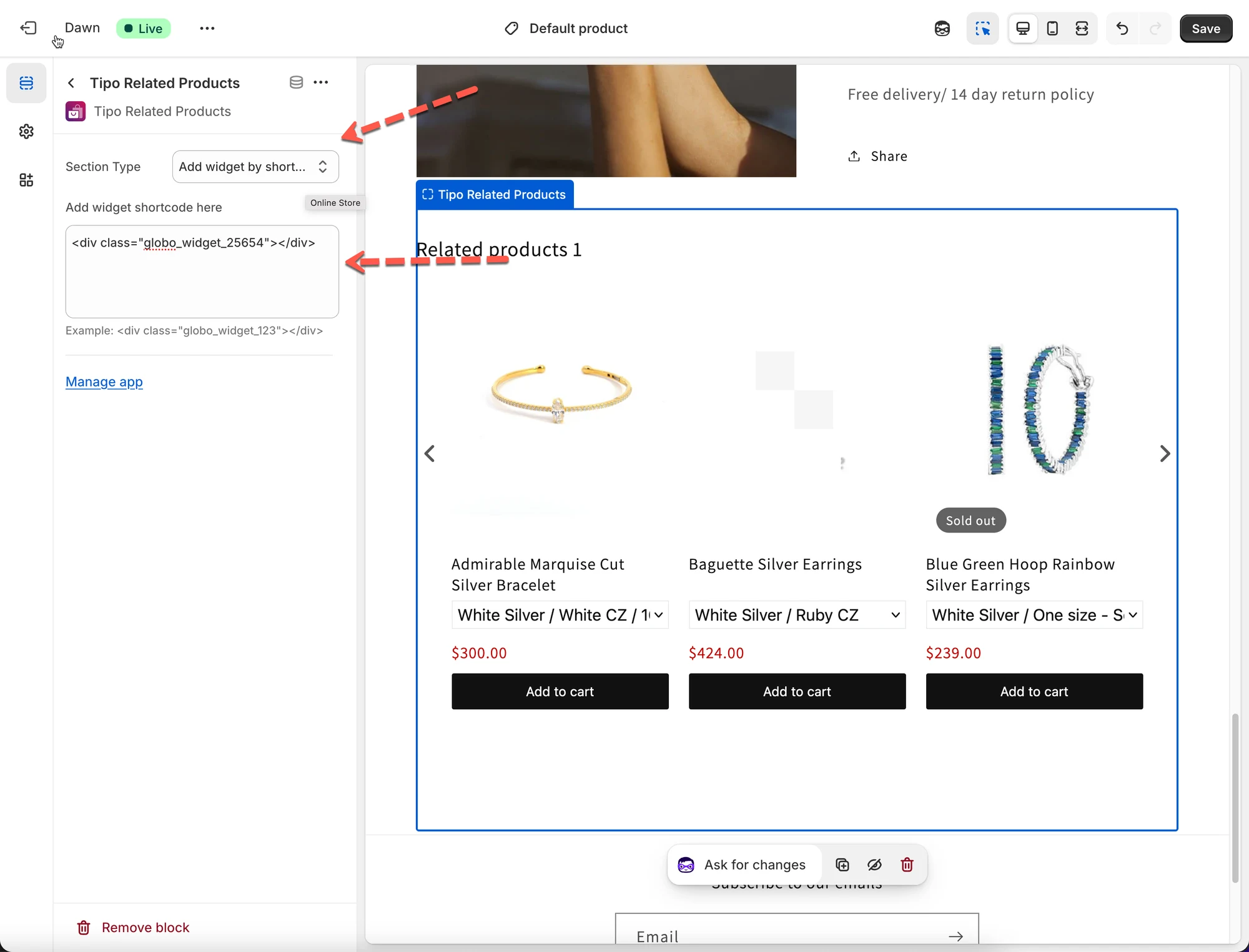
- Klikk på Save
✅ Resultat
Widgeten vises nå nøyaktig der du plasserte shortcoden.
⚙️ Alternativ 2: Vis widget automatisk (uten shortcode)
Section titled “⚙️ Alternativ 2: Vis widget automatisk (uten shortcode)”
Du trenger ikke å redigere temaet eller legge til noen shortcode. Velg bare posisjonsalternativet for å vise widgeten basert på et HTML-element eller «add to cart» i temaet.
Trinn 1: Åpne widgetens Design-innstillinger
Section titled “Trinn 1: Åpne widgetens Design-innstillinger”- Gå til appen > klikk Widgets
- Åpne widgeten du vil vise
- Klikk Customize > du sendes til appens Settings > Design


Trinn 2: Velg widgetens posisjon
Section titled “Trinn 2: Velg widgetens posisjon”Under Position velger du hvor widgeten skal vises:
- Below the product form (standard og anbefalt)
- Use app block in theme editor
- Før et HTML-element
- Etter et HTML-element
- Først i et HTML-element
- Sist i et HTML-element
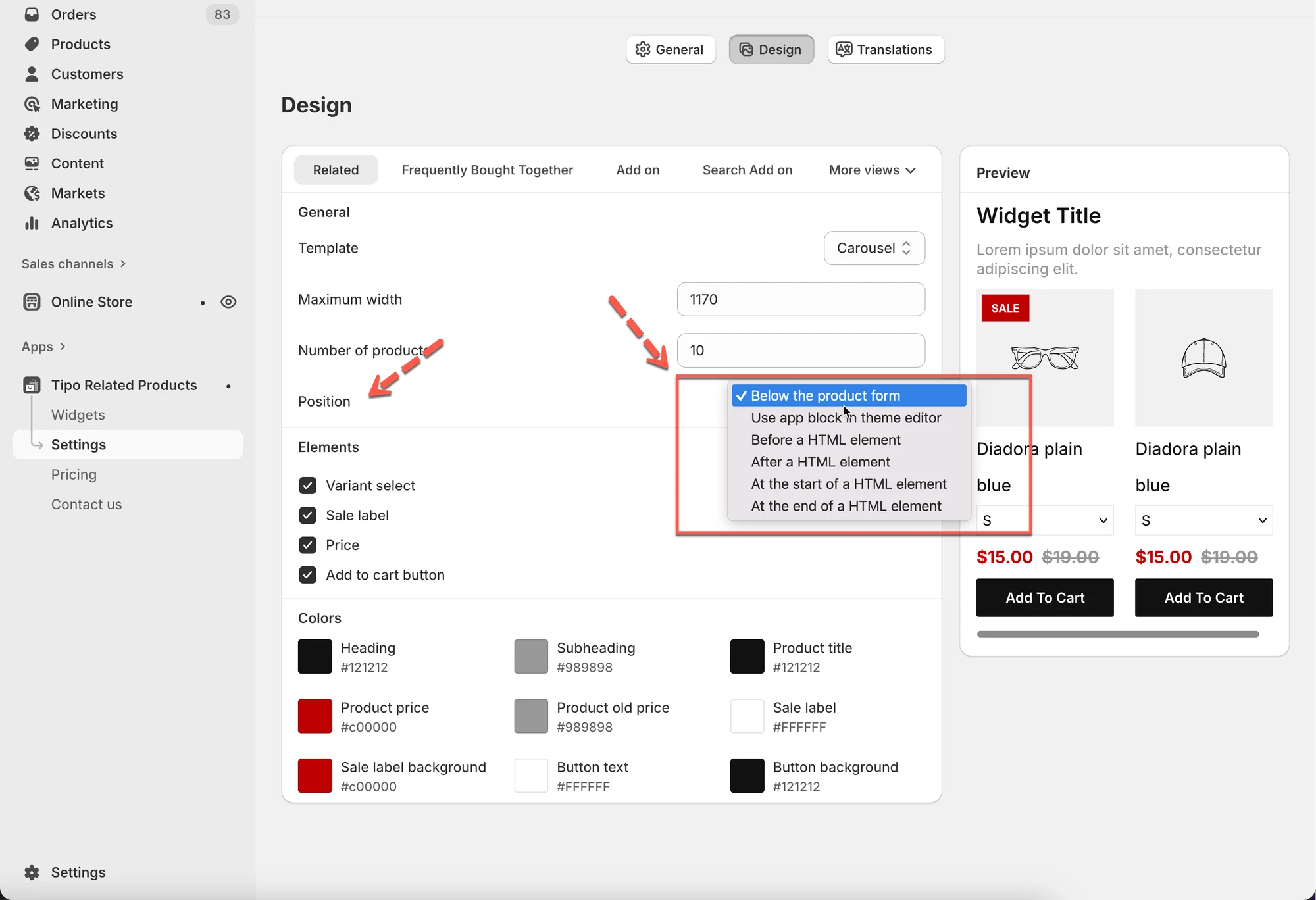
✅ Anbefalt
- Below the product form
→ Fungerer automatisk på produktsider
→ Ingen shortcode nødvendig
Trinn 3: Lagre og aktiver
Section titled “Trinn 3: Lagre og aktiver”- Click Save1
- Sørg for at widgetstatusen er Active
🎉 Widgeten vises automatisk i butikken din.
✅ Rask sjekkliste hvis widgeten ikke vises
Section titled “✅ Rask sjekkliste hvis widgeten ikke vises”- App embed er aktivert i temaet
- Widgetstatusen er Active
- Plasseringen samsvarer med siden du tester
- Hvis du bruker shortcode:
- Shortcoden er lagt til riktig
- Temaet er lagret
- Hvis du bruker automatisk posisjon:
- Posisjonen er riktig angitt (f.eks. Below product form)
▶️ En veiledningsvideo
Section titled “▶️ En veiledningsvideo ”🙋 Trenger du fortsatt hjelp?
Hvis du fortsatt trenger hjelp, er du velkommen til å kontakte oss på hi@tipo.io. Vi hjelper deg gjerne videre.