
Prissynkronisering og -justeringer
KI-oversikt
Lær hvordan du synkroniserer produktpriser fra Source store til Destination store og eventuelt justerer dem, for eksempel for ulike markeder, marginer, avgifter eller valutaer. Du setter Price til Sync i Product Fields to Synchronize, og konfigurerer deretter Price mapping & transformations i tilkoblingen. Eksemplene dekker prosentvise justeringer, justeringer med fast beløp, valuta og avrunding.
Vis merVis mindre
- Åpne Settings > Product Fields to Synchronize i Destination store og sett Price til Sync.
- Koble til butikken med Stores > Connect store, eller åpne detaljene for en eksisterende tilkobling.
- Rull til Price mapping & transformations og angi eventuelt en Adjustment value, og klikk deretter på Save.
- Eksemplene omfatter en økning på 20%, en reduksjon på 10%, et fast tillegg på $15, valutaomregning og prisavrunding.
- Gå gjennom prisene etter synkronisering; si fra til support hvis du endrer transformasjonssatsen, slik at synkroniseringen kjøres på nytt.
Sammendrag generert av KI. Det kan inneholde feil, så sjekk hele veiledningen nedenfor.
Appen lar deg synkronisere produkter og produktpriser fra Source store til Destination store.
✅ Når bør du bruke prisjustering?
Section titled “✅ Når bør du bruke prisjustering?”Bruk denne funksjonen hvis du vil at prisen i Destination store skal være forskjellig fra Source, for eksempel:
- Ulike land / markeder trenger ulike priser
- Ekstra frakt/avgifter i én butikk
- Ulik margin for engros kontra detaljhandel
- Valutaforskjeller (når du styrer prisingen med regler)
🛠️ Slik administrerer du det
Section titled “🛠️ Slik administrerer du det”Ny tilkobling:
Før du kobler til, sjekk og velg produktinformasjonen du vil synkronisere her.
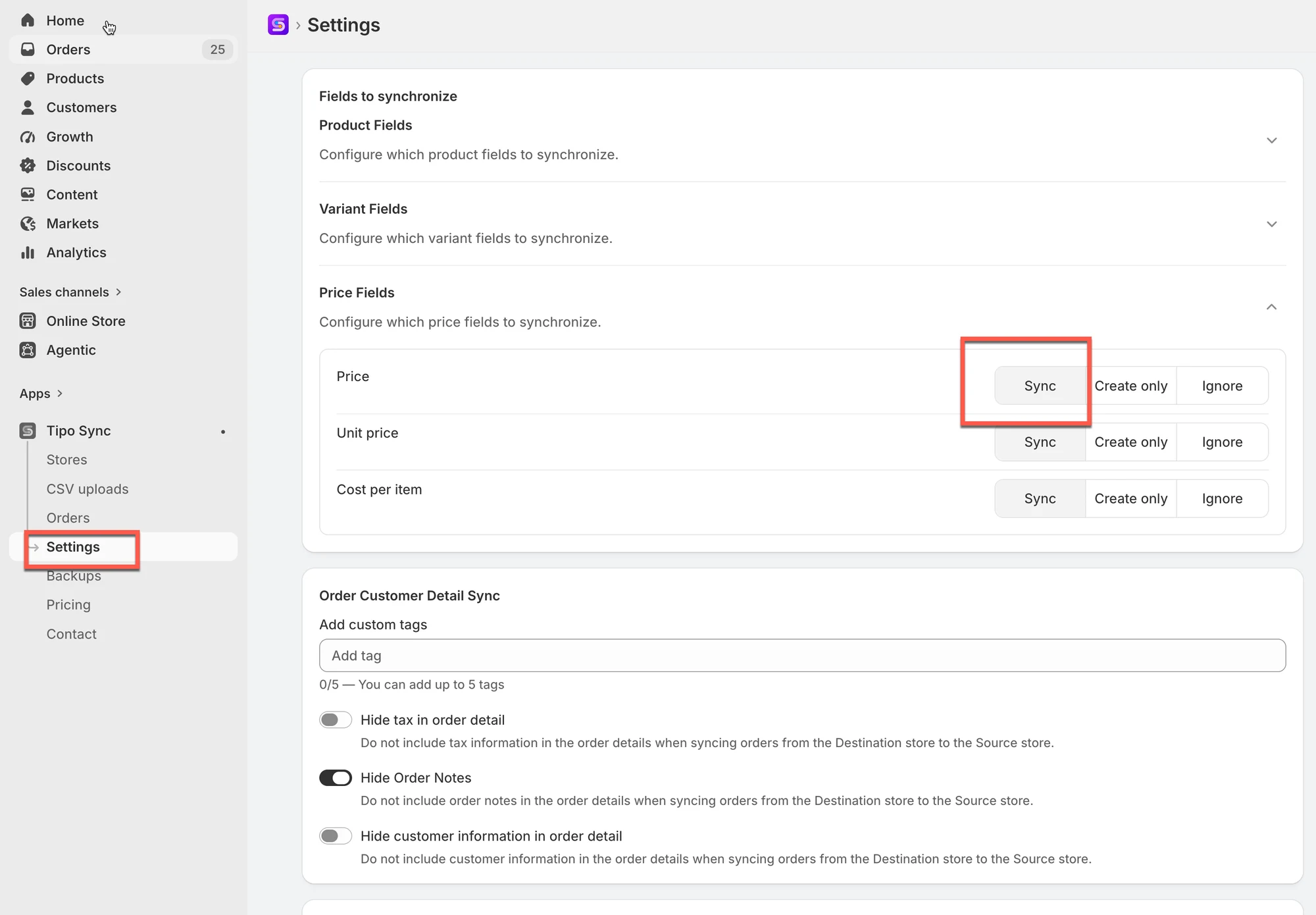
- Åpne appen i Destination-butikken > klikk på Settings > Product Fields to Synchronize > velg alternativet Sync for Price
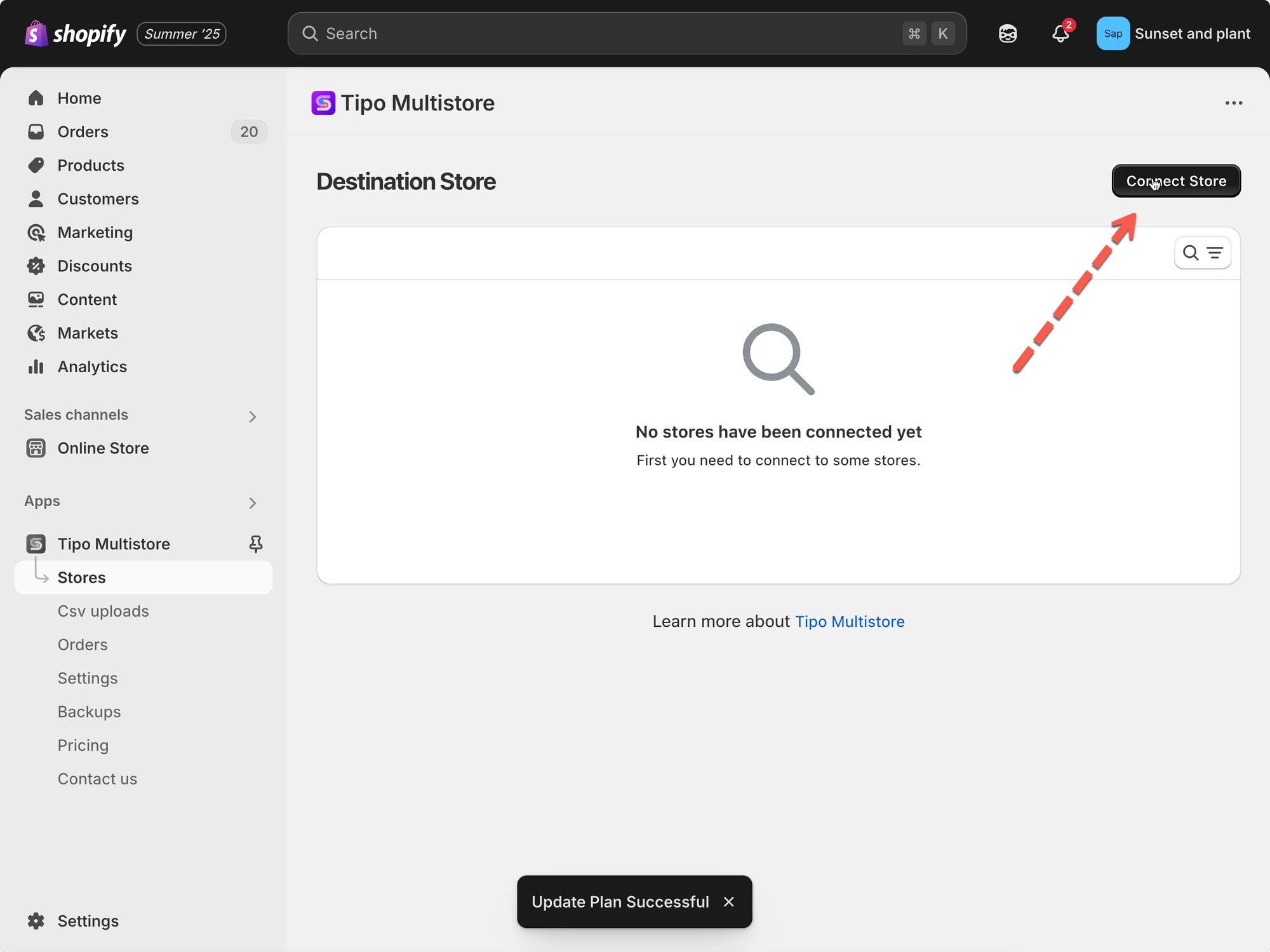
- Klikk på Stores i venstremenyen i appen > klikk på knappen Connect store
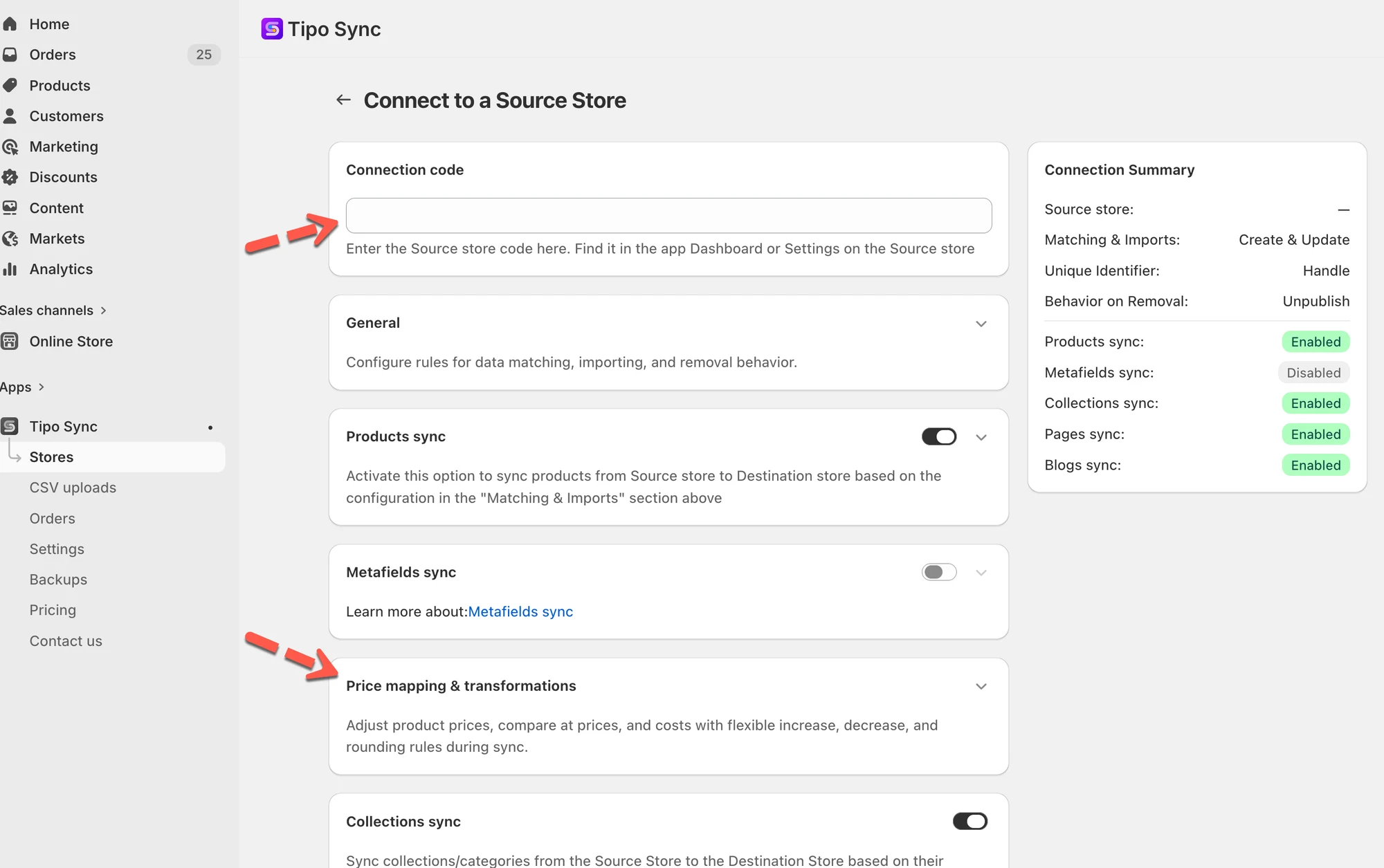
- Skriv inn Connection Code du fikk fra Source Store (finnes under appens Settings i Source store)
For en eksisterende tilkobling: Gå til Destinations-butikken, åpne appen > klikk på Stores > > klikk på nettadressen til Source store for å åpne tilkoblingsdetaljene
- Rull ned til Price mapping & transformations > angi prisen og Adjustment value ved behov (valgfritt)
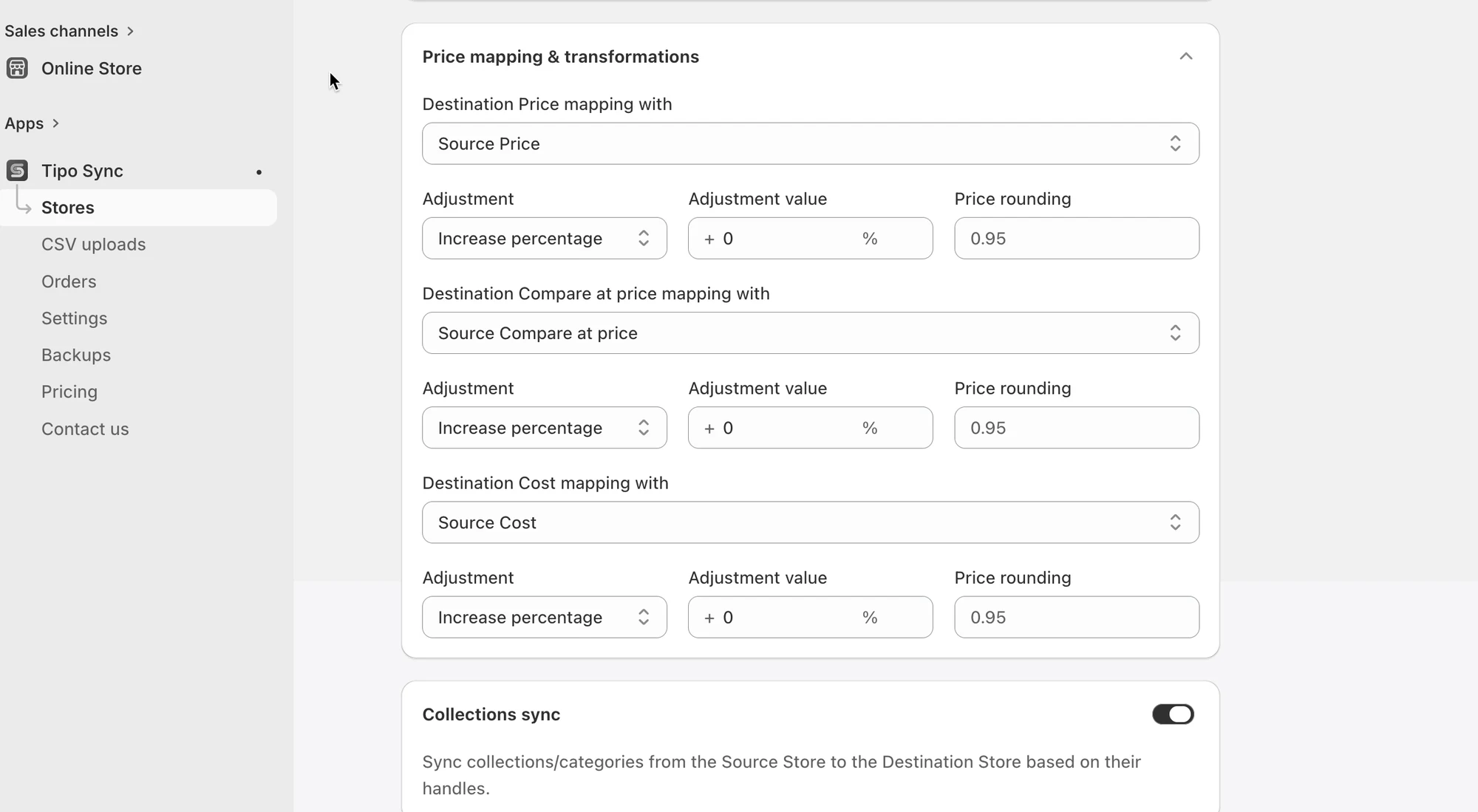
- Klikk på Save
Etter at synkroniseringen har kjørt, bør du gå gjennom resultatene for å sikre at prisene er oppdatert riktig.
Hvis du gjør endringer i prisomregningssatsen i tilkoblingsinnstillingene, ber vi deg gi oss beskjed. Utviklingsteamet vårt sjekker da på nytt og kjører synkroniseringen på nytt, slik at endringene dine brukes riktig.
🔄 Eksempel 1: Øk produktpriser med 20 %
Section titled “🔄 Eksempel 1: Øk produktpriser med 20 %”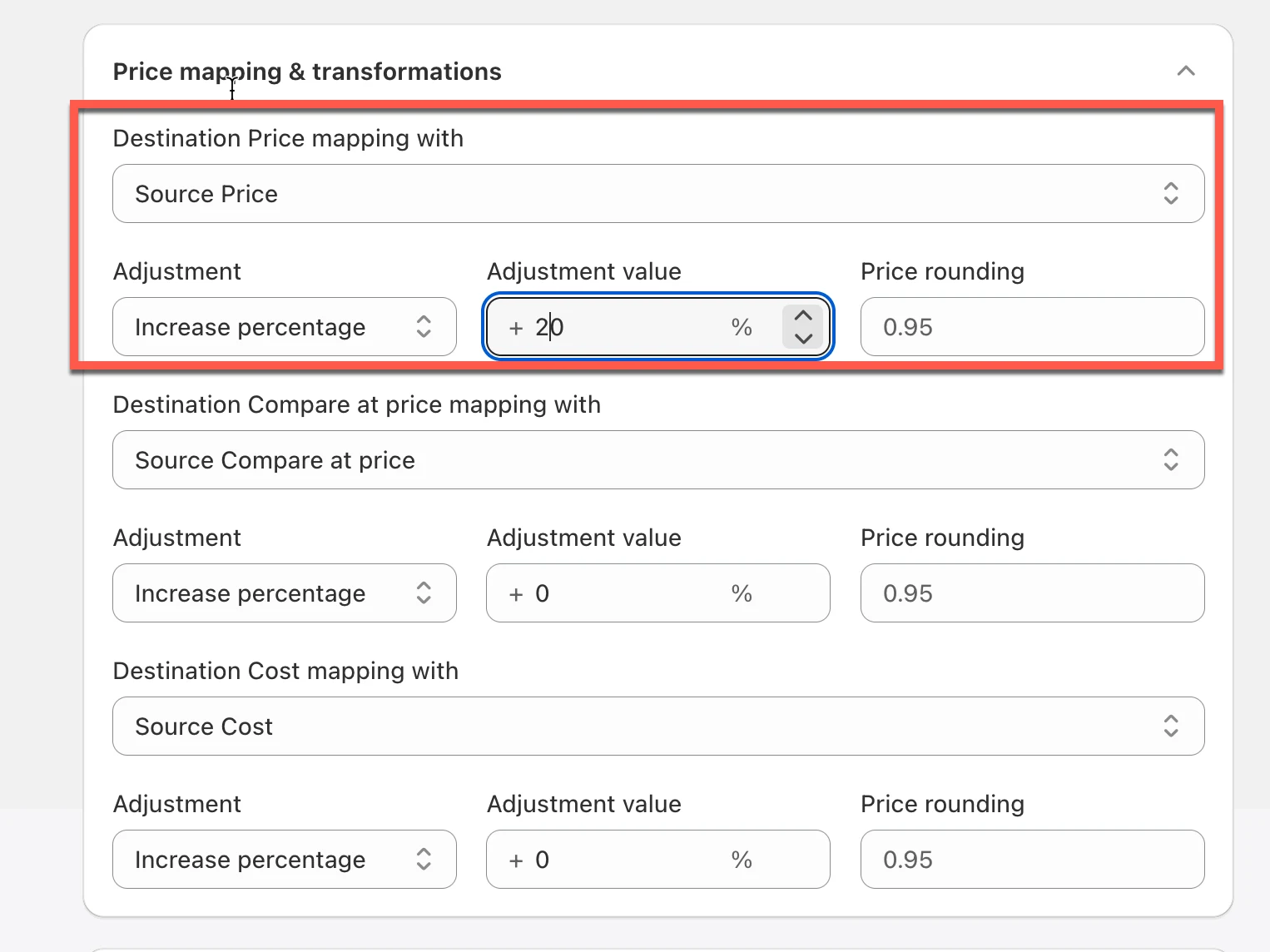
Innstillinger
Section titled “Innstillinger”| Alternativ | Verdi |
|---|---|
| Destination Price mapping with | Source Price |
| Adjustment | Increase percentage |
| Adjustment value | 20% |
Source Store
Section titled “Source Store”| Produkt | Pris |
|---|---|
| Summer Shirt | $100 |
Resultat
Section titled “Resultat”| Produkt | Pris i Destination |
|---|---|
| Summer Shirt | $120 |
Beregning:
$100 + (20% × $100)= $120🔻 Eksempel 2: Reduser priser med 10 %
Section titled “🔻 Eksempel 2: Reduser priser med 10 %”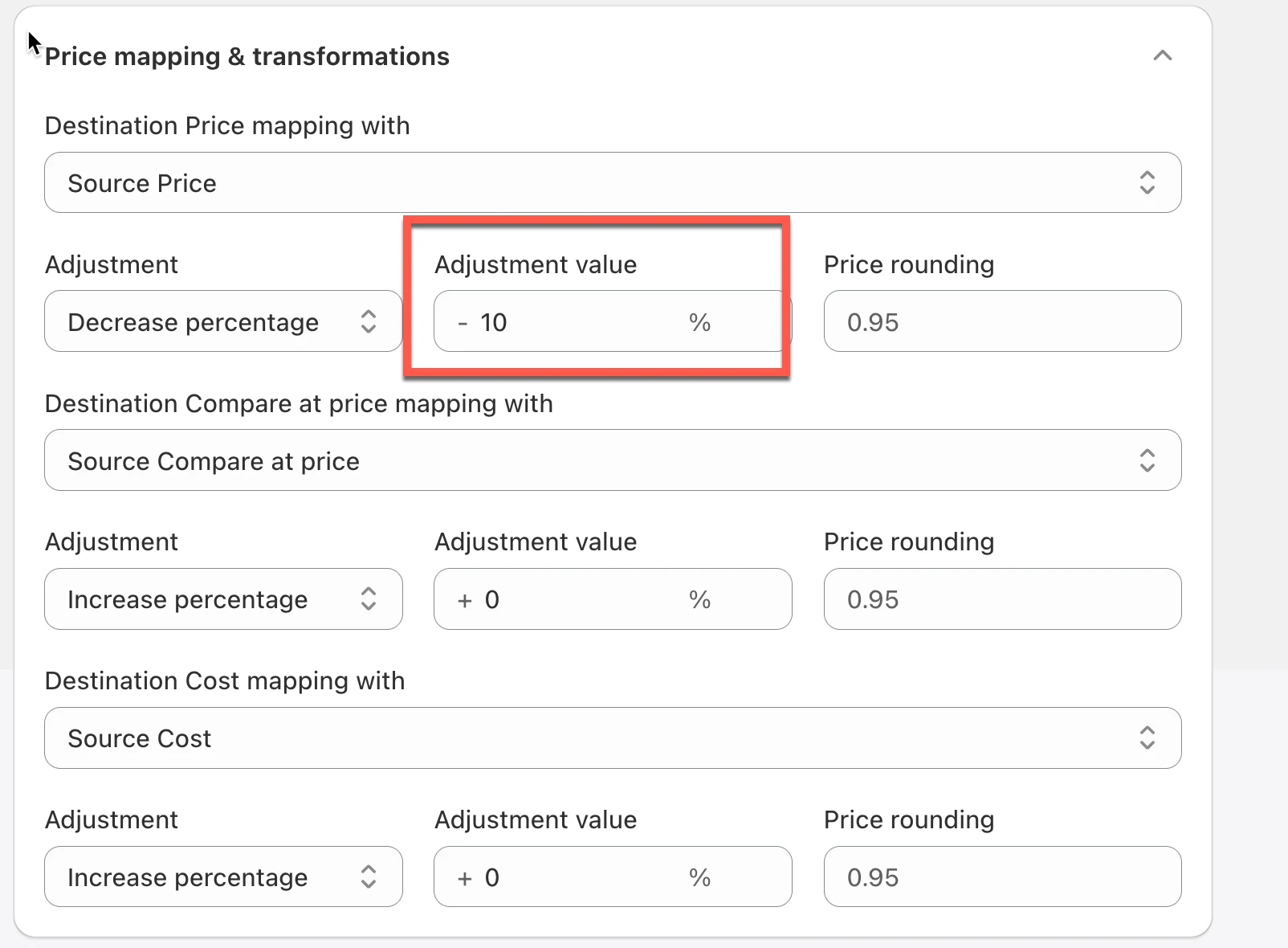
Innstillinger
Section titled “Innstillinger”| Alternativ | Verdi |
|---|---|
| Destination Price mapping with | Source Price |
| Adjustment | Decrease percentage |
| Adjustment value | 10% |
Source Store
Section titled “Source Store”| Produkt | Pris |
|---|---|
| Summer Shirt | $100 |
Resultat
Section titled “Resultat”| Produkt | Pris i Destination |
|---|---|
| Summer Shirt | $90 |
Beregning:
$100 - (10% × $100)= $90💵 Eksempel 3: Legg til et fast beløp
Section titled “💵 Eksempel 3: Legg til et fast beløp”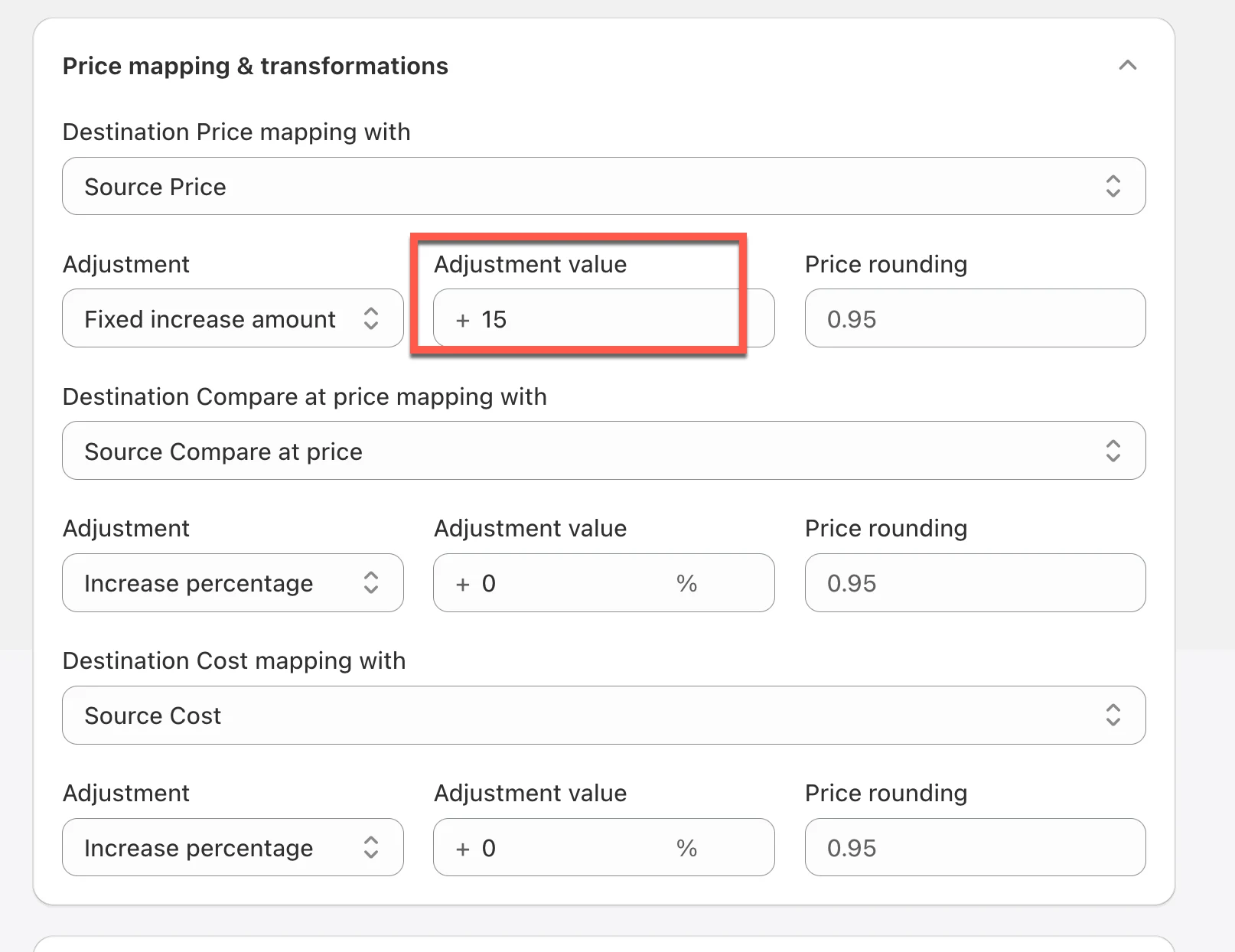
Innstillinger
Section titled “Innstillinger”| Alternativ | Verdi |
|---|---|
| Destination Price mapping with | Source Price |
| Adjustment | Increase fixed amount |
| Adjustment value | $15 |
Source Store
Section titled “Source Store”| Produkt | Pris |
|---|---|
| Summer Shirt | $100 |
Resultat
Section titled “Resultat”| Produkt | Pris i Destination |
|---|---|
| Summer Shirt | $115 |
Dette er nyttig når alle produkter trenger samme tilleggsgebyr, for eksempel frakt- eller håndteringskostnader.
💵 Eksempel 4: Valutaomregning
Section titled “💵 Eksempel 4: Valutaomregning”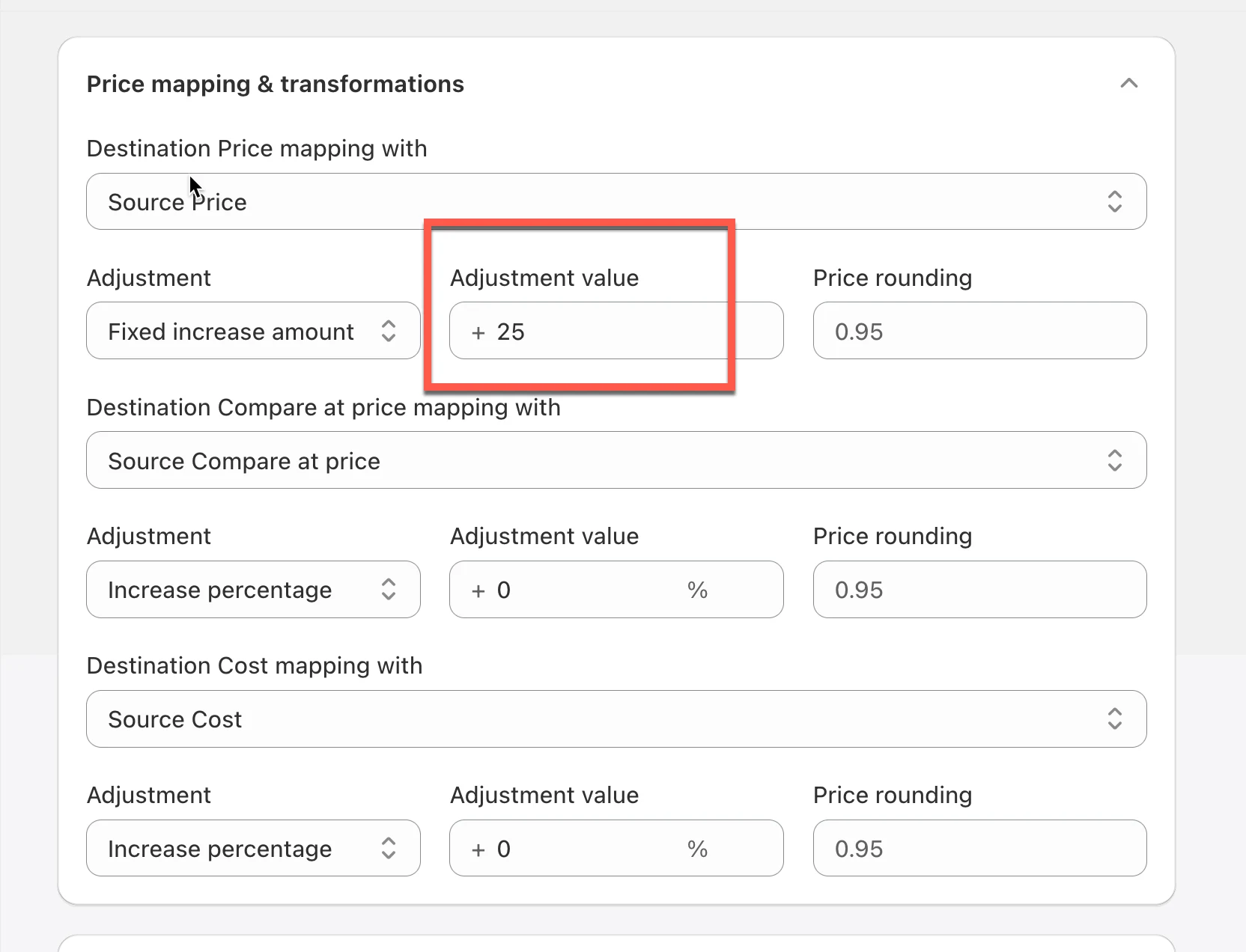
Anta at:
| Butikk | Valuta |
|---|---|
| Source Store | GBP |
| Destination Store | USD |
Vekslingskurs:
1 GBP = 1.25 USDInnstillinger
Section titled “Innstillinger”| Alternativ | Verdi |
|---|---|
| Destination Price mapping with | Source Price |
| Adjustment | Increase percentage |
| Adjustment value | 25% |
Produkt i Source
Section titled “Produkt i Source”| Pris |
|---|
| £80 |
Resultat
Section titled “Resultat”| Pris i Destination |
|---|
| $100 |
Beregning:
£80 × 1.25= $100Dette bidrar til å opprettholde tilsvarende prisverdi mellom butikker som bruker ulike valutaer.
💵 Eksempel 5: Prisavrunding
Section titled “💵 Eksempel 5: Prisavrunding”Prisavrunding justerer sluttprisen etter beregningene.
Innstillinger
Section titled “Innstillinger”| Prisavrunding |
|---|
| 0.95 |
Før avrunding
Section titled “Før avrunding”$125.27Etter avrunding
Section titled “Etter avrunding”$124.95Dette brukes ofte for å få ryddigere utsalgspriser.
📊 Eksempel: Fullstendig pristransformasjon
Section titled “📊 Eksempel: Fullstendig pristransformasjon”Source Store
Section titled “Source Store”| Pris | Førpris | Kostnad |
|---|---|---|
| $100 | $120 | $60 |
Innstillinger
Section titled “Innstillinger”| Felt | Justering |
|---|---|
| Pris | Øk med 20 % |
| Førpris | Ingen justering |
| Kostnad | Øk med 10 % |
Resultat
Section titled “Resultat”| Felt | Verdi i Destination |
|---|---|
| Pris | $120 |
| Førpris | $120 |
| Kostnad | $66 |
🙋 Trenger du fortsatt hjelp?
Hvis du fortsatt trenger hjelp, er du velkommen til å kontakte oss på hi@tipo.io. Vi hjelper deg gjerne videre.