
사용자 지정 필드 및 추가 옵션(Add-on) 추가
AI 개요
서비스의 Questions & Add-ons를 사용하여 예약 위젯을 사용자 지정하세요. 사용자 지정 필드는 추가 비용 없이 고객에게서 정보를 수집하고, Add-on은 총 가격에 더해지는 선택 사항 추가 항목입니다. Add-on은 질문 필드 안에서 옵션을 Shopify 상품 또는 옵션 조합에 연결하여 만들며, 가격이 자동으로 추가됩니다.
더 보기간략히 보기
- 가격이 적용되도록 Shopify에서 먼저 Add-on 상품이나 옵션 조합을 만드세요.
- Tipo Booking > Services를 열고 서비스를 연 다음 Questions & Add-ons까지 스크롤합니다.
- Add questions를 클릭하고 Text나 Checkbox 같은 유형을 선택합니다.
- Add-on의 경우 Add-on을 켜고 각 옵션에 상품이나 옵션 조합을 연결합니다.
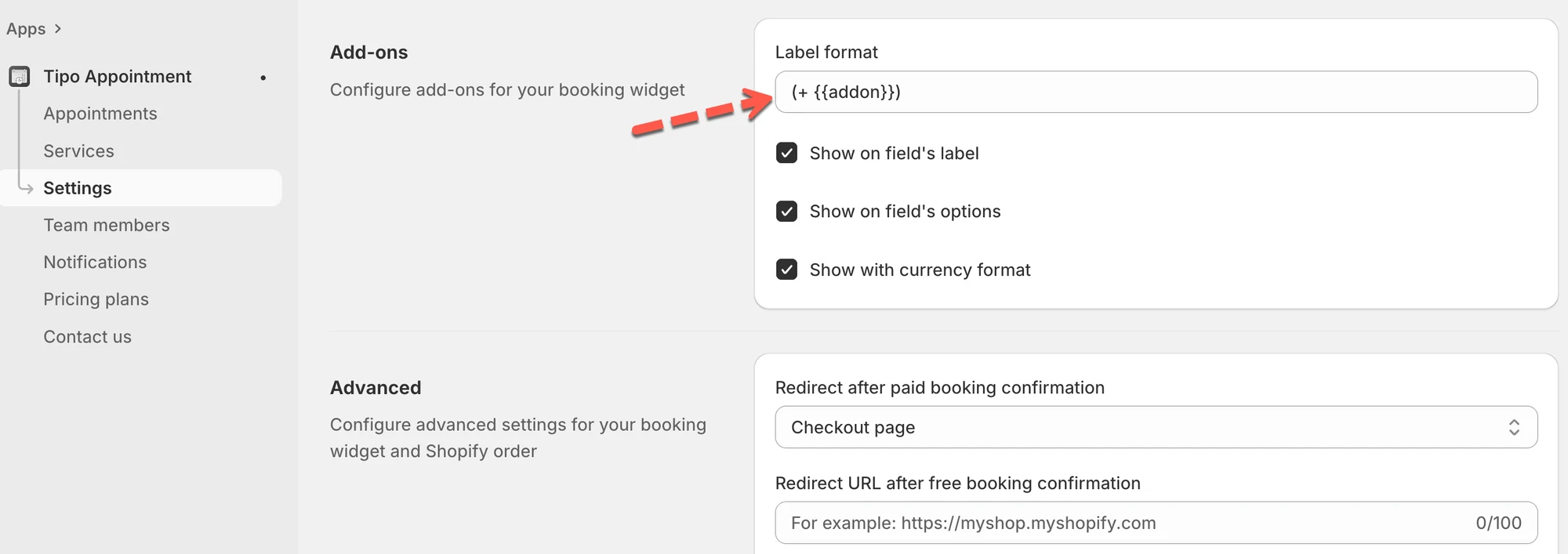
- 원하면 Settings > Add-ons에서 라벨 형식을 설정하여 필드 라벨과 옵션에 표시합니다.
AI가 생성한 요약입니다. 오류가 있을 수 있으니 아래의 전체 가이드를 확인하세요.
ℹ️ “Questions & Add-ons”란?
섹션 제목: “ℹ️ “Questions & Add-ons”란?”Questions & Add-ons를 사용하여 예약 위젯에서 고객에게 표시되는 내용을 사용자 지정할 수 있습니다.
- Custom fields: 고객에게 정보를 요청합니다 (무료, 가격 변동 없음)
예: 이름, 메모, 선호 사항, 주소, 알레르기. - Add-ons: 고객이 총 금액에 추가되는 선택 항목을 고를 수 있습니다.
예: 30분 추가, 서류 검토, 장비 대여.
팁: Add-on은 질문 필드 안에서 옵션을 상품/variant에 연결하여 만듭니다 (가격이 자동으로 추가됩니다).
ℹ️ 찾는 위치
섹션 제목: “ℹ️ 찾는 위치”- Tipo Booking → Services로 이동합니다.
- 서비스를 엽니다.
- Questions & Add-ons section까지 아래로 스크롤합니다.
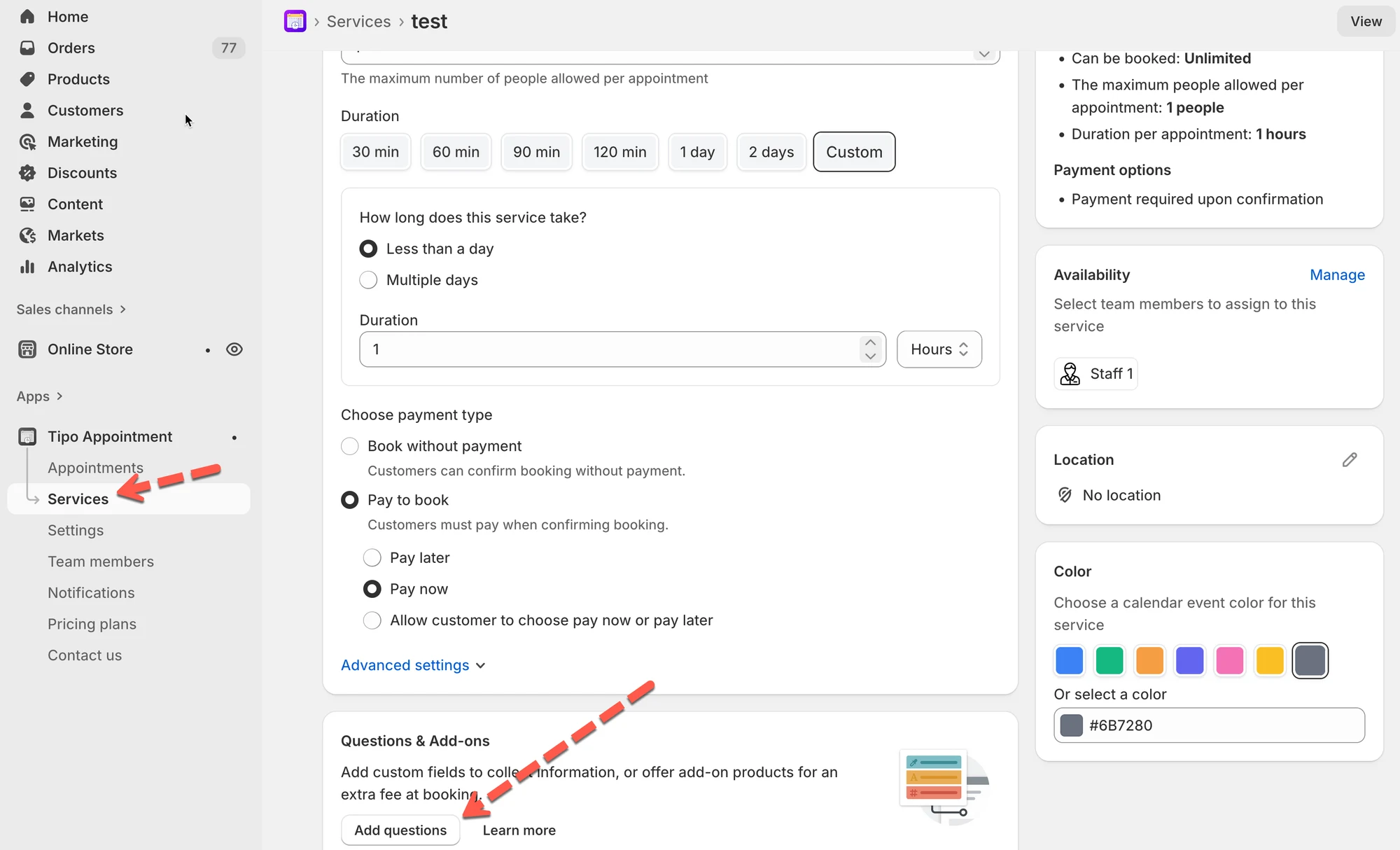
🛠️ 사용자 지정 필드 추가
섹션 제목: “🛠️ 사용자 지정 필드 추가 ”예시: “Special requests”
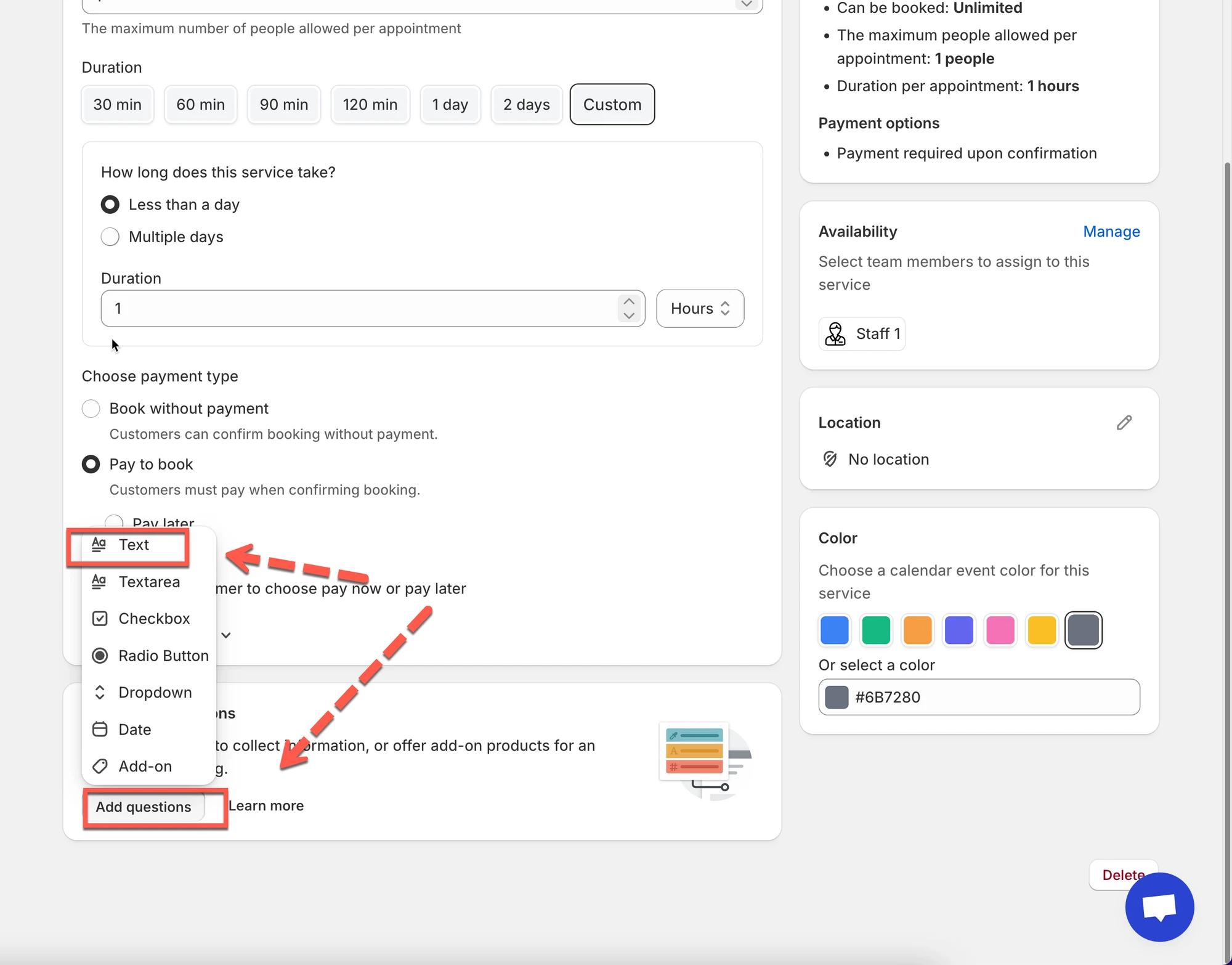
섹션 제목: “예시: “Special requests””- Add questions를 클릭합니다.
- Text를 선택합니다.
- 다음과 같이 설정합니다.
- Label: Special requests
- (선택 사항) Required를 켭니다.
- 저장합니다.
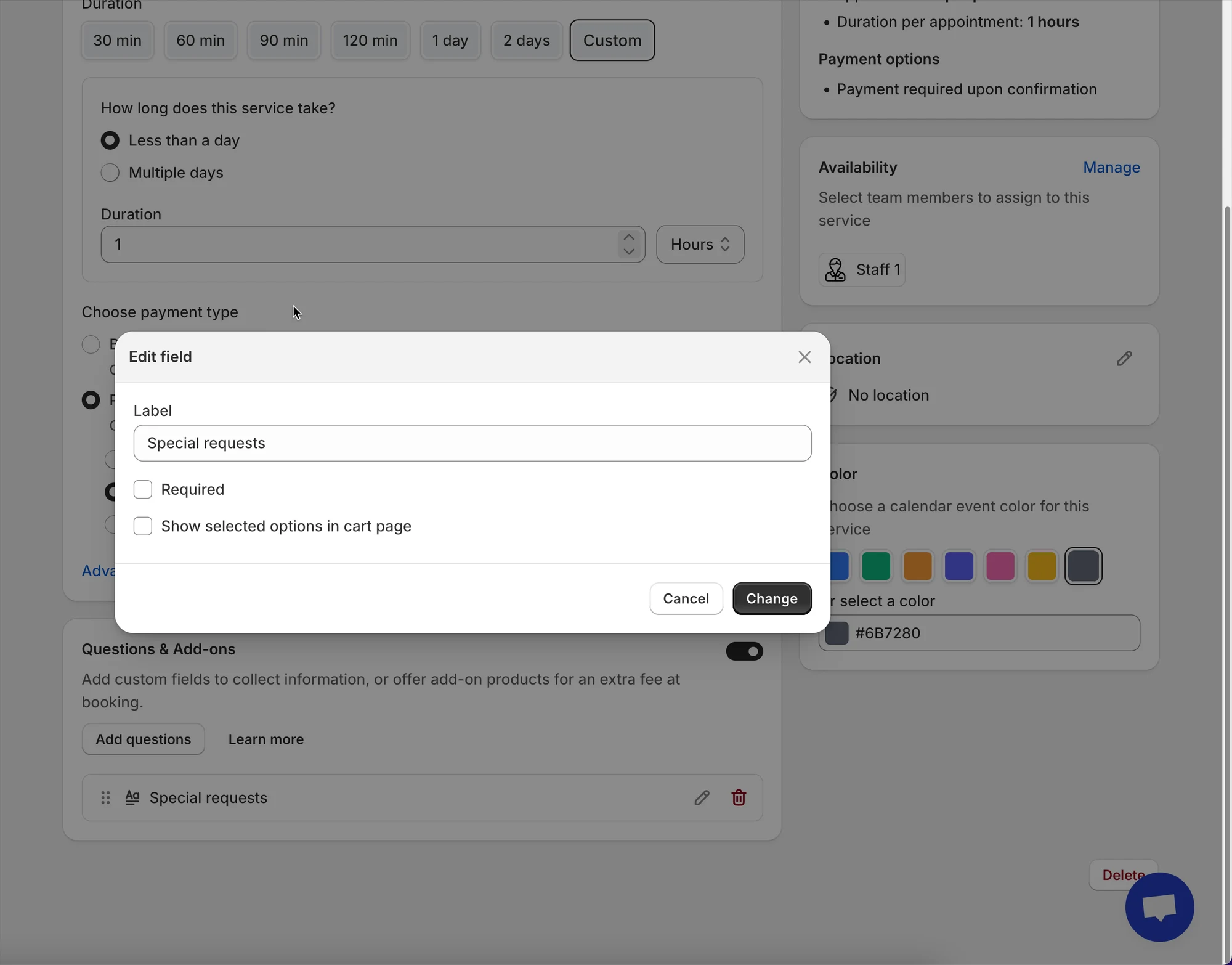
✅ 결과: 고객이 예약 중에 정보를 입력할 수 있습니다.
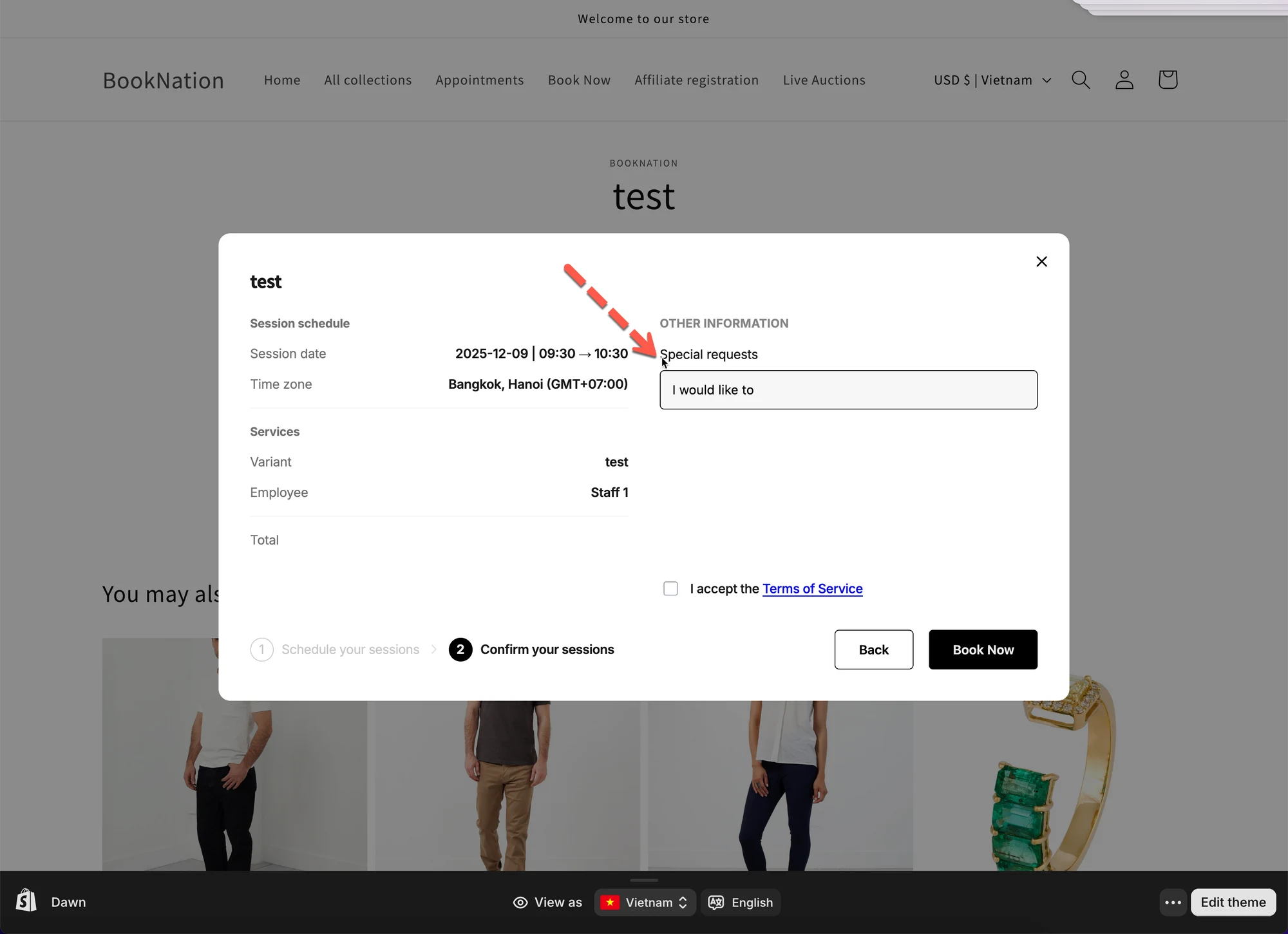
예약 양식에서 설정한 사용자 지정 필드는 고객이 Confirm 버튼을 클릭하기 전에 표시됩니다.
💰 유료 Add-on 추가 (추가 요금)
섹션 제목: “💰 유료 Add-on 추가 (추가 요금)”예시: “Upgrades” (고객이 추가 항목을 선택 가능)
섹션 제목: “예시: “Upgrades” (고객이 추가 항목을 선택 가능)”이 가이드에서는 다음과 같은 서비스를 설정합니다.
- Service: Yoga Class ($20)
- Custom field: “Any injuries we should know about?” (Text)
- Add-ons:
- Mat rental (+$5)
- Towel rental (+$3)
시작하기 전에
섹션 제목: “시작하기 전에”Add-on에 사용할 상품/variant가 Shopify에 이미 있는지 확인하세요 (추가 요금이 자동으로 반영되도록).
다음 Add-on 상품을 만드세요 (예시):
- Mat rental — 가격 $5
- Towel rental — 가격 $3
팁: Add-on이 이미 상품/variant로 존재한다면 재사용할 수 있습니다.
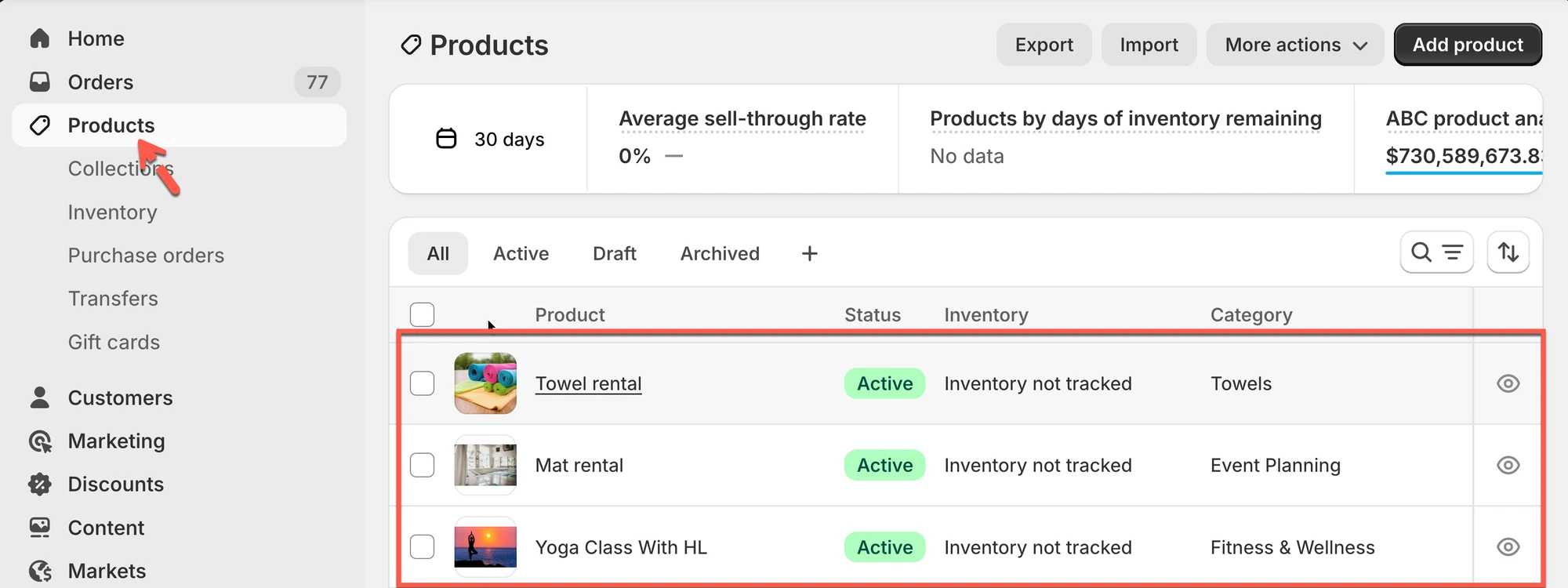
1단계: 서비스 만들기 (Yoga Class)
섹션 제목: “1단계: 서비스 만들기 (Yoga Class)”- Shopify admin에서 Tipo Booking 앱 > Services를 엽니다.
- New service를 클릭합니다.
- 다음을 입력합니다.
- Service name: Yoga Class
- Price: $20 (또는 설정에 따라 상품/variant를 통해 지정)
- Duration / Capacity / Payment는 필요에 맞게 설정
- Save를 클릭합니다.
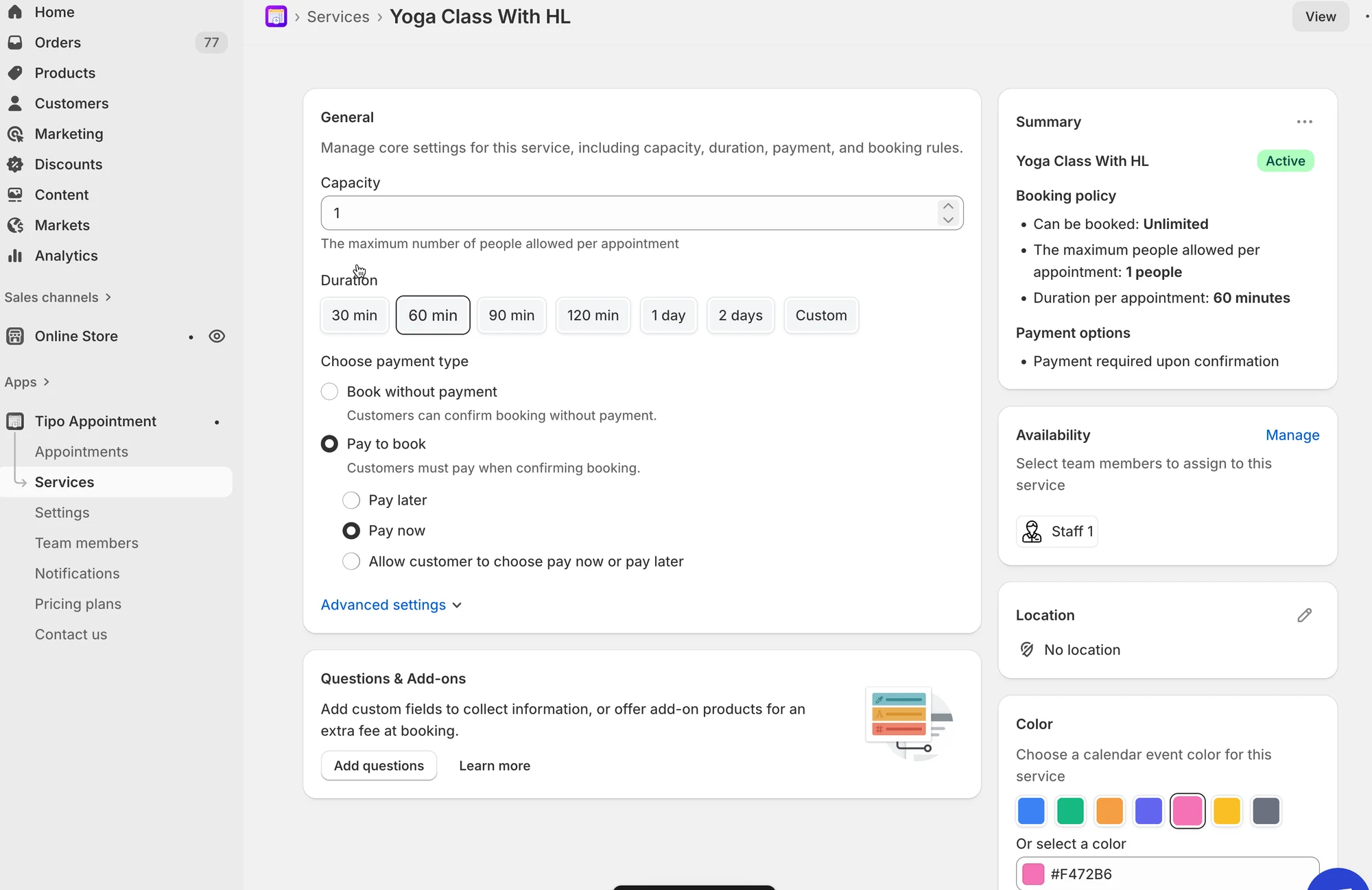
2단계: 유료 Add-on 추가 (Mat rental + Towel rental)
섹션 제목: “2단계: 유료 Add-on 추가 (Mat rental + Towel rental)”고객이 추가 항목을 선택할 수 있는 Add-on 필드를 만들겠습니다.
- Questions & Add-ons에서 Add questions를 클릭합니다.
- Checkbox를 선택합니다 (고객이 Add-on을 두 개 이상 선택할 수 있을 때 가장 적합합니다).
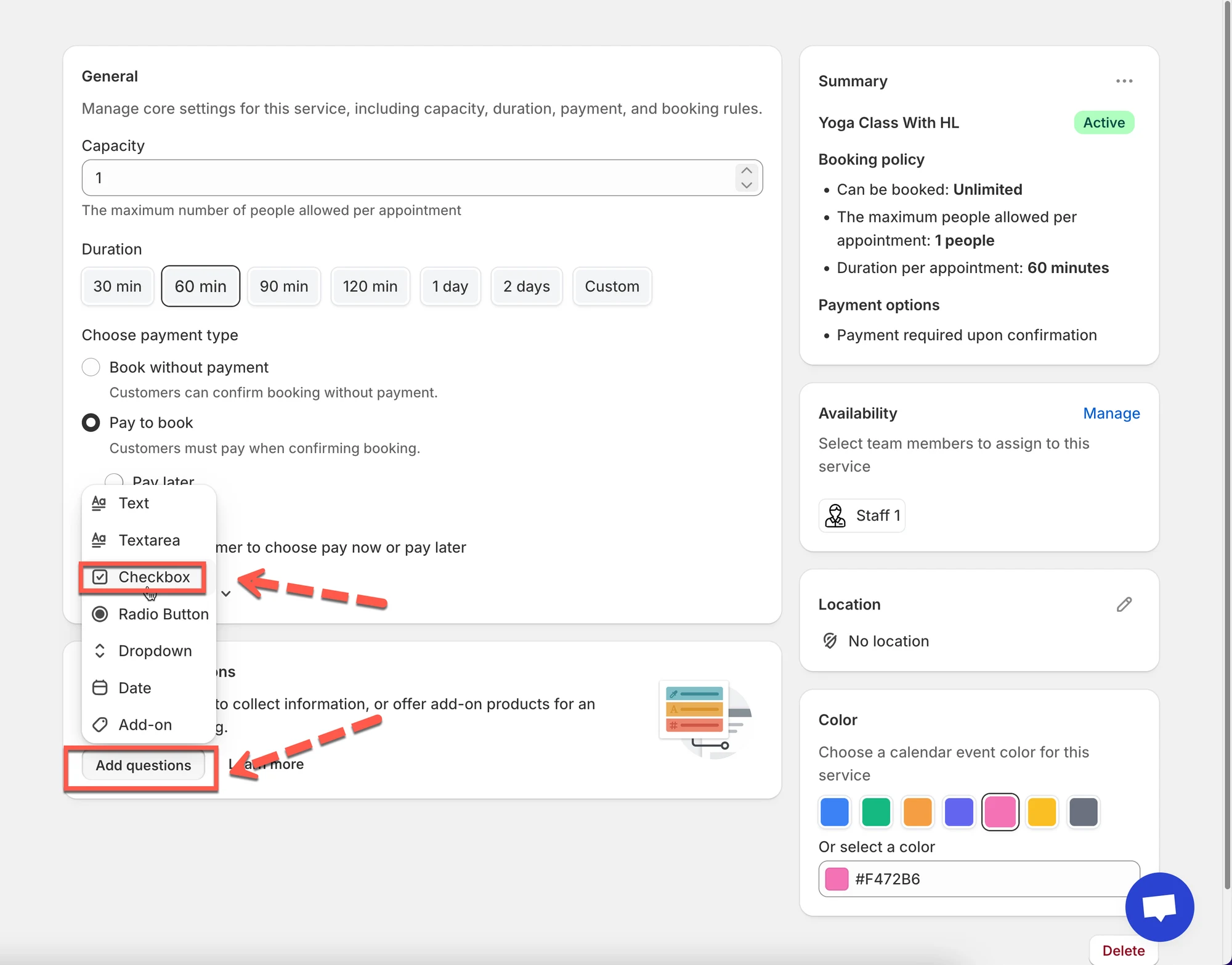
- 체크박스를 다음과 같이 설정합니다.
- Label: Add-ons (optional)
- Add-on을 켭니다.
- Allow multiple selections를 켭니다.
- 옵션을 추가합니다.
- Option 1 label: Mat rental
- Option 2 label: Towel rental
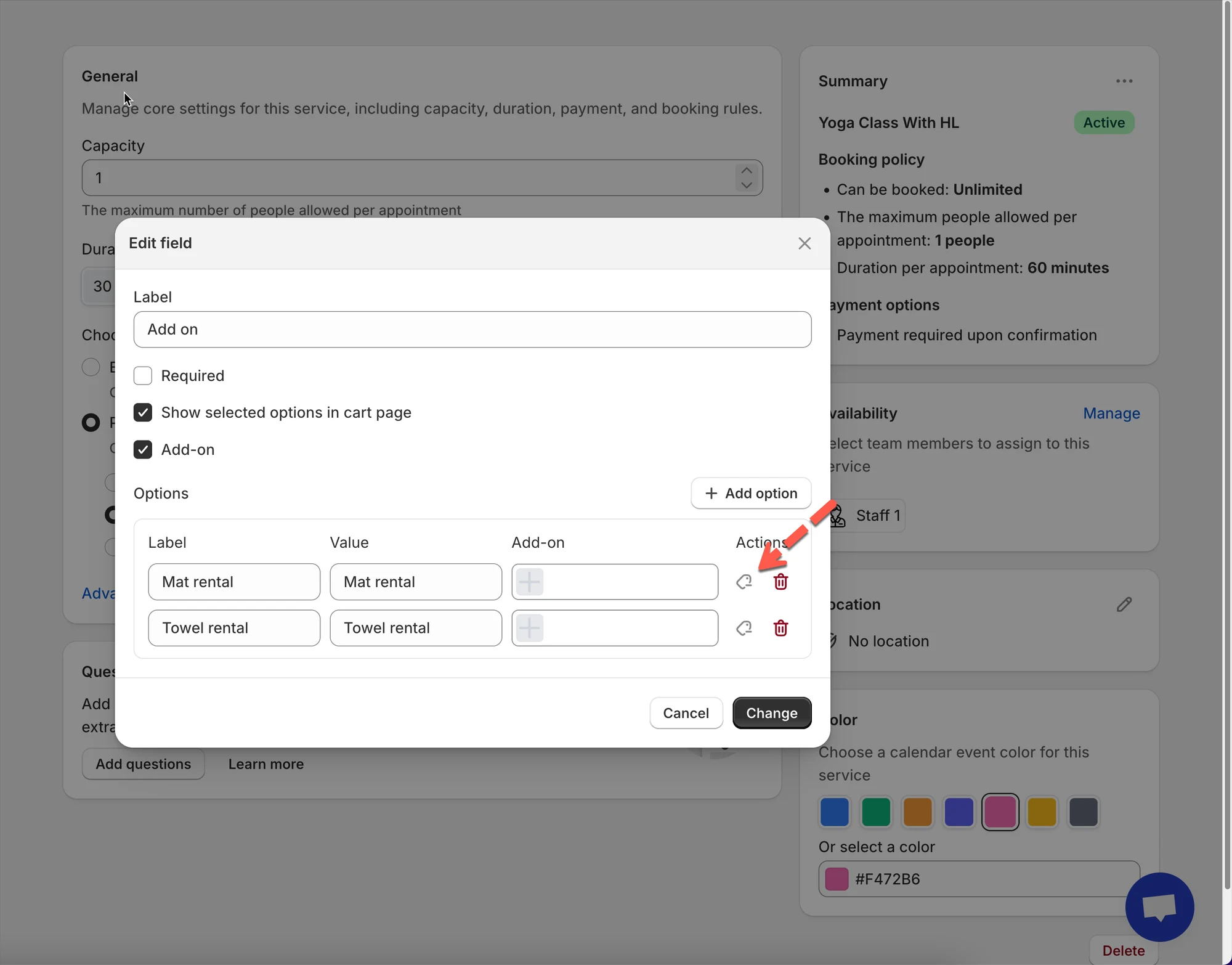
- 각 옵션에 해당하는 Add-on 상품/variant를 연결합니다.
- Mat rental → Mat rental ($5) 상품/variant를 선택합니다.
- Towel rental → Towel rental ($3) 상품/variant를 선택합니다.
- Save/Change를 클릭합니다.
3단계: Add-on의 라벨 형식 켜기 (선택 사항)
섹션 제목: “3단계: Add-on의 라벨 형식 켜기 (선택 사항)”- 앱에서 Settings를 열고 Add-ons까지 스크롤합니다.
- Label format에 원하는 형식을 입력합니다. 예:
(+ {{addon}}) - 다음을 활성화합니다.
- Show on field’s label
- Show on field’s options
- Save를 클릭합니다
결제 시 고객에게 표시되는 내용
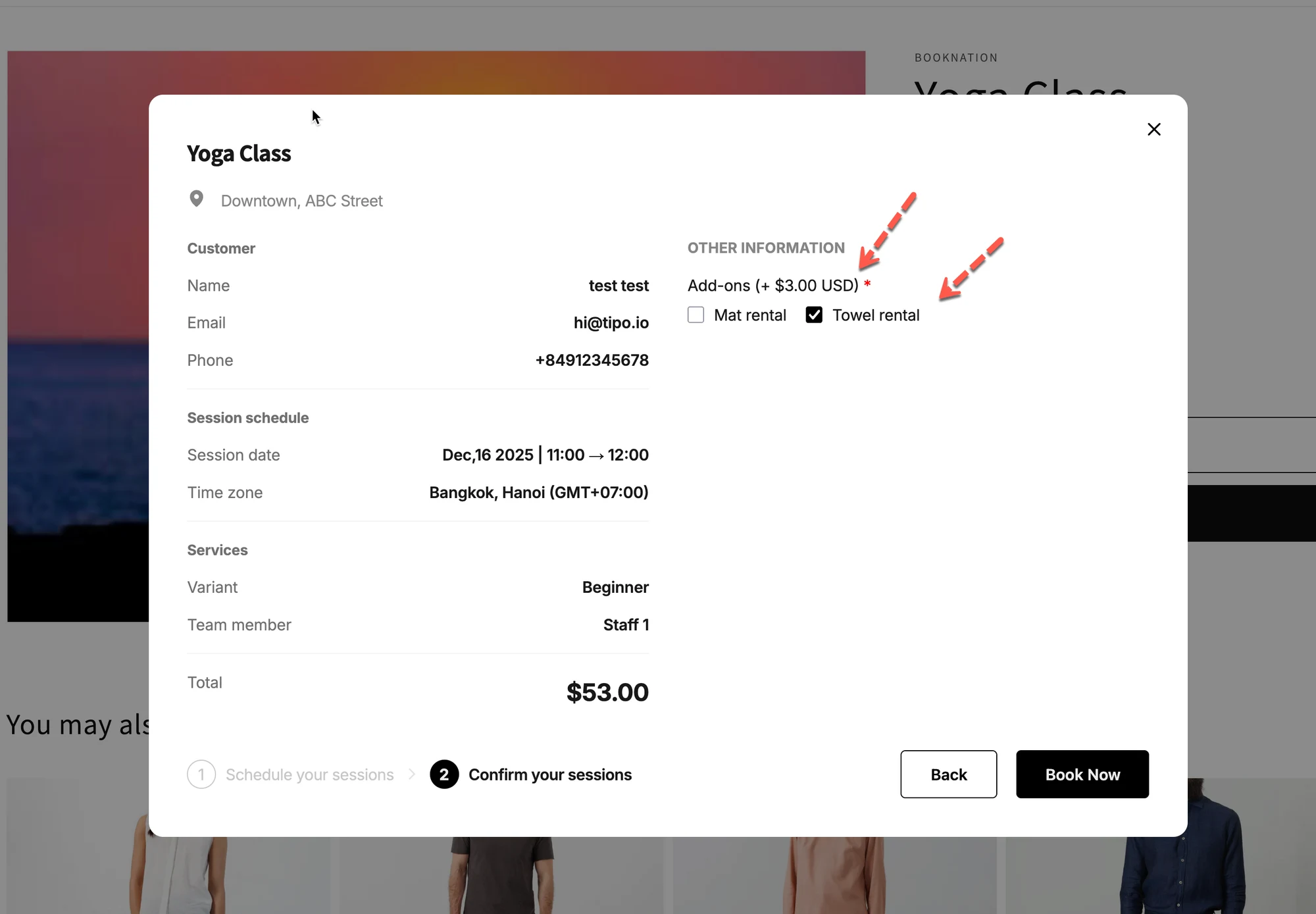
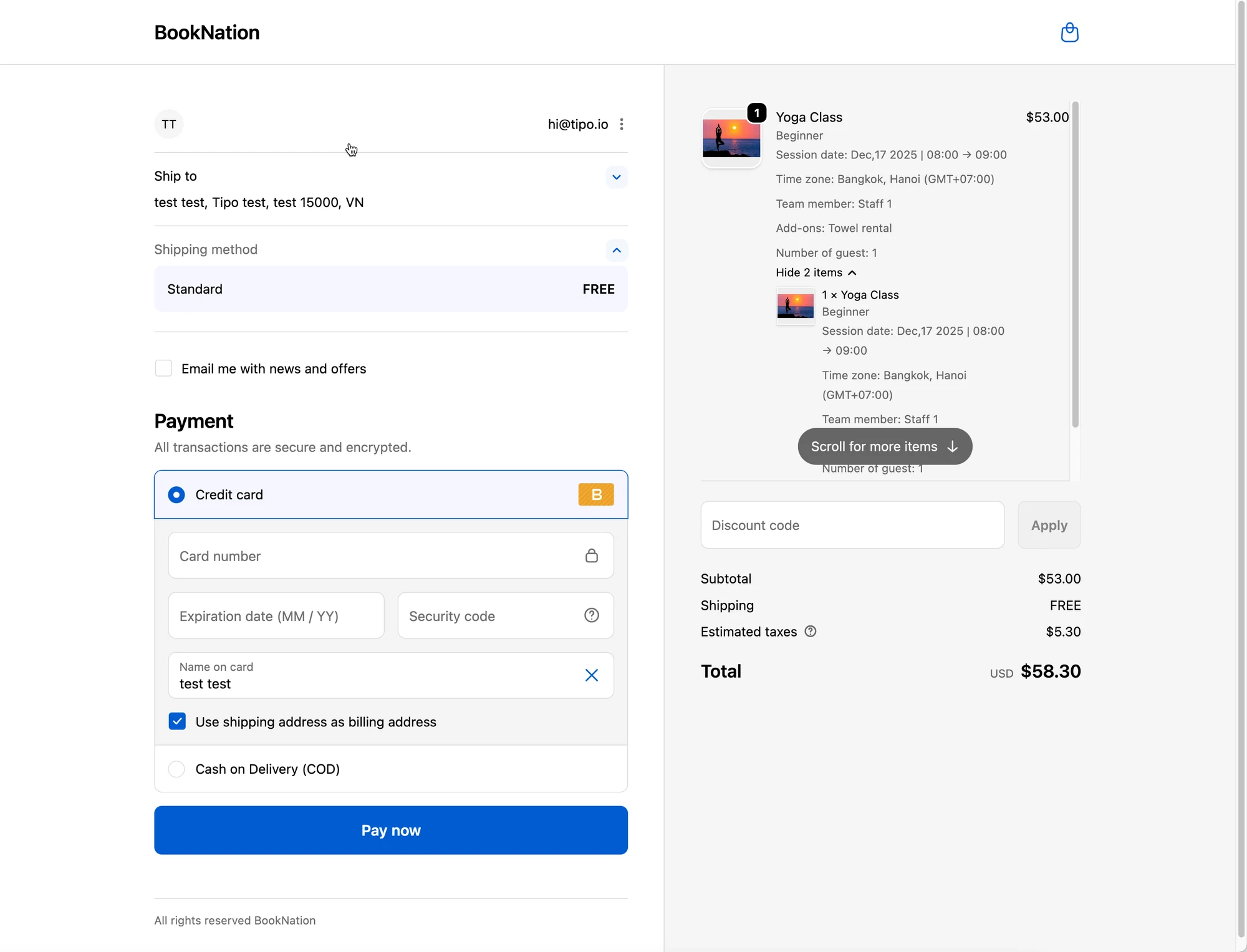
섹션 제목: “결제 시 고객에게 표시되는 내용”예약 양식에서 고객은 다음과 같은 Add-on을 보게 됩니다.
- ☐ Mat rental
- ✅ Towel rental
…그리고 Add-on 제목은 선택한 형식으로 표시될 수 있습니다 (예: Add-ons (+ $3.00 USD)).
🙋 아직 도움이 필요하신가요?
여전히 도움이 필요하시면 언제든지 hi@tipo.io로 문의해 주세요. 기꺼이 도와드리겠습니다.