
상품 재고만 동기화하기
AI 개요
Tipo Sync에서 가격, 이미지, 설명 같은 상품 데이터는 그대로 두고 Source store의 재고 수량만 Destination store로 동기화하는 방법을 안내합니다. 같은 상품을 판매하며 일관된 재고 수준만 필요한 스토어에 적합합니다. 재고는 위치 매핑을 따릅니다.
더 보기간략히 보기
- Destination store의 Product Fields to Synchronize에서 필요 없는 필드는 Ignore로 설정하고, 상품 제목과 옵션 제목은 Create only로 유지합니다.
- Source store에서 Settings를 열고 One-Way 또는 Two-Way Inventory Sync를 선택한 다음 Save를 클릭합니다.
- Destination store의 Matching & Imports에서 Create & Update, Update Only, Create Only 중 상품 동기화 규칙을 선택합니다.
- Products sync에서 동기화할 상품을 선택하고 연결을 완료한 다음 저장합니다.
- 재고 수준만 변경되며, 예시에서는 상품 정보가 동기화되지 않고 새 상품도 생성되지 않습니다.
AI가 생성한 요약입니다. 오류가 있을 수 있으니 아래의 전체 가이드를 확인하세요.
이 가이드에서는 가격, 이미지, 설명과 같은 다른 상품 데이터는 변경하지 않고 Source store의 재고 수량만 Destination store로 동기화하는 방법을 설명합니다.
✅ “Inventory only sync”란 무엇인가요?
섹션 제목: “✅ “Inventory only sync”란 무엇인가요?”Tipo Sync는 다음과 같이 동작합니다.
- 스토어의 재고 수량(이용 가능한 수량)을 업데이트합니다
- 위치 매핑에 따라 재고를 동기화합니다
- ❌ 상품 콘텐츠(설명, 이미지)는 업데이트하지 않습니다
- ❌ 가격은 업데이트하지 않습니다 (가격 동기화를 별도로 활성화한 경우 제외)
스토어에서 동일한 상품을 판매하면서 재고 수준만 일관되게 유지하려는 경우에 적합합니다.
🛠️ 동기화할 상품 정보 선택
섹션 제목: “🛠️ 동기화할 상품 정보 선택”- Destination store에서 앱의 Settings > Product Fields to Synchronize를 엽니다.
- 동기화하지 않을 상품 데이터에 대해 Ignore 옵션을 선택합니다.
Ignore: 해당 필드는 동기화되지 않으며 Destination Store에서 독립적으로 유지됩니다.
- Save를 클릭합니다.
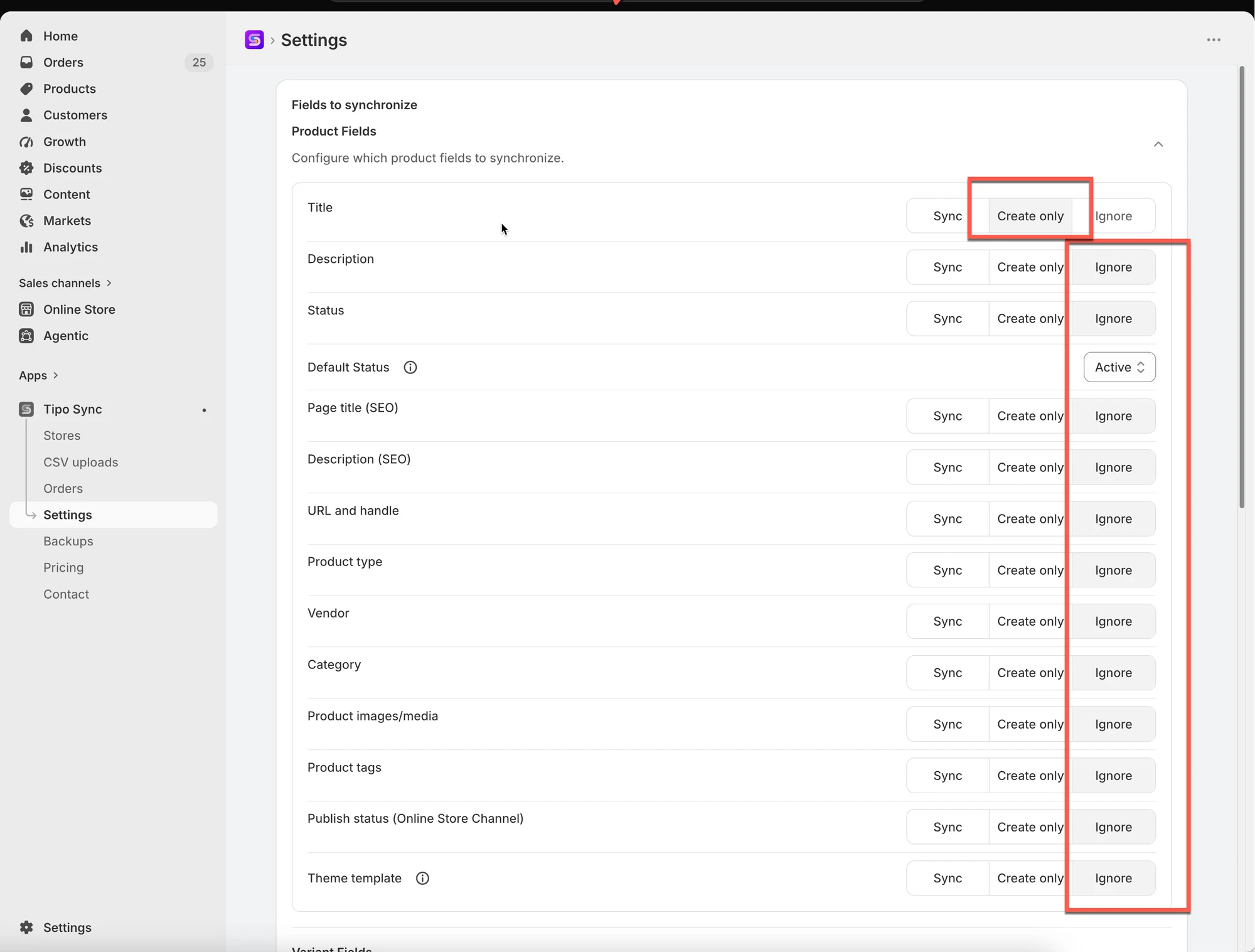
상품 title과 variant title에는 Create only 옵션을 선택하세요.
이유: 새 상품을 Source Store에서 Destination Store로 처음 동기화할 때 상품 title과 variant title이 필요하기 때문입니다.
🛠️ 재고 동기화 활성화
섹션 제목: “🛠️ 재고 동기화 활성화”Source store에서:
섹션 제목: “Source store에서: ”Source 스토어에서 앱을 열고 > Settings를 클릭 > 2가지 재고 설정 중 하나를 선택 > Save
- One-Way Inventory Sync: Source Store의 재고 변경 사항만 Destination Store로 동기화합니다.
- Two-Way Inventory Sync: 두 스토어의 재고 변경 사항이 서로 동기화되도록 허용합니다.

Destination store에서:
섹션 제목: “Destination store에서:”1. Destination store에서 앱을 열고 > 새 연결을 만들거나 현재 연결을 확인합니다.
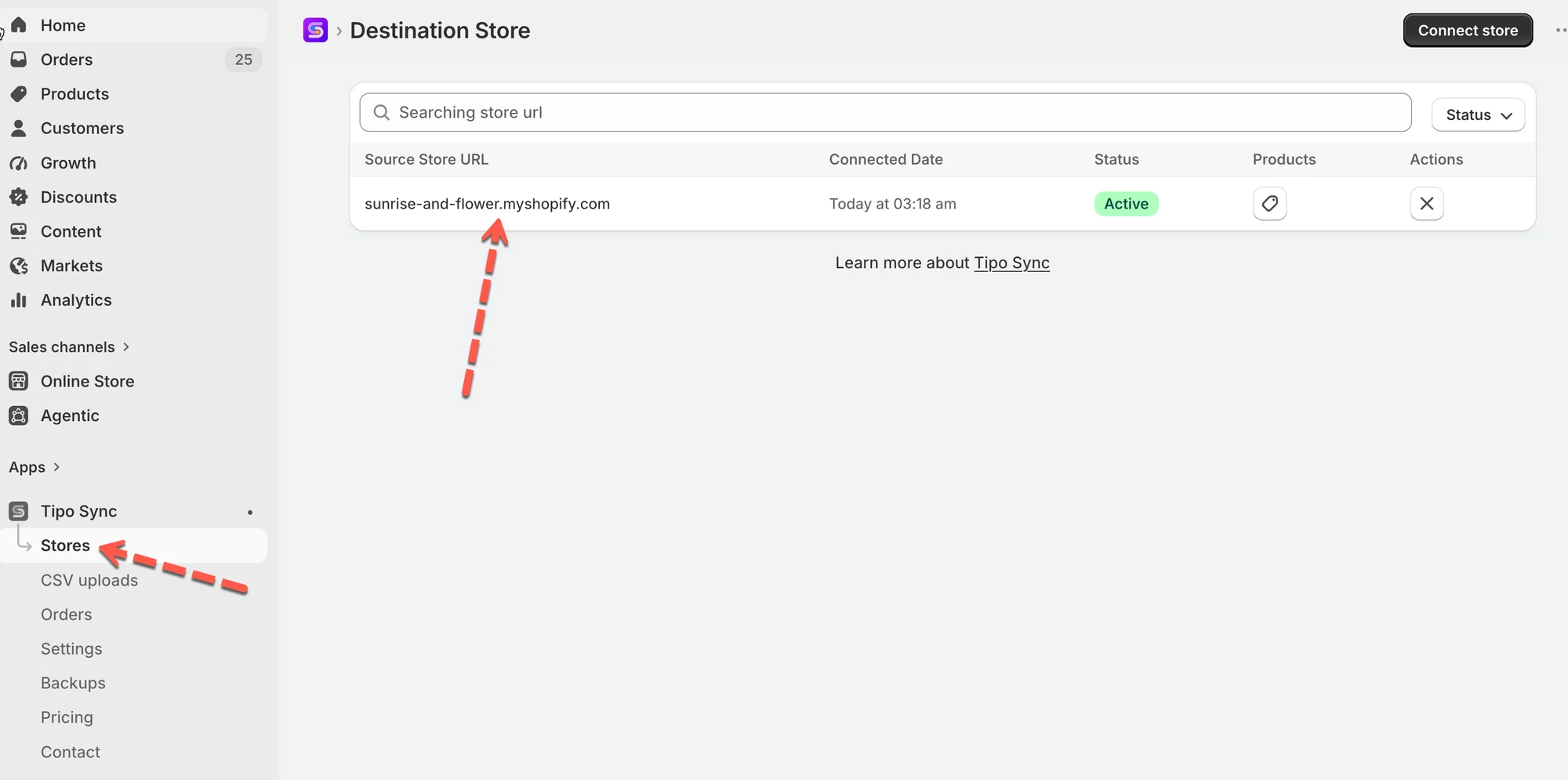
2. Matching & Imports 부분에서 상품 동기화 규칙 중 하나를 선택합니다.
| 원하는 작업 | 권장 옵션 |
|---|---|
| 두 스토어를 완전히 동기화 상태로 유지 | 🔄 Create & Update |
| 기존 상품만 업데이트 | 🔁 Update Only |
| 새 상품만 가져오기 | ➕ Create Only |

3. 연결 상세 정보의 Products sync 설정으로 이동하여 재고를 동기화할 상품을 선택하고 연결을 완료합니다.

- Save를 클릭합니다.
🧪 예시: 상품 재고만 동기화
섹션 제목: “🧪 예시: 상품 재고만 동기화”스토어:
- Source Store:
https://urbanwear-eu.myshopify.com - Destination Store:
https://urbanwear-us.myshopify.com
동기화되는 상품:
- 상품명:
Slim Fit Denim Jacket - Handle:
slim-fit-denim-jacket - 이 상품은 두 스토어에 동일한 handle과 variants로 이미 존재합니다.
동기화되는 항목은 무엇인가요?
✅ 재고 수준만 동기화됩니다.
❌ 제목, 설명, 가격, 이미지 등 상품 상세 정보는 동기화되지 않습니다.
❌ 새 상품은 생성되지 않습니다.
동기화 전
| Store | Product Handle | Inventory Level |
|---|---|---|
| Source Store | slim-fit-denim-jacket | 50 |
| Destination Store | slim-fit-denim-jacket | 30 |
Source Store에서 주문이 발생한 후
- 고객이 Source Store에서 재킷 5개를 구매합니다
- Source Store의 새 재고: 45
동기화가 실행된 후:
| Store | Inventory Level |
|---|---|
| Source Store | 45 |
| Destination Store | 45 ✅ |
Destination Store의 재고가 Source와 일치하도록 업데이트됩니다.
🎬 튜토리얼 동영상
섹션 제목: “🎬 튜토리얼 동영상”🙋 아직 도움이 필요하신가요?
여전히 도움이 필요하시면 언제든지 hi@tipo.io로 문의해 주세요. 기꺼이 도와드리겠습니다.