# 상품 재고만 동기화하기
이 가이드에서는 가격, 이미지, 설명과 같은 다른 상품 데이터는 변경하지 않고 Source store의 재고 수량만 Destination store로 동기화하는 방법을 설명합니다.
### ✅ “Inventory only sync”란 무엇인가요?
Tipo Sync는 다음과 같이 동작합니다.
* 스토어의 재고 수량(이용 가능한 수량)을 업데이트합니다
* 위치 매핑에 따라 재고를 동기화합니다
* ❌ 상품 콘텐츠(설명, 이미지)는 업데이트하지 않습니다
* ❌ 가격은 업데이트하지 않습니다 (가격 동기화를 별도로 활성화한 경우 제외)
스토어에서 동일한 상품을 판매하면서 재고 수준만 일관되게 유지하려는 경우에 적합합니다.
***
### 🛠️ 동기화할 상품 정보 선택
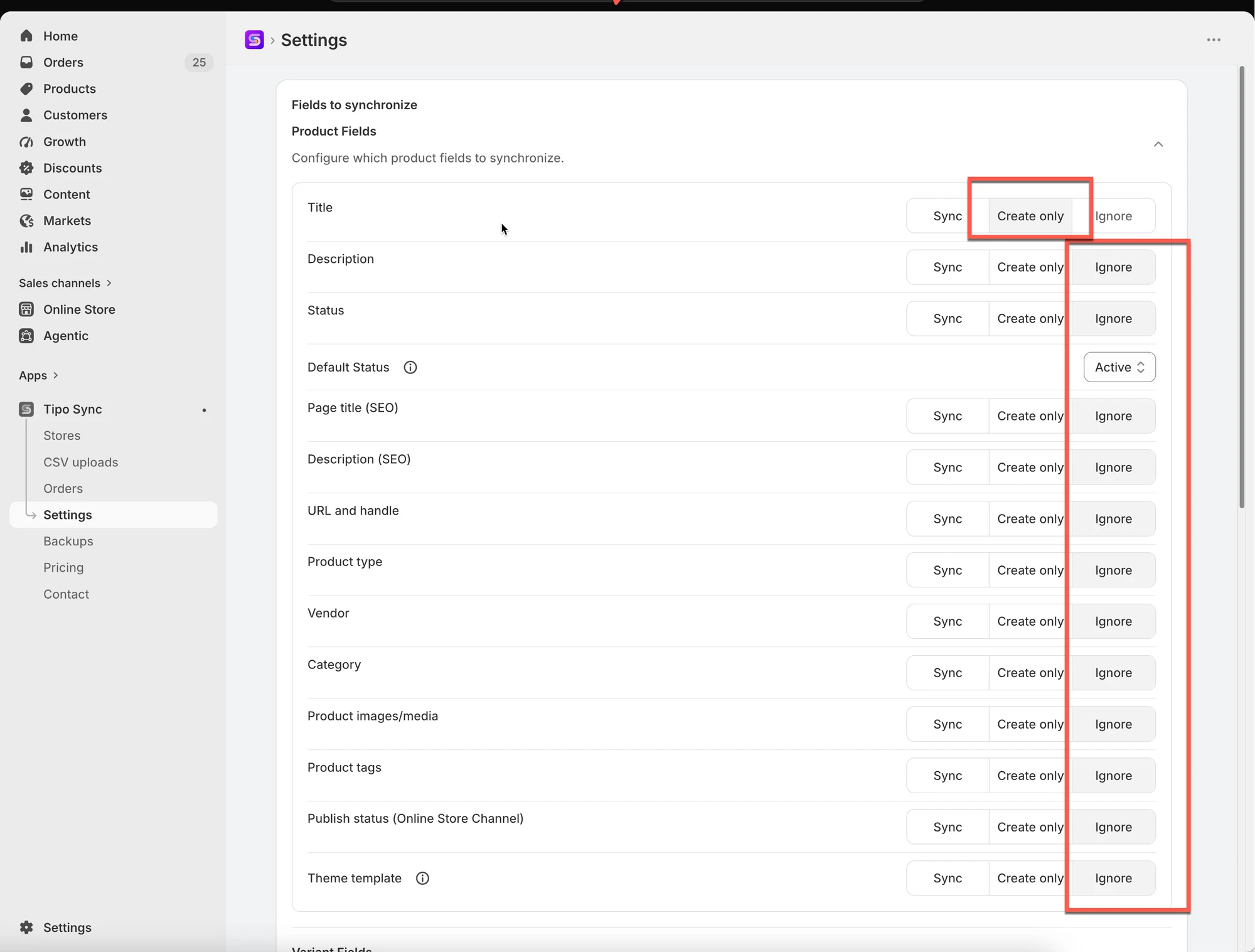
1. Destination store에서 앱의 **Settings** > **Product Fields to Synchronize**를 엽니다.
2. 동기화하지 않을 상품 데이터에 대해 **Ignore** 옵션을 선택합니다.
**Ignore**: 해당 필드는 동기화되지 않으며 Destination Store에서 독립적으로 유지됩니다.
3. **Save**를 클릭합니다.
> 상품 **title**과 **variant title**에는 **Create only** 옵션을 선택하세요.
>
> 이유: 새 상품을 Source Store에서 Destination Store로 처음 동기화할 때 상품 title과 variant title이 필요하기 때문입니다.
***
### 🛠️ **재고 동기화 활성화**
#### **Source store에서:**
**Source** 스토어에서 앱을 열고 > **Settings**를 클릭 > 2가지 재고 설정 중 하나를 선택 > **Save**
* **One-Way Inventory Sync**: Source Store의 재고 변경 사항만 Destination Store로 동기화합니다.
* **Two-Way Inventory Sync**: 두 스토어의 재고 변경 사항이 서로 동기화되도록 허용합니다.
#### **Destination store에서:**
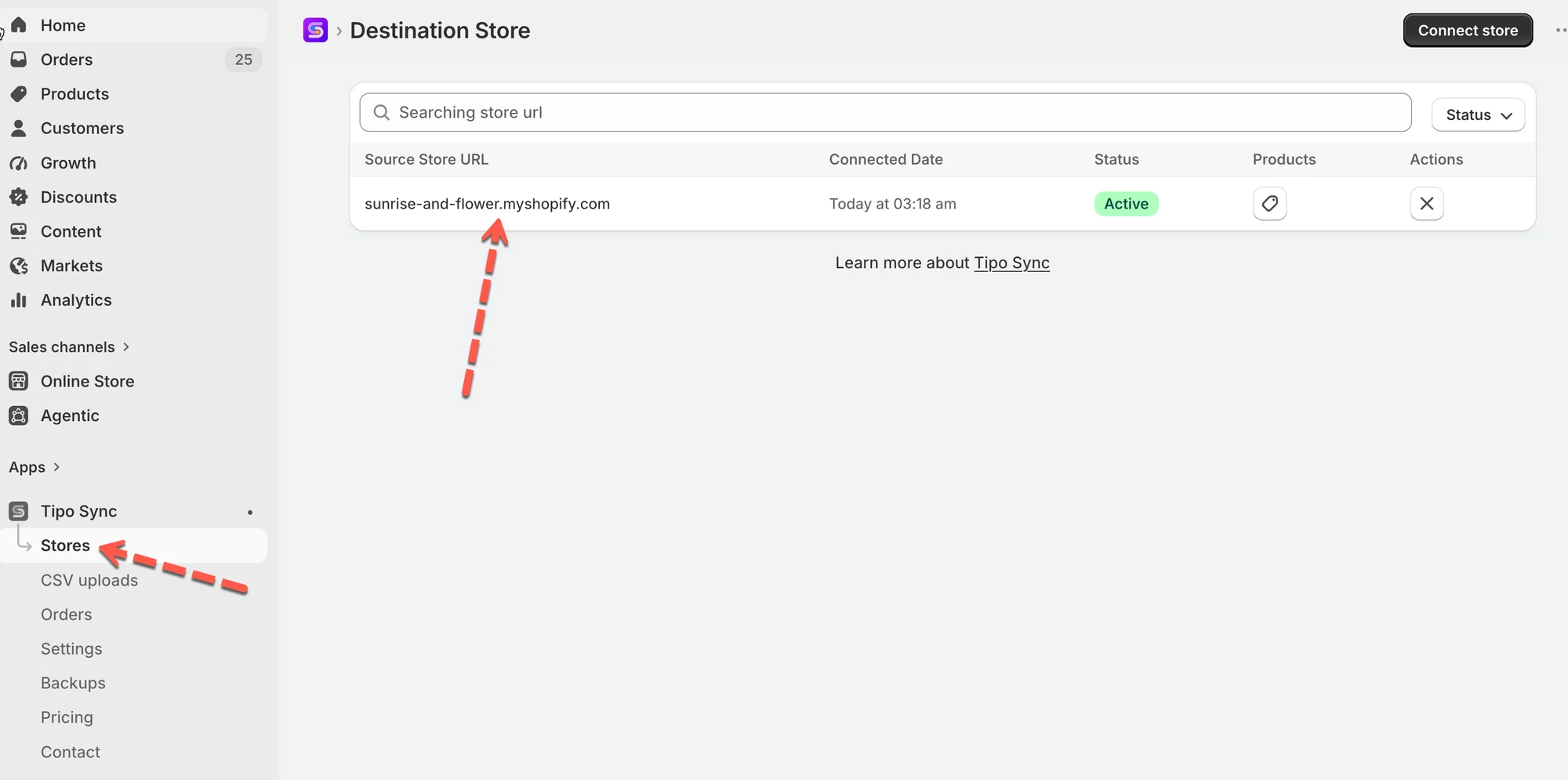
1\. Destination store에서 앱을 열고 > 새 연결을 만들거나 현재 연결을 확인합니다.
2\. **Matching & Imports** 부분에서 상품 동기화 규칙 중 하나를 선택합니다.
| 원하는 작업 | 권장 옵션 |
| ----------------------------------- | ------------------ |
| 두 스토어를 완전히 동기화 상태로 유지 | 🔄 Create & Update |
| 기존 상품만 업데이트 | 🔁 Update Only |
| 새 상품만 가져오기 | ➕ Create Only |
3\. 연결 상세 정보의 **Products sync** 설정으로 이동하여 재고를 동기화할 상품을 선택하고 연결을 완료합니다.
4. Save를 클릭합니다.
***
### **🧪 예시: 상품 재고만 동기화**
스토어:
* Source Store: `https://urbanwear-eu.myshopify.com`
* Destination Store: `https://urbanwear-us.myshopify.com`
동기화되는 상품:
* 상품명: `Slim Fit Denim Jacket`
* Handle: `slim-fit-denim-jacket`
* 이 상품은 두 스토어에 동일한 handle과 variants로 **이미 존재합니다**.
동기화되는 항목은 무엇인가요?
✅ 재고 수준만 동기화됩니다.
❌ 제목, 설명, 가격, 이미지 등 상품 상세 정보는 동기화되지 않습니다.
❌ 새 상품은 생성되지 않습니다.
동기화 전
| Store | Product Handle | Inventory Level |
| ----------------- | --------------------- | --------------- |
| Source Store | slim-fit-denim-jacket | 50 |
| Destination Store | slim-fit-denim-jacket | 30 |
Source Store에서 주문이 발생한 후
* 고객이 Source Store에서 재킷 5개를 구매합니다
* Source Store의 새 재고: 45
동기화가 실행된 후:
| Store | Inventory Level |
| ----------------- | --------------- |
| Source Store | 45 |
| Destination Store | **45** ✅ |
Destination Store의 재고가 Source와 일치하도록 업데이트됩니다.
***
### 🎬 튜토리얼 동영상
**🙋 아직 도움이 필요하신가요?**
여전히 도움이 필요하시면 언제든지 로 문의해 주세요. 기꺼이 도와드리겠습니다.