
고객 지원 문의하기
AI 개요
이 페이지는 Backup & Restore Tipo 지원팀에 연락하는 방법을 설명합니다: 앱 내 실시간 채팅, 스크린샷이나 동영상을 첨부할 수 있는 Contact us 양식, hi@tipo.io로 이메일 보내기. 먼저 Troubleshooting과 FAQ를 확인하세요. 팀은 보통 24시간 이내에 입력하신 이메일로 답변합니다.
더 보기간략히 보기
- 앱의 모든 페이지에 있는 말풍선 또는 Home의 Need help with backups? 카드에서 채팅하세요.
- 양식을 사용하려면 앱 메뉴에서 Contact us를 열고 주제를 선택하세요.
- 필수 항목인 문제, 이름, 이메일, Describe your issue(최대 5,000자)를 입력한 다음 Submit을 선택합니다.
- 이미지나 동영상을 파일당 25MB 이하로 최대 5개까지 첨부할 수 있습니다.
- 정확한 메시지, 날짜와 시간, 관련 백업 또는 복원을 포함해 주세요.
AI가 생성한 요약입니다. 오류가 있을 수 있으니 아래의 전체 가이드를 확인하세요.
Backup & Restore Tipo 안에서 팀과 채팅하거나 스크린샷을 첨부해 지원 요청을 보내세요.
지원팀에는 두 가지 방법으로 연락할 수 있습니다. 실시간 채팅 또는 앱 내 Contact us 양식입니다. hi@tipo.io로 이메일을 보내셔도 됩니다.
문의하기 전에 Troubleshooting과 FAQ를 확인해 보세요. 이미 답변이 있을 수 있습니다.
채팅으로 문의하기
섹션 제목: “채팅으로 문의하기”Shopify 관리자 안의 앱 모든 페이지 하단 모서리에 채팅 버블이 표시됩니다. 페이지가 로드된 후 나타나기까지 잠시 시간이 걸릴 수 있습니다.
Home의 마지막 카드는 **Need help with backups?**입니다. Chat with us를 선택하면 채팅 창이 열립니다. 브라우저 확장 프로그램이 채팅을 차단하는 등의 이유로 채팅을 사용할 수 없는 경우, Chat with us를 선택하면 대신 Contact us 양식이 열립니다. 한도 배너, Plan & usage 카드, Settings에 있는 Contact us 링크도 채팅을 열며, 채팅을 사용할 수 없을 때는 양식을 엽니다.
앱 안에서 채팅하시면 어느 스토어에서 문의하시는지, 그리고 스토어가 사용하는 스토리지 용량을 자동으로 확인할 수 있습니다. 따로 설명하지 않으셔도 됩니다.
Contact us 양식으로 요청 보내기
섹션 제목: “Contact us 양식으로 요청 보내기”스크린샷이나 동영상을 첨부하고 싶거나 채팅보다 글로 작성하는 것을 선호하는 경우 양식을 사용하세요.
Contact us 열기
섹션 제목: “Contact us 열기”Shopify 관리자 사이드바에서 Apps를 선택한 다음 Backup & Restore Tipo를 선택하세요. 앱 메뉴에서 Contact us를 선택하세요.
주제 선택하기
섹션 제목: “주제 선택하기”**What do you need help with?**에서 문제와 가장 가까운 주제를 선택하세요. 주제를 선택하면 양식이 바로 다음 단계로 넘어갑니다.
| 주제 |
|---|
| Backup didn’t run |
| Restore failed or restored the wrong data |
| Missing data in a snapshot |
| Storage, retention, or backup size |
| Schedule and alerts |
| Pricing, plan, or feature question |
| Other |
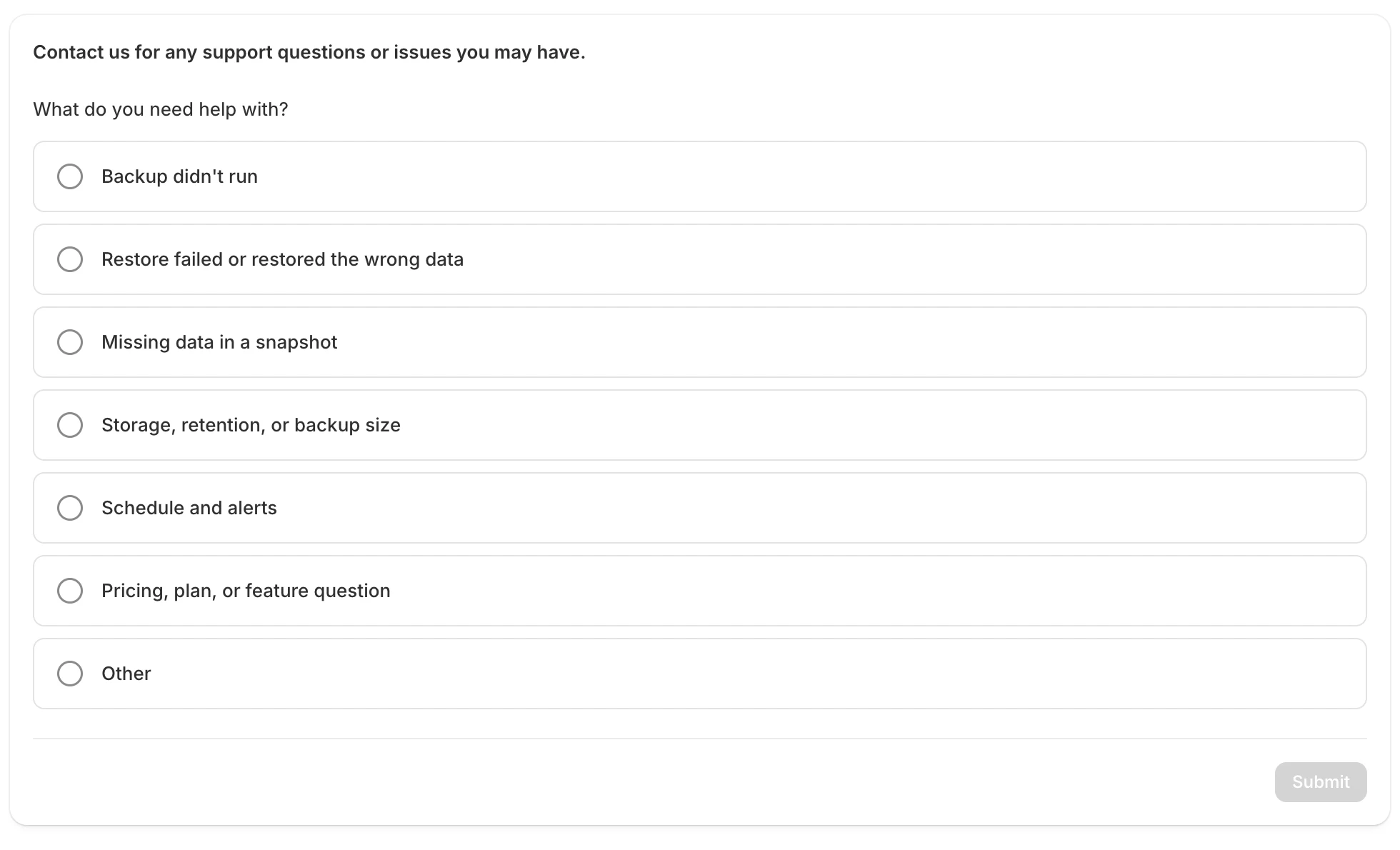
문제와 가장 잘 맞는 주제를 선택하세요.
잘못 선택했다면 Change topic을 선택하세요.
세부 정보 입력하기
섹션 제목: “세부 정보 입력하기”| 필드 | 필수 여부 | 참고 |
|---|---|---|
| Which issue best describes your problem? | 예 | 선택 항목은 선택한 주제에 따라 달라집니다. |
| Your name | 예 | 스토어 정보로 자동 입력됩니다. |
| Your email | 예 | 스토어 정보로 자동 입력됩니다. 이 주소로 답변을 보내 드립니다. |
| Product or page URL | 아니요 | 문제와 관련된 상품 또는 페이지의 주소를 붙여 넣으세요. |
| Collaborator request code | 아니요 | 테마를 수정하거나 사용자 지정해야 할 수 있는 경우에만 필요합니다. 이 코드로 스토어의 관리자 액세스를 요청할 수 있습니다. |
| Describe your issue | 예 | 어떤 일이 있었고 어떤 결과를 기대했는지 알려 주세요. 최대 5,000자입니다. |
| Screenshot or video | 아니요 | Add files를 선택해 이미지나 동영상을 첨부하세요. 칩의 x를 선택하면 파일이 제거됩니다. |
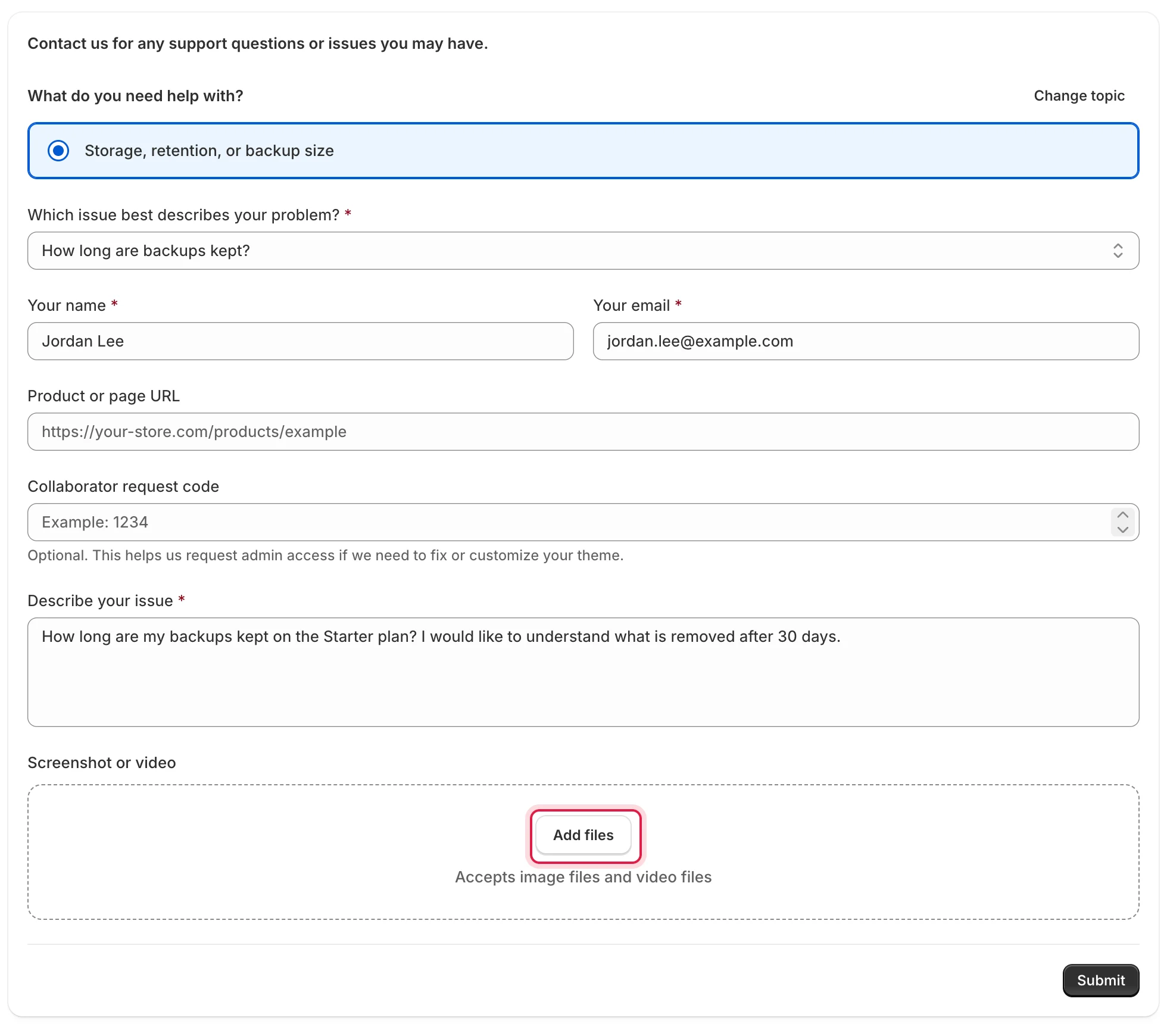
Add files로 스크린샷이나 동영상을 첨부하세요.
표시된 메시지의 정확한 내용, 날짜와 시간, 관련된 백업 또는 복원 정보를 포함해 주세요.
제출하기
섹션 제목: “제출하기”Submit을 선택하세요. 이름, 이메일, 설명을 모두 입력하기 전까지는 버튼이 비활성화되어 있습니다. 요청이 전송되면 Your request has been sent가 표시됩니다. 입력하신 이메일로 보통 24시간 이내에 답변해 드립니다.
다른 요청을 보내려면 Submit another request를 선택하세요.
첨부한 파일은 비공개로 저장됩니다. 지원팀은 보안 링크를 통해 파일을 엽니다.
파일 제한
섹션 제목: “파일 제한”| 제한 | 값 |
|---|---|
| 파일 개수 | 요청당 최대 5개 |
| 파일당 크기 | 최대 25 MB |
| 파일 형식 | 이미지(jpg, jpeg, png, gif, webp, heic, heif, bmp) 및 동영상(mp4, mov, webm, avi, mkv, m4v) |
“Something went wrong. Please try again.”가 표시되는 경우
섹션 제목: ““Something went wrong. Please try again.”가 표시되는 경우”요청이 전송되지 않았습니다. 다음을 순서대로 시도해 보세요.
- 파일 수를 줄이거나 파일 크기를 줄여서 첨부하세요. 제한은 파일당 25 MB, 최대 5개입니다.
- 1분 정도 기다린 후 다시 제출하세요. 1분에 최대 5건의 요청을 보낼 수 있습니다.
- 대신 Chat with us를 사용하거나 hi@tipo.io로 이메일을 보내 주세요.
“Please enter a valid email address.”와 같은 메시지가 필드에 표시되면 해당 필드를 수정한 후 다시 제출하세요.
앱에서 받은 이메일에 답장하기
섹션 제목: “앱에서 받은 이메일에 답장하기”백업 실패 알림처럼 앱에서 보낸 이메일에 답장하면 지원팀으로 전달됩니다. 이메일에 답장해 주시면 함께 확인해 드리겠습니다.