
ウィジェットを表示する
AI概要
Tipo Related Productsでウィジェットを作成したら、お客様に見えるようにストアへ追加します。テーマエディタにショートコードを貼り付けて配置を細かく制御することも、Design 設定で位置を選んでテーマを編集せずにウィジェットを自動表示することもできます。
もっと見る表示を減らす
- ショートコード: Design でアプリブロックの Position を設定し、ショートコードをコピーして Tipo Related Products ブロックに貼り付けます。
- ショートコードなし: Below the product form(デフォルトかつ推奨)などの Position を選び、Save をクリックします。
- ウィジェットのステータスが Active になっていることを確認します。
- 何も表示されない場合は、アプリ埋め込み、ウィジェットのステータス、配置を確認してください。
AIが生成した要約です。誤りを含む場合があるため、下記のガイド全文をご確認ください。
ウィジェットを作成した後は、お客様に表示されるようにストアへ追加する必要があります。
Inventory Sync, Multi store TPでは、ウィジェットを表示する方法が2つあります。
オプション1: ショートコードでウィジェットを追加する
オプション2: 表示位置を選択する(ショートコード不要)
⚙️ オプション1: ショートコードでウィジェットを追加する
Section titled “⚙️ オプション1: ショートコードでウィジェットを追加する”ウィジェットの表示場所を完全に制御したい場合は、このオプションを使います
ステップ1: デザイン設定でショートコードの位置を有効にする
Section titled “ステップ1: デザイン設定でショートコードの位置を有効にする”- アプリを開き、**ウィジェット(Widgets)**をクリックします
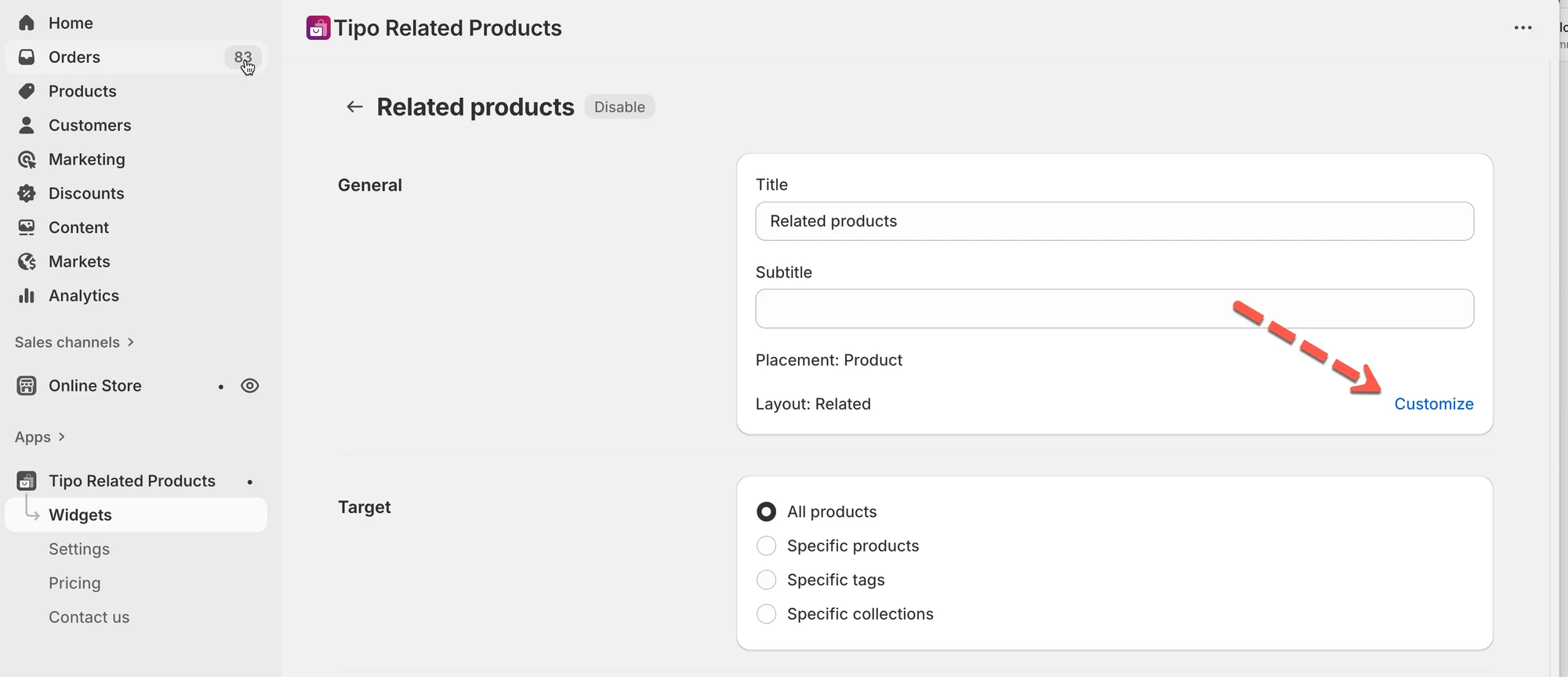
- 表示したいウィジェットを見つけるか、新しく作成して > ウィジェットの詳細を開きます
- カスタマイズ(Customize)をクリックします > アプリの設定(Settings) > **デザイン(Design)**に移動します
- **位置(Position)**設定を見つけ > **テーマエディタでアプリブロックを使用(User app block in theme editor)**を選びます
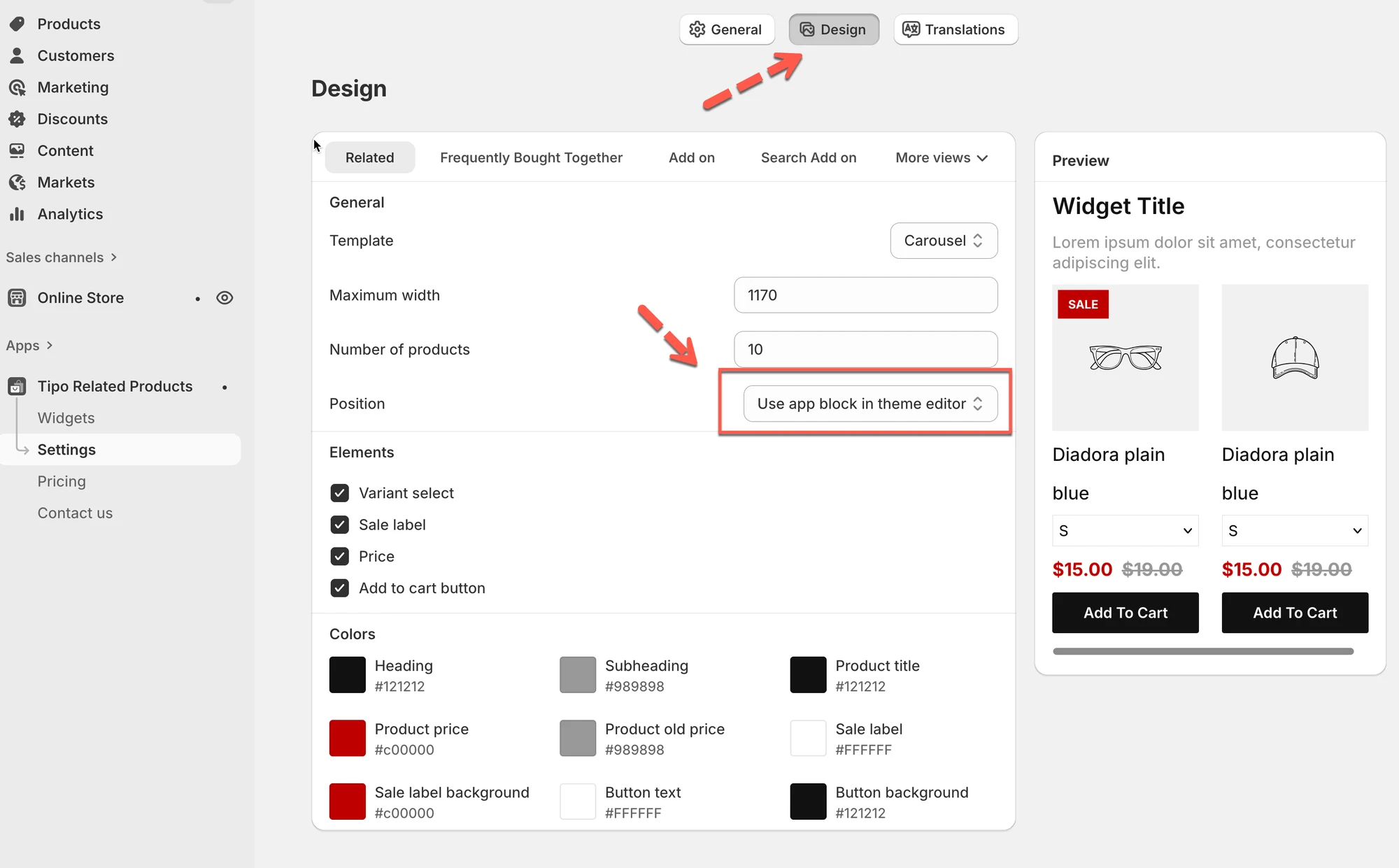
- **保存(Save)**をクリックします
ステップ2: ウィジェットのショートコードをコピーする
Section titled “ステップ2: ウィジェットのショートコードをコピーする”- アプリを開き、ウィジェットをクリックします
- 表示したいウィジェットを見つけます。
- **ショートコード(Shortcode)**をコピーします
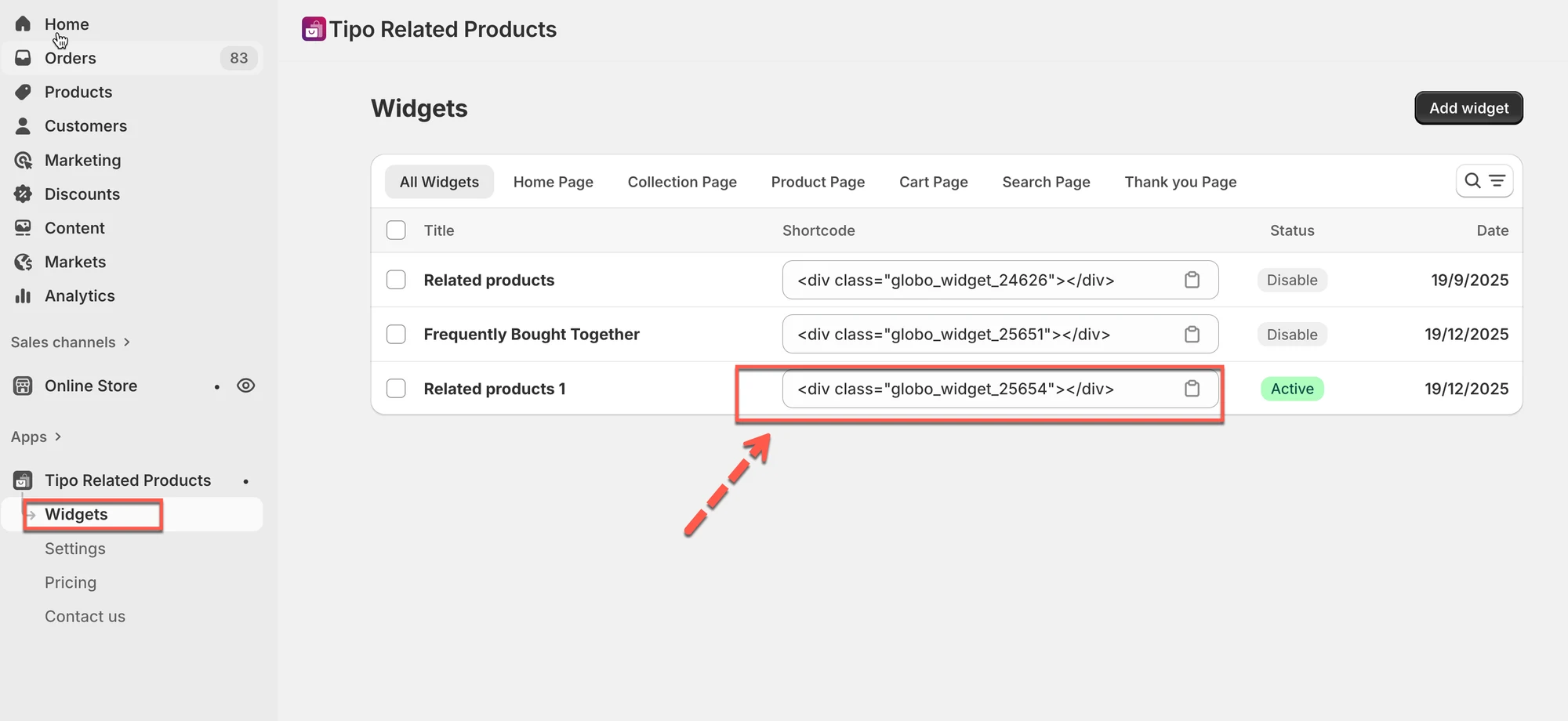
ショートコードの例
<div class="globo_widget_25654"></div>ステップ3: テーマエディタを開く
Section titled “ステップ3: テーマエディタを開く”- **オンラインストア > テーマ > テーマを編集(Online Store > Themes > Edit theme)**に移動します
- ウィジェットを表示したいページを開きます
(例: 商品ページのテンプレート)。
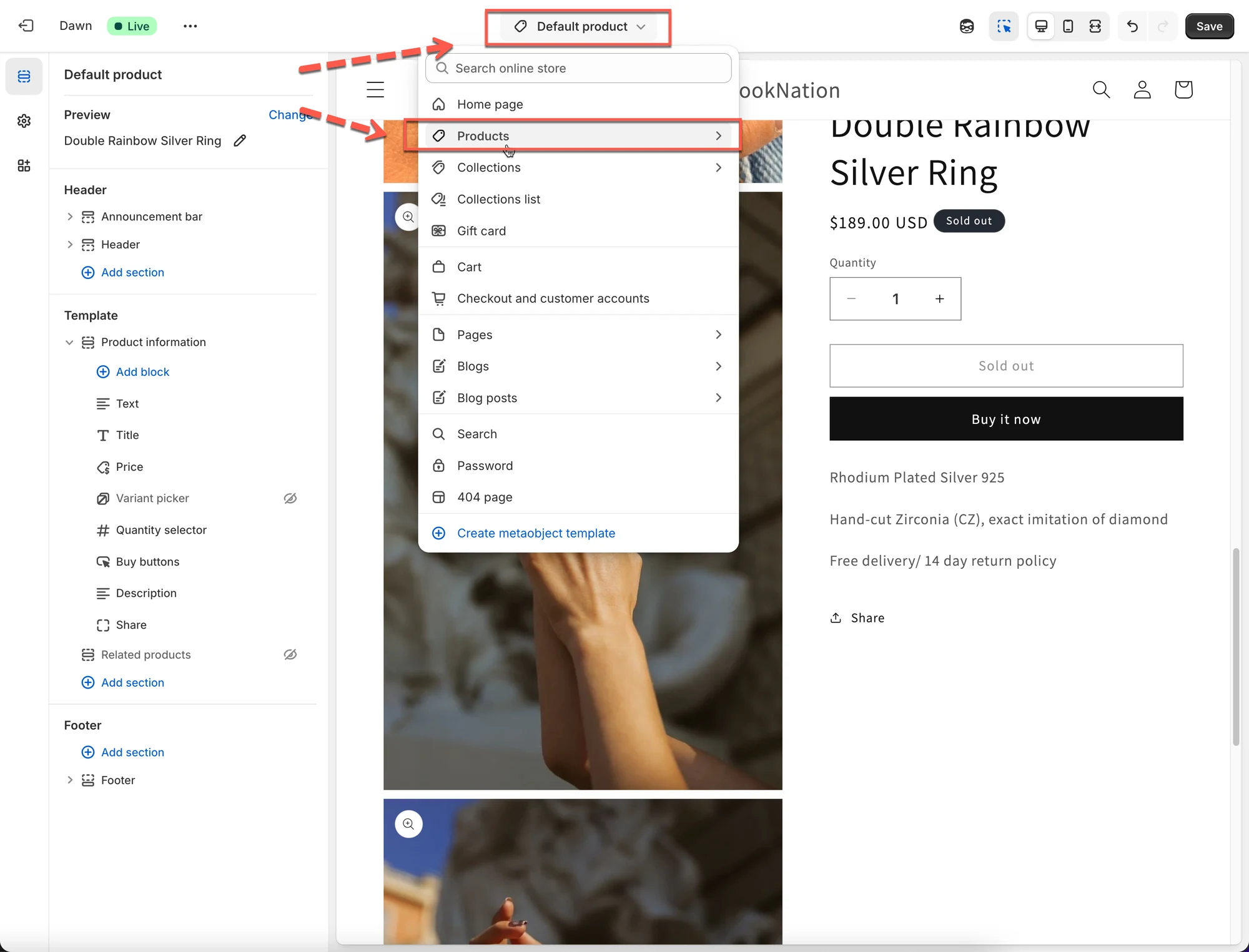
ステップ4: ショートコードのブロックを追加する
Section titled “ステップ4: ショートコードのブロックを追加する”- **セクションを追加(Add section)またはブロックを追加(Add block)**をクリックします
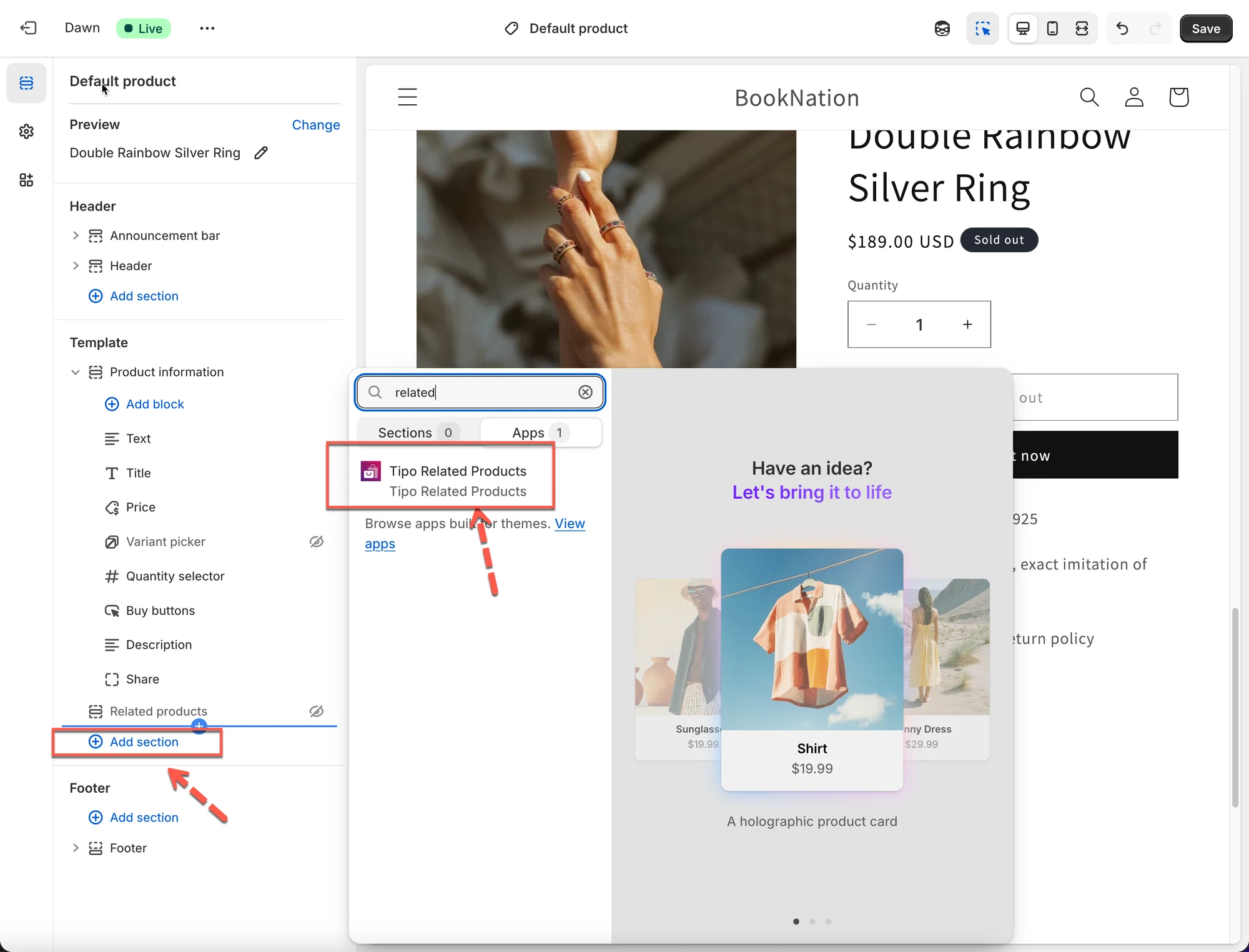
- Tipo Related Productsアプリを選びます
- コピーしたショートコードを貼り付けます
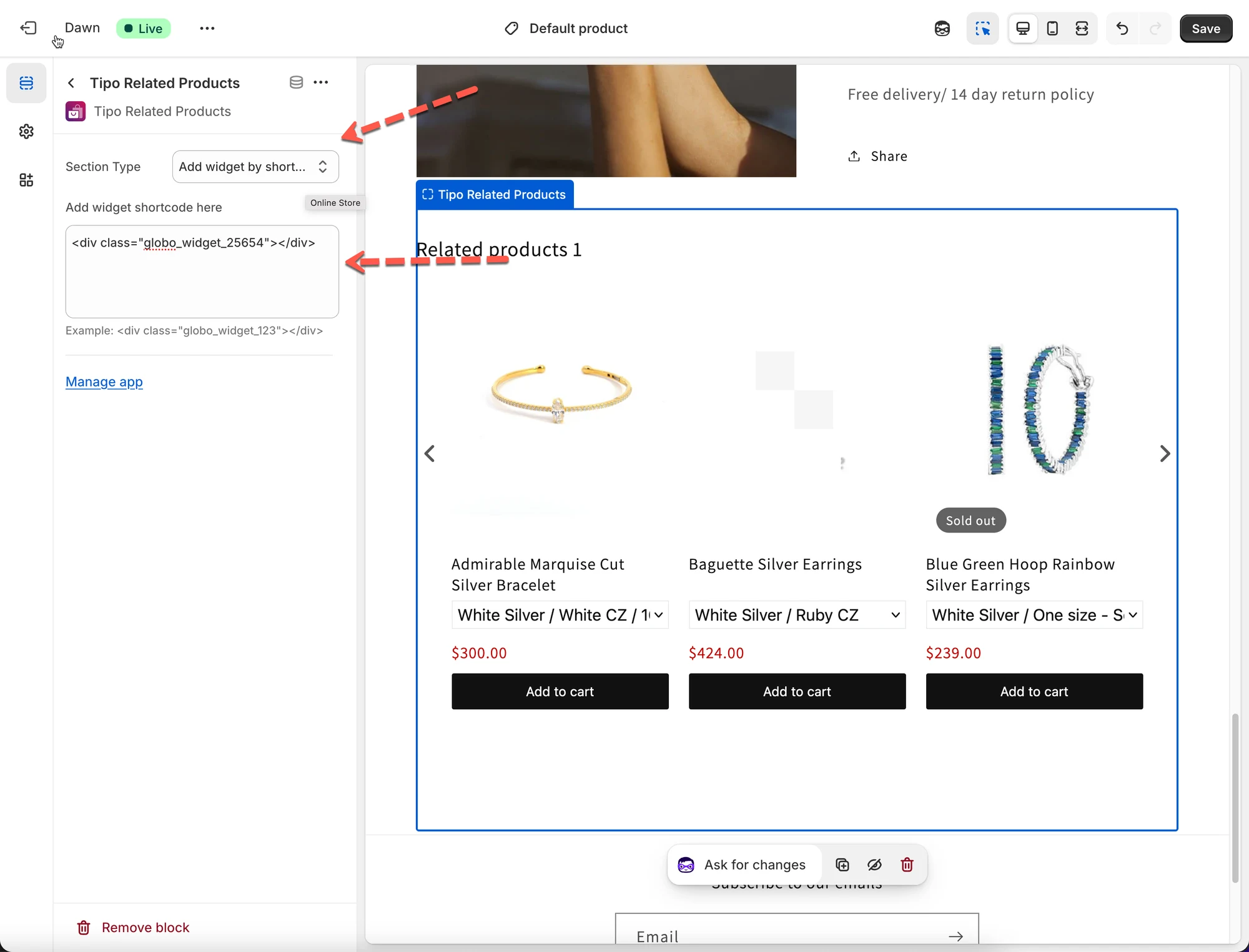
- **保存(Save)**をクリックします
✅ 結果
ショートコードを配置した場所に、ウィジェットが表示されます。
⚙️ オプション2: ウィジェットを自動で表示する(ショートコード不要)
Section titled “⚙️ オプション2: ウィジェットを自動で表示する(ショートコード不要)”
テーマを編集したり、ショートコードを追加したりする必要はありません。位置オプションを選ぶだけで、テーマ内のHTML要素やカートに追加の位置に基づいてウィジェットを表示できます。
ステップ1: ウィジェットのデザイン設定を開く
Section titled “ステップ1: ウィジェットのデザイン設定を開く”- アプリを開き、ウィジェットをクリックします
- 表示したいウィジェットを開きます
- カスタマイズをクリックします > アプリの設定 > デザインに移動します


ステップ2: ウィジェットの位置を選ぶ
Section titled “ステップ2: ウィジェットの位置を選ぶ”位置で、ウィジェットを表示する場所を選びます:
- 商品フォームの下(Below the product form) (デフォルトかつ推奨)
- テーマエディタでアプリブロックを使用(Use app block in theme editor)
- HTML要素の前
- HTML要素の後
- HTML要素の先頭
- HTML要素の末尾
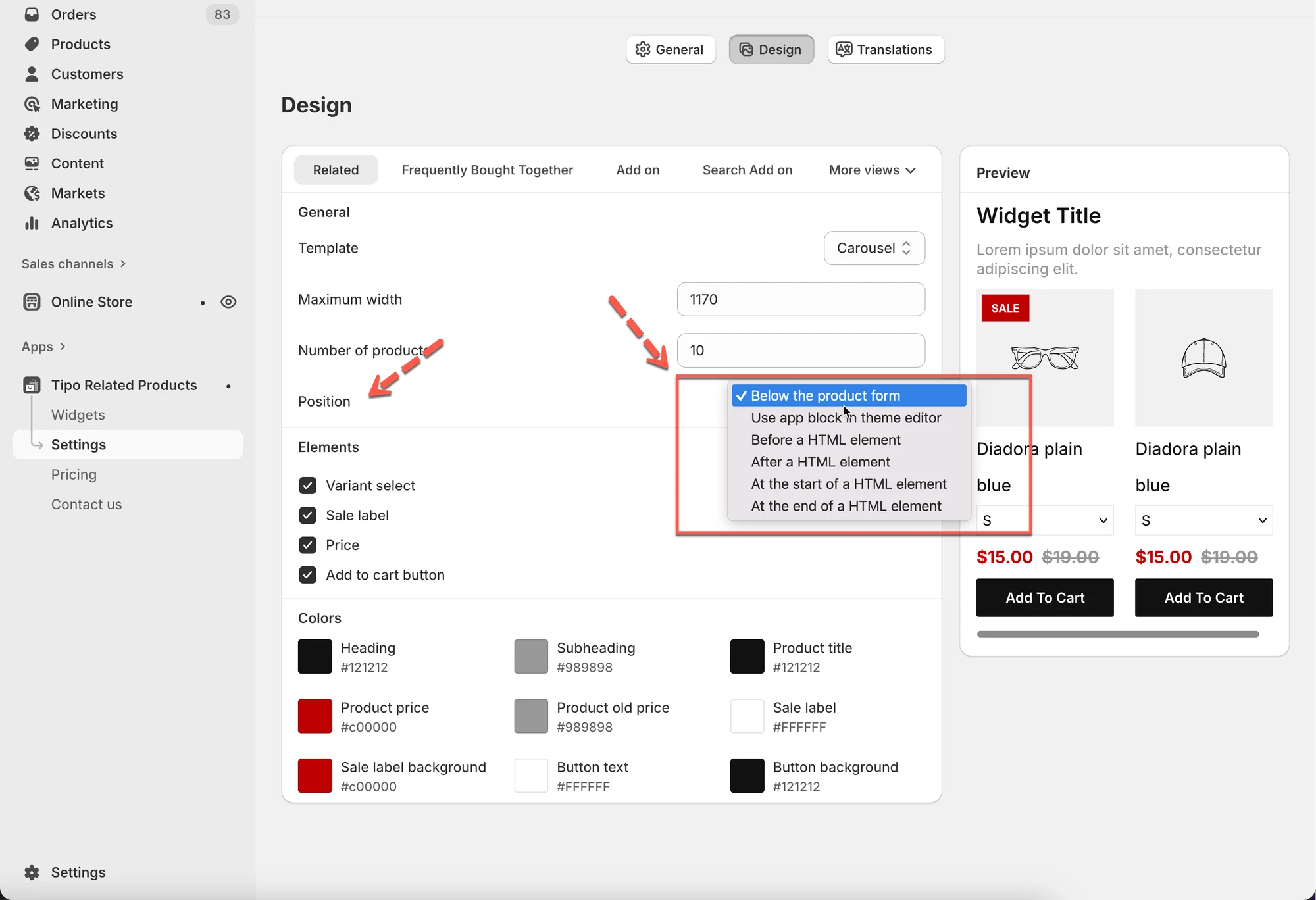
✅ おすすめ
- 商品フォームの下
→ 商品ページで自動的に動作します
→ ショートコードは不要です
ステップ3: 保存して有効にする
Section titled “ステップ3: 保存して有効にする”- 保存をクリックします1
- ウィジェットのステータスがアクティブになっていることを確認します
🎉 ウィジェットがストアに自動的に表示されます。
✅ ウィジェットが表示されない場合のクイックチェックリスト
Section titled “✅ ウィジェットが表示されない場合のクイックチェックリスト”- テーマでアプリ埋め込みが有効になっている
- ウィジェットのステータスがアクティブになっている
- 配置がテスト中のページと一致している
- ショートコードを使用している場合:
- ショートコードが正しく追加されている
- テーマが保存されている
- 自動位置を使用している場合:
- 位置が正しく設定されている(例: Below product form)
▶️ チュートリアル動画
Section titled “▶️ チュートリアル動画 ”🙋 サポートが必要ですか?
解決しない場合は、hi@tipo.ioまでお気軽にご連絡ください。引き続きサポートいたします。