
関連商品 – デザイン
AI概要
Tipo Related ProductsでRelated Productsウィジェットをデザインする方法を説明します。レイアウト、サイズ、表示する要素、色などが対象です。アプリの Design 設定の Related タブで操作し、各オプションを変更すると右側のライブプレビューがすぐに更新されます。
もっと見る表示を減らす
- アプリを開き、Settings > Design > Related タブを開きます。
- テンプレートを選択します: Carousel、Bundle、Table、List、Vertical、Slider。
- Maximum width、Number of products、Position を設定します。
- 要素のオン・オフを切り替えます: Variant select、Sale label、Price、Add to cart button。
- 見出し、テキスト、セールラベル、ボタンの色を調整し、プレビューで確認します。
- 記事では、デフォルトとして Carousel、商品数は4〜8個を提案しています。
AIが生成した要約です。誤りを含む場合があるため、下記のガイド全文をご確認ください。
デザイン設定の**関連商品(Related products)**セクションでは、ストアでの関連商品ウィジェットの見た目を設定できます。
レイアウトの選択、余白やサイズの調整、要素の表示 / 非表示、色のカスタマイズを、すべてライブプレビューを見ながら行えます。
🛠️ 設定の場所
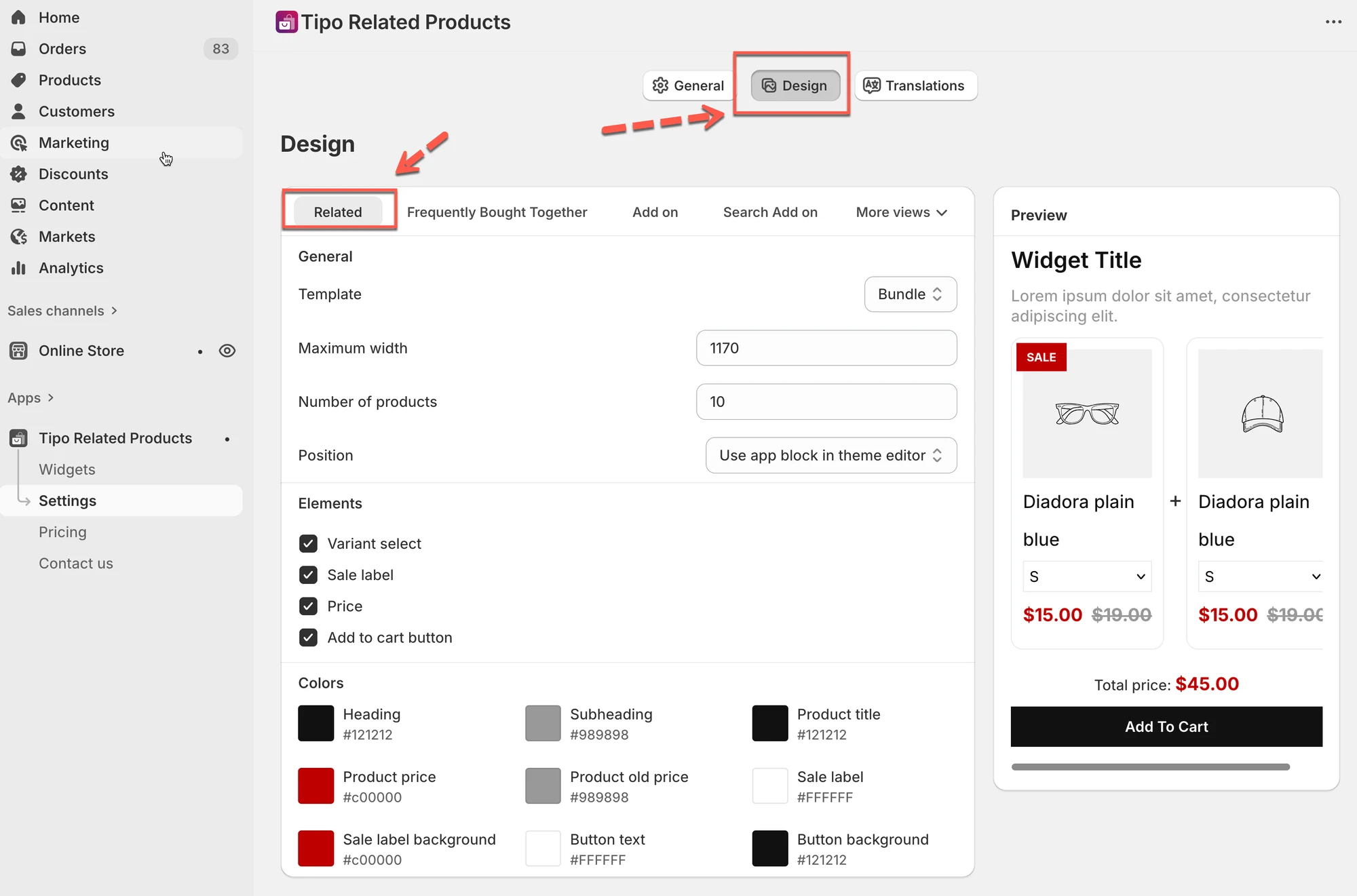
Section titled “🛠️ 設定の場所”アプリを開き、設定(Settings) > デザイン(Design) > **関連(Related)**タブの順にクリックします。
次の情報が表示されます。
- 左側にデザイン設定
- 右側にライブプレビュー(Preview)
変更はプレビューに即座に反映されます。
1) レイアウト(Template)を選ぶ
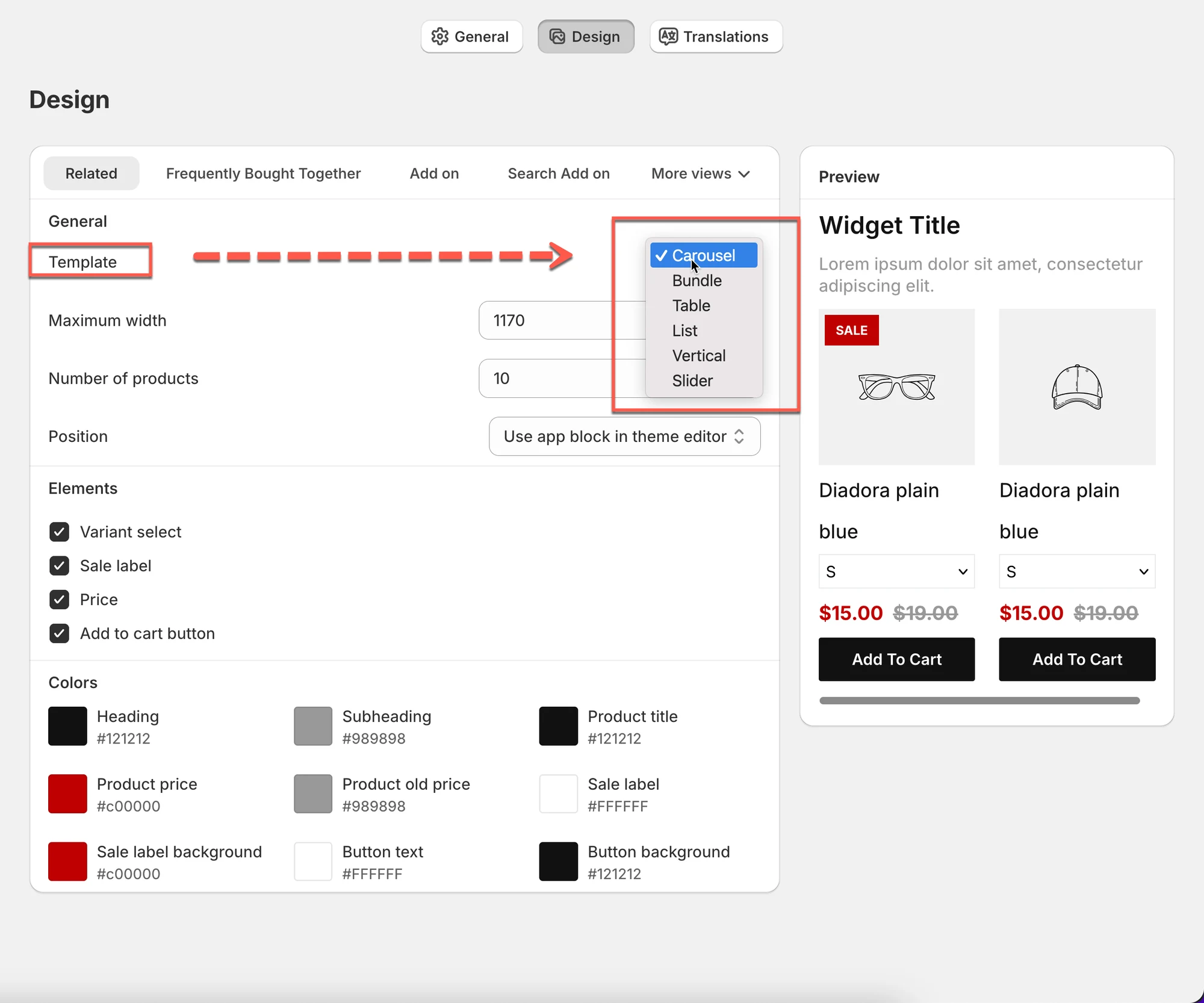
Section titled “1) レイアウト(Template)を選ぶ”関連商品の表示方法を設定します。
利用できるレイアウト
Section titled “利用できるレイアウト”- カルーセル(Carousel)
商品が横にスクロールします(商品ページに最適)。 - バンドル(Bundle)
商品をまとめて表示します(バンドルや「一緒に買う」オファーに最適)。 - テーブル(Table)
コンパクトなリスト形式のレイアウトです(商品が多い場合に便利)。 - リスト(List)
シンプルな縦並びリストです。 - 縦並び(Vertical)
カードを縦に積み重ねて表示します。サイドバーでよく使われます。 - スライダー(Slider)
大きなカードをスライド表示し、ビジュアルで印象を残します。
ヒント:
迷った場合はカルーセルから始めてください。ほとんどのストアでうまく機能します。
2. 全般的なレイアウト設定
Section titled “2. 全般的なレイアウト設定”最大幅(Maximum width)
Section titled “最大幅(Maximum width)”ウィジェットの最大幅を設定します。
- 例:
1170はほとんどのデスクトップレイアウトに適しています。 - 値を小さくすると、ウィジェットがよりコンパクトになります。
商品数(Number of products)
Section titled “商品数(Number of products)”表示する関連商品の数を設定します。
- 例:
10→ 最大10商品を表示。 - 実際に表示される数は、レイアウトや画面サイズによって異なる場合があります。
位置(Position)
Section titled “位置(Position)”ウィジェットの表示場所を設定します。
- テーマエディタでアプリブロックを使用(Use app block in theme editor)(おすすめ)
- またはテーマ固有の配置オプション
3. 要素(Elements)
Section titled “3. 要素(Elements) ”表示する商品要素を選びます:
- バリエーション選択(Variant select) – バリエーションのドロップダウン(サイズ、色など)を表示
- セールラベル(Sale label) – 「セール」バッジを表示
- 価格(Price) – 商品価格を表示
- カートに追加ボタン(Add to cart button) – すばやく追加できるようにする
例:
よりすっきりした見た目にしたい場合は、バリエーション選択を非表示にして、カートに追加ボタンのみを表示できます。
4. 色の設定
Section titled “4. 色の設定”ストアのブランドに合わせてウィジェットをカスタマイズします。
次の色を変更できます:
- 見出し(Heading)
- サブ見出し(Subheading)
- 商品タイトル(Product title)
- 商品価格(Product price)
- 旧価格(Old price)
- セールラベルのテキスト(Sale label text)
- セールラベルの背景(Sale label background)
- ボタンのテキスト(Button text)
- ボタンの背景(Button background)
すべての色の変更はプレビューに即座に反映されます。
5. ライブプレビュー
Section titled “5. ライブプレビュー”右側の**プレビューパネル(Preview panel)**には、ストアでウィジェットがどのように表示されるかが正確に示されます。
次のことに使えます:
- レイアウトを比較する
- 色を試す
- 余白と読みやすさを確認する
変更を確認するために保存する必要はありません。
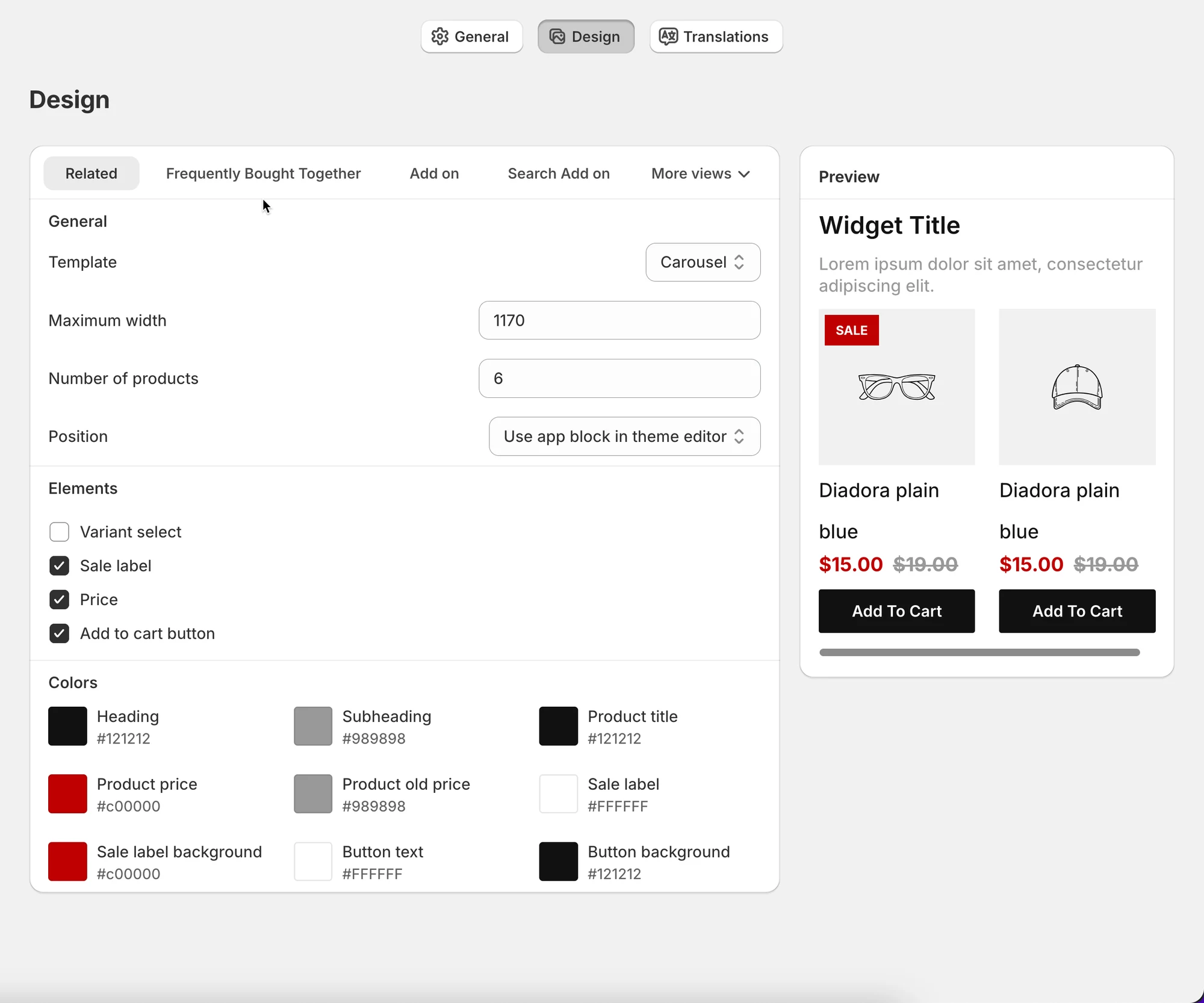
目的: 商品説明の下に、すっきりした関連商品のカルーセルを表示する
おすすめの設定:
- テンプレート: カルーセル
- 最大幅:
1170 - 商品数:
6 - 有効にする要素:
- 価格
- セールラベル
- カートに追加ボタン
- カラー: テーマのメインカラーに合わせる
結果:
ストアに自然に溶け込む、モダンでスクロール可能な関連商品セクションになります。
ヒントとベストプラクティス
Section titled “ヒントとベストプラクティス”- コンバージョンを高めるには、商品数を4〜8に保つ
- 商品ページにはカルーセル、サイドバーにはリスト / テーブルを使う
- 統一感を出すため、ボタンとテキストの色をテーマに合わせる
- 保存する前に必ずプレビューを確認する
🙋 サポートが必要ですか?
解決しない場合は、hi@tipo.ioまでお気軽にご連絡ください。引き続きサポートいたします。