
デザイン設定の概要
AI概要
Tipo Related Productsの設定にある Design セクションでは、レイアウト、サイズ、位置、表示する商品情報、色など、ウィジェットの見た目を制御します。変更はライブプレビューにすぐ反映されます。上部のタブで、Related、Frequently Bought Together、Add on などのウィジェットタイプを切り替えます。
もっと見る表示を減らす
- アプリを開き、Settings に移動して Design をクリックし、ウィジェットタイプのタブを選択します。
- Carousel、List、Table、Vertical、Slider、Bundle などの Template を選びます。
- Maximum width、Number of products、Position を設定します。
- Elements でバリエーション選択、セールラベル、価格、カートに追加ボタンの表示・非表示を切り替え、Colors でスタイルを設定します。
- Save をクリックします。Thank you offers などの一部のウィジェットでは、プレビューが表示されない場合があります。
AIが生成した要約です。誤りを含む場合があるため、下記のガイド全文をご確認ください。
**デザイン(Design)セクションでは、ストアでのウィジェットの見た目(レイアウト、色、ボタン、表示する情報)を設定できます。
ここで行った変更は右側のプレビュー(Preview)**に反映されるため、結果をすぐに確認できます。
✅ 始める前に
Section titled “✅ 始める前に”- アプリを開き、アプリの**設定(Settings)**に移動します
- デザインをクリックします
- 上部のタブでウィジェットの種類を切り替えます:
- 関連(Related)
- よく一緒に購入される商品(Frequently Bought Together)
- アドオン(Add on)
- 検索アドオン(Search Add on)
- その他のビュー(More views)(ドロップダウン)
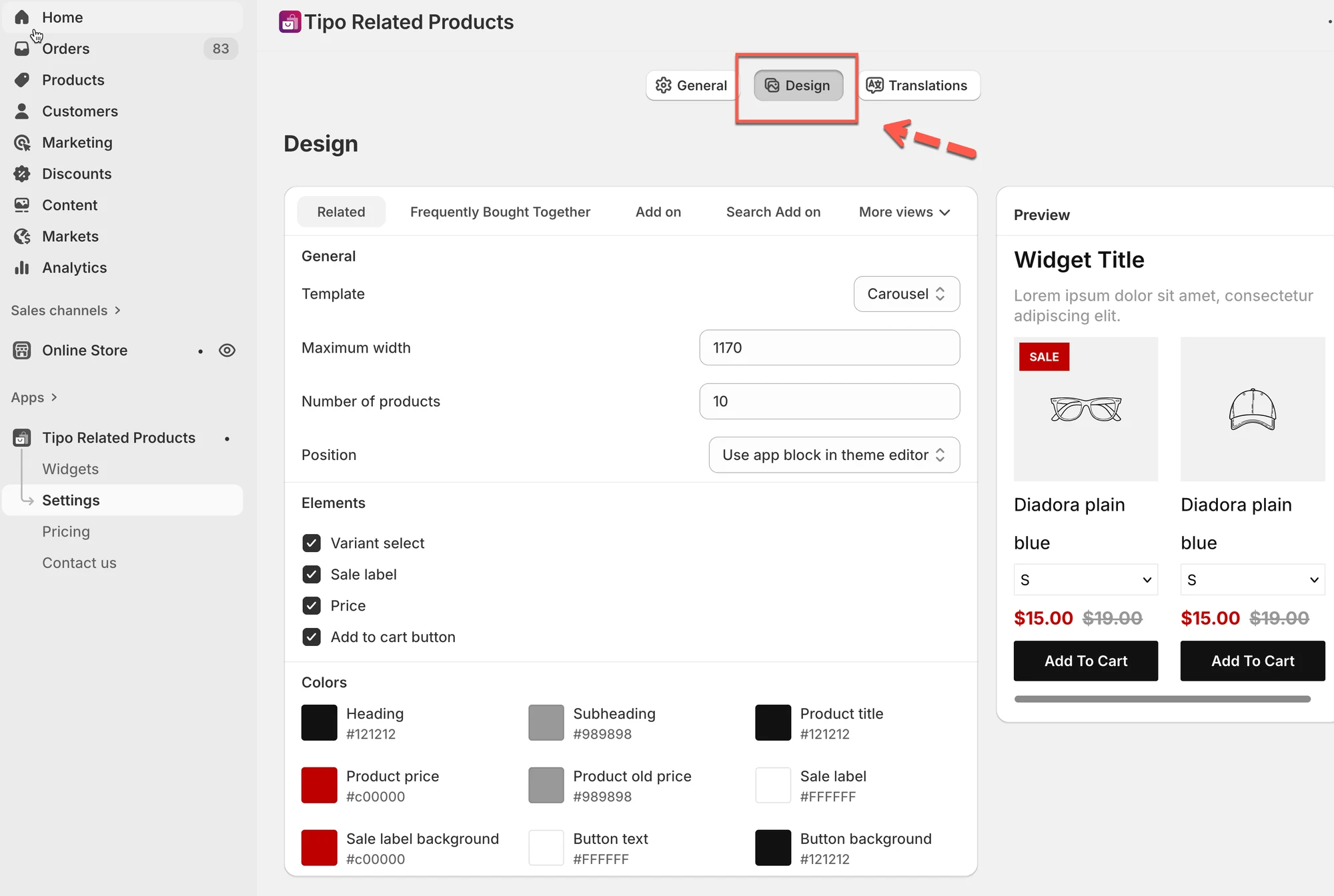
🧩 デザインページの構成
Section titled “🧩 デザインページの構成”左側には、設定がセクションごとにまとめられています(ほとんどのウィジェットで同じ構成です):
- 一般(General) → レイアウト + サイズ + 配置
- 要素(Elements) → 表示する商品情報
- カラー(Colors) → 見出し、価格、ボタン、ラベルの色
- プレビュー(右側) → ウィジェットのライブプレビュー
1) レイアウト(Template)を選ぶ
Section titled “1) レイアウト(Template)を選ぶ”テンプレートは、ウィジェット内での商品の表示方法を設定します。
よく使われるテンプレート:
- カルーセル(Carousel) — 商品が横にスライドします(商品ページで人気)
- リスト(List) — シンプルな縦並びリスト
- テーブル(Table) — コンパクトなリスト形式のレイアウト
- 縦並び(Vertical) — カードを縦に積み重ねて表示(サイドバーに適していることが多い)
- スライダー(Slider) — 大きなカードをスライド表示
- バンドル(Bundle) — 商品をまとめて表示(よく一緒に購入される商品でよく使われます)
ヒント: 迷った場合はカルーセルから始めてください。
2) ウィジェットのサイズを設定する
Section titled “2) ウィジェットのサイズを設定する”最大幅(Maximum width)
Section titled “最大幅(Maximum width)”ウィジェットの最大幅を設定します。
- 例: 1170はほとんどのデスクトップテーマに適しています。
- 数値を小さくすると、ウィジェットがよりコンパクトになります。
商品数(Number of products)
Section titled “商品数(Number of products)”ウィジェットに表示する商品の数を設定します。
- 例: 10 = 最大10商品を表示
- 実際に表示される数は、レイアウトや画面サイズによって異なる場合があります。
3) ウィジェットの表示場所(Position)を選ぶ
Section titled “3) ウィジェットの表示場所(Position)を選ぶ”位置は、ページ上のウィジェットの配置場所を決めます。
よく使われるオプション:
- テーマエディタでアプリブロックを使用(Use app block in theme editor)(おすすめ)
- 商品フォームの下(Below the product form)(バンドル / FBTでよく使われます)
- HTML要素の前 / 後(Before / After a HTML element)(上級者向け)
ヒント: 可能な限りテーマエディタのアプリブロックを使いましょう。管理が最も簡単です。
4) お客様に表示する内容を選ぶ(Elements)
Section titled “4) お客様に表示する内容を選ぶ(Elements)”要素セクションでは、各商品カードの要素を表示 / 非表示にできます。
主なオプション:
- バリエーション選択(Variant select) — バリエーションのドロップダウンを表示
- セールラベル(Sale label) — セールバッジを表示
- 価格(Price) — 商品価格を表示
- カートに追加ボタン(Add to cart button) — カートに追加ボタンを表示
ヒント: ウィジェットが小さい場合(サイドバー / カート)は、余分な要素を非表示にしてすっきりさせましょう。
5) 色をカスタマイズする(Colors)
Section titled “5) 色をカスタマイズする(Colors)”カラーでは、次のようなスタイルを調整できます:
- 見出し / サブ見出し(Heading / Subheading)
- 商品タイトル(Product title)
- 商品価格 / 旧価格(Product price / old price)
- セールラベルと背景(Sale label + background)
- ボタンのテキストと背景(Button text + background)
ヒント: テーマのボタンやテキストの色に合わせると、ウィジェットが自然に溶け込みます。
6) ライブプレビューを使う
Section titled “6) ライブプレビューを使う”右側の**プレビューパネル(Preview panel)**は、設定を変更するたびに更新されます。
次の点をすばやく確認できます:
- 余白とレイアウト
- 読みやすさ(テキスト + 価格)
- ボタンの見やすさ
- セールラベルの表示
⚠️ 注意: **サンクスオファー(Thank you offers)などの一部のウィジェットでは、Shopifyのページの制限により「プレビューを利用できません(No preview available)」**と表示される場合があります。
✅ 変更を保存する
Section titled “✅ 変更を保存する”完了したら、Shopify管理画面右上の**保存(Save)**をクリックします。
🙋 サポートが必要ですか?
解決しない場合は、hi@tipo.ioまでお気軽にご連絡ください。引き続きサポートいたします。