
アイテムを現在のストアと比較する
AI概要
Backup & Restore Tipoでバックアップ済みの項目を開くと、復元の前に、ライブストアとバックアップを並べて、違いを強調表示して確認できます。古いバックアップバージョンを選択したり、ライブデータを更新したり、Shopifyで項目を開いたりできます。削除済みの項目は90日間保持されます。
もっと見る表示を減らす
- データタイプのリストで項目のタイトルを選択すると、左に Live store、右に Backup が表示されます。
- 異なる行は、ライブ側では赤、バックアップ側では緑で強調表示されます。
- Backup version メニューで古いバックアップと比較し、Shopifyで項目を変更した後は Refresh live data を使用します。
- 復元できるデータタイプでは、上部の Restore を選択すると、項目が選択したバージョンに復元されます。
- 削除済みの項目を復元すると新しいIDで再作成されるため、古いリンクやアプリでは見つかりません。
AIが生成した要約です。誤りを含む場合があるため、下記のガイド全文をご確認ください。
「現在のストア」列と「バックアップ」列で変更内容を正確に確認し、過去のバックアップバージョンを選び、Shopifyでアイテムを開きます。
アイテムを開くと、現在のストアでの状態と、バックアップ時点の状態を並べて確認できます。違いは強調表示されるため、復元前に確認できます。
**ホーム(Home)**で、**ストアデータ(Store data)**カードの行を選択します。アイテムの探し方は、バックアップ済みアイテムを探すをご覧ください。
アイテムを選択する
Section titled “アイテムを選択する”アイテムのタイトルを選択します。アイテム名を見出しにしたページが開きます。上部のパンくずリストから、アイテムが一覧表示されている場所に戻れます。多くのアイテムではデータ種別の一覧、記事ではブログ、テーマファイルではテーマ、メタオブジェクトのエントリではメタオブジェクト定義、メタフィールド定義では所有者タイプの一覧に戻ります。
ページのレイアウト
Section titled “ページのレイアウト”ページは2つの列で構成されています。左側が現在のストア(Live store)、右側が**バックアップ(Backup)**です。各行には、両側の同じフィールドが表示されます。

違いがある行は、現在のストア側が赤、バックアップ側が緑で強調表示されます。
- 違いがある行は強調表示されます。現在のストア側は赤、バックアップ側は緑です。
- タグ、コレクション、販売チャネルなどのリストは、ピル(小さなラベル)で表示されます。違いのあるピルは強調表示されます。
- 長い説明文は、行の中にテキストの差分が表示されます。
- 空の値は「なし」または「—」と表示されます。
商品に強調表示された行がなければ、現在の商品はバックアップと一致しています。
バックアップバージョンを選ぶ
Section titled “バックアップバージョンを選ぶ”右側の**バックアップバージョン(Backup version)**メニューには、このアイテムを取得したすべてのバックアップが新しい順に表示されます。各オプションには、バックアップ名(または「バックアップ #N」)と日時が表示されます。デフォルトでは最新のものが選択されています。
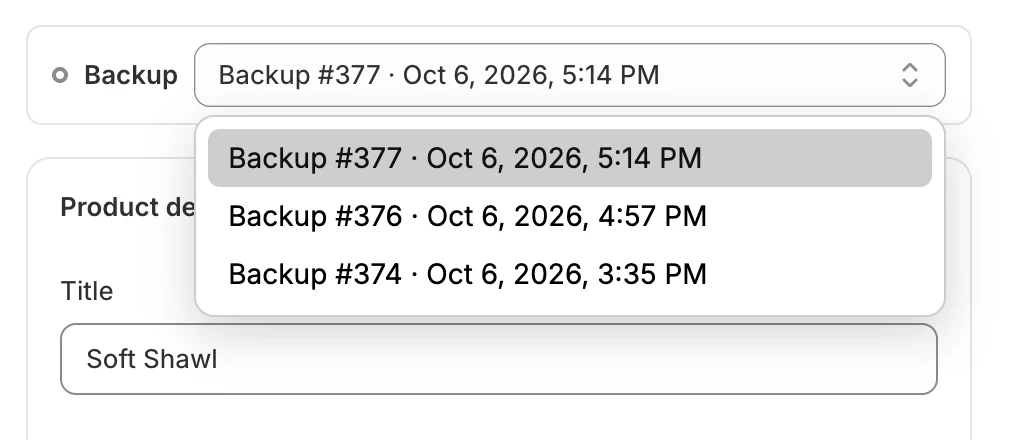
過去のバージョンを選ぶと、アイテムの以前の状態と比較できます。
過去のバージョンを選ぶと、右側の列が再読み込みされます。アイテムが一度も取得されていない場合は、メニューに**利用可能なバックアップはありません(No backups available)**と表示されます。
現在のデータを更新し、Shopifyで開く
Section titled “現在のデータを更新し、Shopifyで開く”現在のストアバーには、2つのアイコンボタンがあります。

「現在のストア」バーから、現在のストアの列を更新したり、Shopifyでアイテムを開いたりできます。
- **現在のデータを更新(Refresh live data)は、ストアからアイテムを再度読み込みます。再読み込み中は更新中…(Refreshing…)**バッジが表示されます。Shopifyでアイテムを変更した後に使います。
- **Shopifyで開く(Open in Shopify)**は、Shopify管理画面でアイテムを新しいタブで開きます。商品、ページ、コレクション、顧客、注文、ブログ、記事、テーマ、メタフィールド定義、メタオブジェクトのエントリ、メタオブジェクト定義、メニュー、ポリシー、ロケーションで利用できます。ファイル、保存済み検索、配送ゾーンでは表示されません。また、アイテムがすでに存在しない場合も表示されません。
データ種別ごとの表示内容
Section titled “データ種別ごとの表示内容”| データ種別 | ページのセクション |
|---|---|
| 商品 | 商品の詳細(Product details)、バリエーション(Variants)、メタフィールド(Metafields)、検索エンジンのリスト表示(Search engine listing)、ステータス(Status)、商品の整理(Product organization)、テーマテンプレート(Theme template) |
| コレクション | コレクションの詳細(Collection details)、ソース(Sources)、テーマテンプレート、メタフィールド、検索エンジンのリスト表示 |
| 顧客 | 連絡先情報(Contact information)、デフォルトの住所(Default address)、その他の住所(Other addresses)、アカウント(Account)、タグ(Tags)、メモ(Notes)、メタフィールド |
| 注文 | 注文の詳細(Order details)、ステータス、明細(Line items)、合計(Totals)、顧客(Customer)、配送先住所(Shipping address)、請求先住所(Billing address)、タグ、メモ、メタフィールド |
| ページ | ページの詳細(Page details)、公開設定(Visibility)、テーマテンプレート |
| ブログ | ブログの詳細(Blog details)、メタフィールド、テーマテンプレート、続いて**記事(Articles)**一覧 |
| 記事 | 記事の詳細(Article details)、アイキャッチ画像(Featured image)、メタフィールド、公開設定、整理(Organization)、テーマテンプレート |
| メニュー | メニューの詳細(Menu details)、メニュー項目(Menu items) |
| ファイル | ファイルの詳細(File details) |
| ポリシー | ポリシーの詳細(Policy details)、ポリシー(Policy) |
| 保存済み検索 | 保存済み検索(Saved search)、検索クエリ(Search query) |
| 配送ゾーン | 配送プロファイル(Shipping profile)、ゾーンと国(Zones and countries) |
| ロケーション | ロケーションの詳細(Location details)、住所(Address)、フルフィルメント(Fulfillment)、続いて在庫のエクスポート(Inventory export) |
| メタフィールド定義 | 定義(Definition)、バリデーション(Validation)、オプション(Options)、アクセス権限(Access permissions) |
| メタオブジェクト定義 | 定義、フィールド(Fields)、アクセス(Access)、機能(Capabilities)、続いて**メタオブジェクトのエントリ(Metaobject entries)**一覧 |
| メタオブジェクトのエントリ | エントリ(Entry)、フィールド、機能 |
| テーマ | テーマの詳細(Theme details)、続いて**テーマファイル(Theme files)**一覧 |
商品、コレクション、ページ、ブログ、記事、メニュー、ポリシーでは、アイテムに翻訳がある場合、下部に**翻訳(Translations)**セクションも表示されます。言語ごとに、**キー(Key)と値(Value)**の表が表示されます。
商品とコレクションの検索エンジンのリスト表示のプレビューには、ストアのプライマリドメインが使われます。ロケーションの住所セクションでは、住所が1つのブロックとして表示され、違いのある行が強調表示されます。
注文の顧客セクションには、**Shopify管理画面で開く(Open in Shopify admin)と顧客のバックアップを表示(View customer backup)**のリンクがあります。後者は、その顧客のバックアップ済みページを開きます。
表示されることがあるバナー
Section titled “表示されることがあるバナー”| バナー | 意味 |
|---|---|
| このアイテムはストアに存在しません(This item no longer exists in your store) | アイテムは削除されました。現在のストアの列は空で、バックアップには最後に取得されたコピーが表示されます。 |
| このアイテムはストアで見つかりませんでした(This item wasn’t found in your store)(**見つかりません(Not found)**バッジ付き) | ストアから該当するデータが返されませんでした。最後のバックアップ以降に削除された可能性が高いです。次のバックアップで確定します。 |
削除されたアイテムのバナーには、**次の日付まで復元可能(Restorable at least until)**のような行が追加されます。この日付を過ぎるとアイテムは削除されます。削除されたアイテムは90日間保持されます。ストレージと保持期間をご覧ください。
削除されたアイテムを復元すると、ストアにアイテムが再作成されます。Shopifyによって新しいIDが割り当てられるため、古いIDを使っていたリンクやアプリは、自動的には新しいアイテムを見つけられません。
このページから復元する
Section titled “このページから復元する”復元できるデータ種別では、上部に**復元(Restore)**ボタンが表示されます。バックアップバージョンで選択したバージョンにアイテムを復元します。アイテムにバックアップバージョンがない場合、ボタンは無効になります。単一のアイテムを復元するの手順に従ってください。
問題が発生した場合
Section titled “問題が発生した場合”| 表示内容 | 対処方法 |
|---|---|
| このアイテムを読み込めませんでした(Couldn’t load this item) | **再試行(Try again)**を選択してください。 |
| 現在のデータを読み込めませんでした(Couldn’t load live data) | 再試行を選択するか、現在のデータを更新を使ってください。 |
| このバージョンを読み込めませんでした(Couldn’t load this version) | 別のバックアップバージョンを選択するか、再試行を選択してください。 |