
Luo widget
Tekoälyn yhteenveto
Luo Tipo Related Productsissa widget, joka näyttää tuotesuosituksia kaupassasi. Valitset sijoittelun ja asettelun, määrität kohdennuksen ja suositellut tuotteet, mukautat halutessasi ulkoasun ja aktivoit sekä tallennat. Widget tulee näkyviin vasta, kun lisäät sen teemaasi.
Näytä lisääNäytä vähemmän
- Napsauta Widgets > Add widget ja valitse sijoittelu, kuten Product page tai Cart page.
- Valitse asettelu: Related products, Frequently Bought Together, Add-ons tai Recently viewed.
- Määritä kohdennus (kaikki tuotteet, tietyt tuotteet, kokoelmat tai tuotetunnisteet) ja valitse tuotteet manuaalisesti tai automaattisesti.
- Napsauta halutessasi Customize säätääksesi ulkoasua kohdassa Settings.
- Aseta tilaksi Active, napsauta Save ja näytä sitten widget kaupassasi.
Tekoälyn tuottama yhteenveto. Se voi sisältää virheitä, joten tarkista koko ohje alta.
Noudata näitä yleisiä vaiheita luodaksesi widgetin ja näyttääksesi tuotesuosituksia kaupassasi.
🛠️ Vaihe 1: Avaa Widgets-sivu
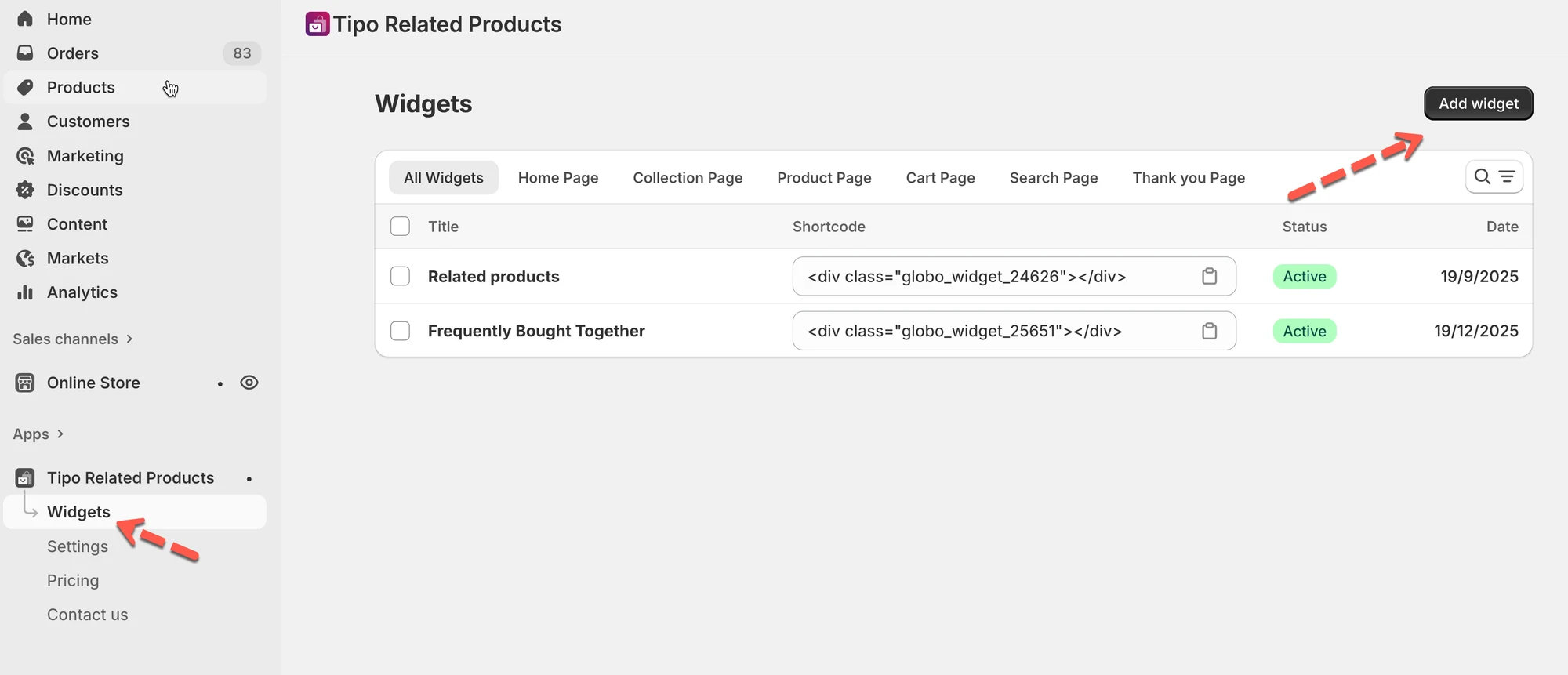
Osio nimeltä “🛠️ Vaihe 1: Avaa Widgets-sivu”- Avaa sovellus > klikkaa Widgets
- Klikkaa Add widget button
🛠️ Vaihe 2: Valitse widgetin sijoittelu
Osio nimeltä “🛠️ Vaihe 2: Valitse widgetin sijoittelu”Sijoittelu määrittää, mihin kohtaan kauppaasi widget tulee.
- Valitse placement:
- Product page
- Collection page
- Home page
- Cart page
- Search page
- Thank you page
- Klikkaa Next.

Esimerkki
Valitse Product page näyttääksesi suosituksia tuotesivuilla.
🛠️ Vaihe 3: Valitse widgetin asettelu
Osio nimeltä “🛠️ Vaihe 3: Valitse widgetin asettelu”Asettelu määrittää, miltä widget näyttää ja miten se toimii.
- Valitse layout:
- Related products
- Frequently Bought Together
- Add-ons
- Recently viewed
- Klikkaa Next.

🛠️ Vaihe 4: Määritä widgetin asetukset
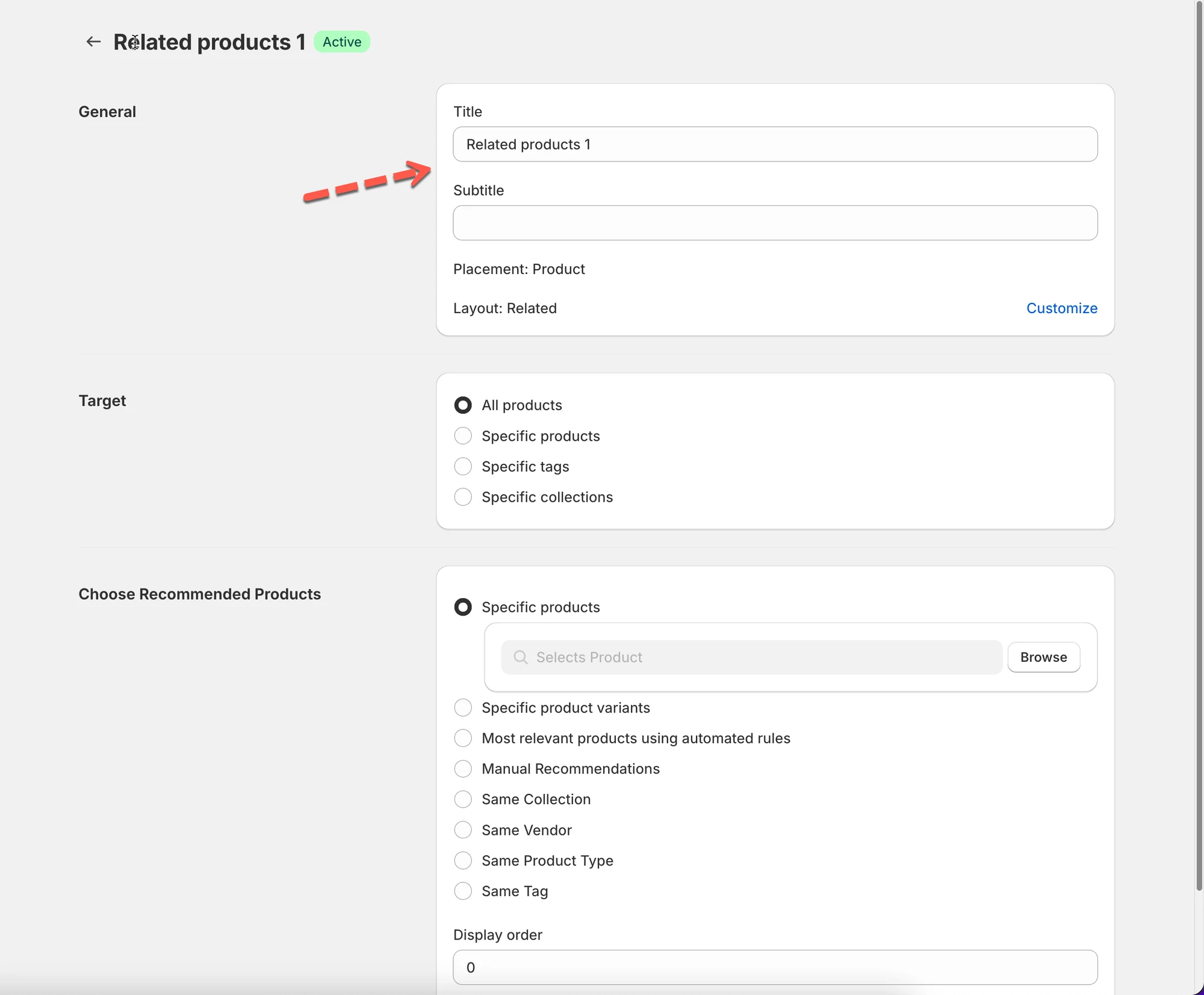
Osio nimeltä “🛠️ Vaihe 4: Määritä widgetin asetukset”Nyt näet widgetin muokkausnäkymän.
- Kirjoita widget title (valinnainen)
- Valitse, missä tätä widgetiä sovelletaan (kohdistus)
- Valitse, mitkä tuotteet suositellaan
- Säädä perusasetuksia tarvittaessa.
🛠️ Vaihe 5: Aseta kohdistussäännöt
Osio nimeltä “🛠️ Vaihe 5: Aseta kohdistussäännöt”Kohdistus määrittää, mihin tuotteisiin tai sivuihin tätä widgetiä sovelletaan.
- Valitse yksi vaihtoehto:
- All products
- Specific products
- Collections
- Product tags
- Tallenna valintasi
Esimerkki
Näytä tämä widget vain tuotteille ”Silver”-kokoelmassa.

🛠️ Vaihe 6: Valitse suositeltavat tuotteet
Osio nimeltä “🛠️ Vaihe 6: Valitse suositeltavat tuotteet”Päätä, mitkä tuotteet näkyvät widgetin sisällä.
- Valitse, miten tuotteet valitaan:
- Manual (valitse tietyt tuotteet)
- Automatic (sama kokoelma, tunniste, valmistaja, tuotetyyppi)
- Save widget
Esimerkki
Suosittele automaattisesti tuotteita samasta kokoelmasta.
🛠️Vaihe 7: Muokkaa ulkoasua (valinnainen)
Osio nimeltä “🛠️Vaihe 7: Muokkaa ulkoasua (valinnainen)”- Klikkaa Customize > se ohjaa sovelluksen Settings-näkymään
- Säädä asettelua, tuotemäärää, painikkeita ja värejä
- Tallenna muutokset


🛠️ Vaihe 8: Aktivoi ja tallenna
Osio nimeltä “🛠️ Vaihe 8: Aktivoi ja tallenna”- Aseta widgetin tilaksi Active
- Klikkaa Save
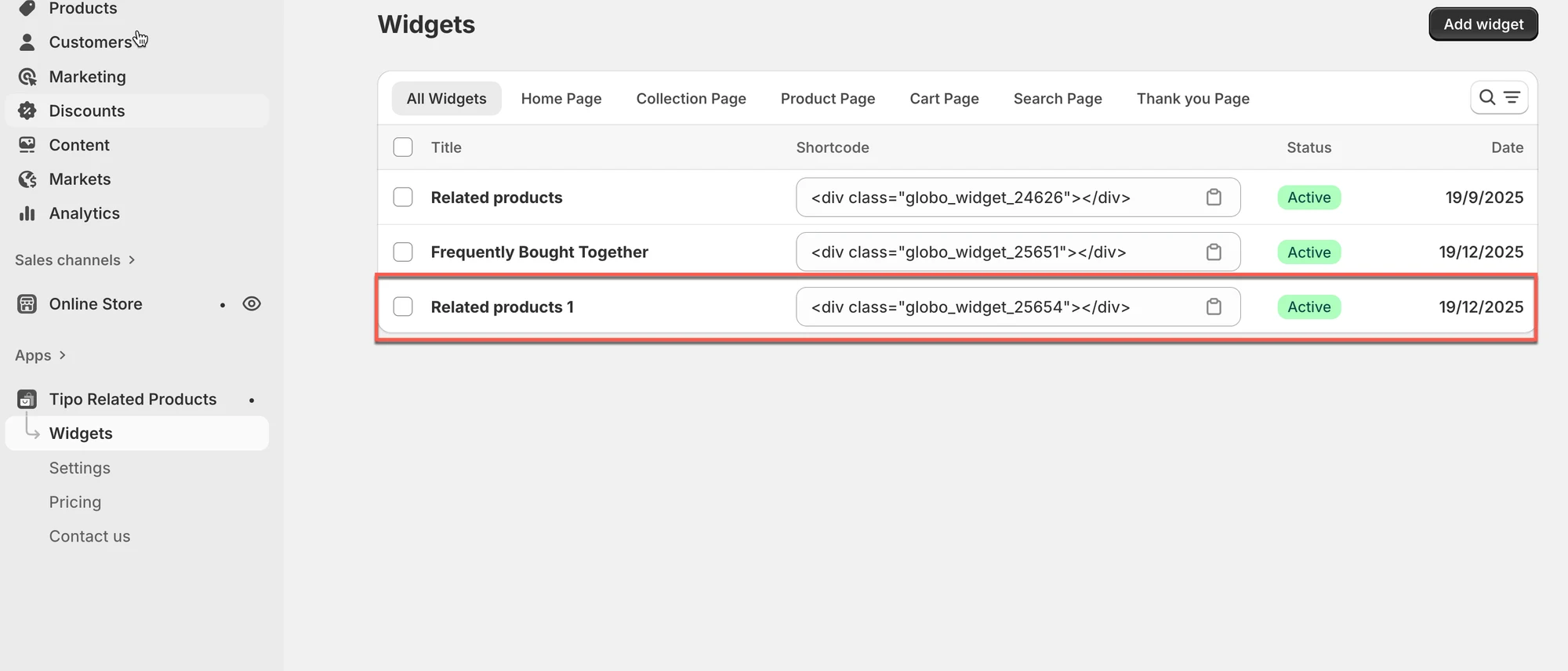
🎉 Widgetisi on nyt luotu.
▶️ Opetusvideo
Osio nimeltä “▶️ Opetusvideo ”👉 Seuraava vaihe
Osio nimeltä “👉 Seuraava vaihe”Jotta widget näkyy kaupassasi, jatka kohtaan Display a widget.