
Widgetin tilan muuttaminen
Tekoälyn yhteenveto
Tipo Related Productsin widgetin tila määrittää, näkyykö widget kaupassasi. Active-widgetit voivat näkyä kaupassa, kun taas Draft-widgetit ovat piilossa mutta säilyttävät kaikki asetuksensa. Vaihdat tilaa Widgets-sivulta.
Näytä lisääNäytä vähemmän
- Active näyttää widgetin, jos sijoittelu ja teeman määritykset ovat oikein; Draft piilottaa sen.
- Aktivoi: valitse Widgets-sivulla widgetin valintaruutu ja napsauta Active.
- Piilota: valitse widget ja napsauta Disable; asetukset pysyvät tallessa.
- Käytä Draftia widgetin keskeyttämiseen, eri widgettien testaamiseen tai muokkaamiseen myöhemmin.
Tekoälyn tuottama yhteenveto. Se voi sisältää virheitä, joten tarkista koko ohje alta.
Widgetin tila määrittää, näkyykö widget kaupassasi.
- Active → Widget voi näkyä kaupassasi
- Draft → Widget on piilotettu eikä näy
🛠️ Aseta widget Active-tilaan
Osio nimeltä “🛠️ Aseta widget Active-tilaan”- Siirry sovellukseen > klikkaa Widgets
- Rastita julkaistavan widgetin ruutu
- Klikkaa Active (oikeassa yläkulmassa).
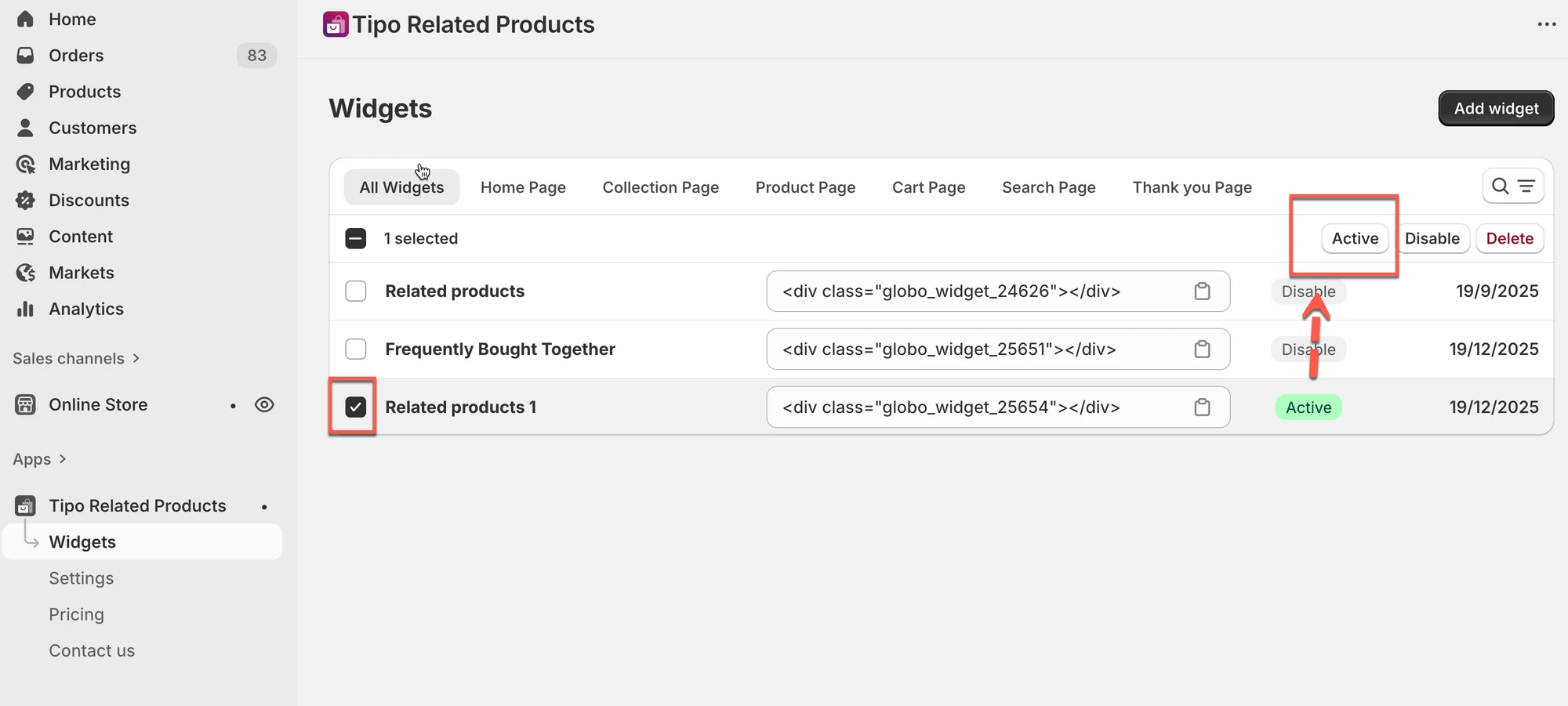
✅ Tulos
Widget on nyt aktiivinen (kunhan sijoittelu ja teeman asetukset ovat oikein).
🛠️ Aseta widget Draft-tilaan
Osio nimeltä “🛠️ Aseta widget Draft-tilaan”- Siirry kohtaan Widgets.
- Valitse widget, jonka haluat piilottaa.
- Klikkaa Disable.
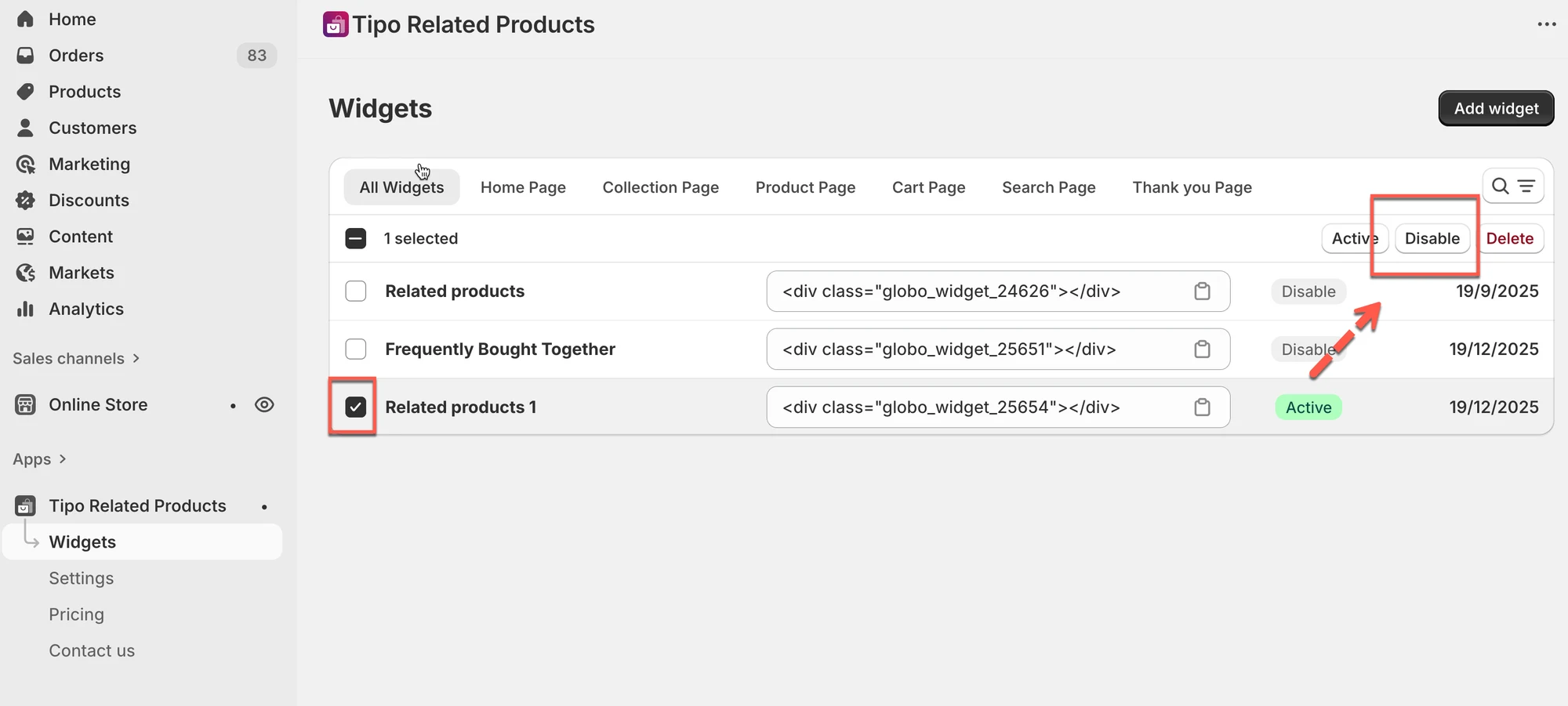
✅ Tulos
Widget ei enää näy kaupassasi, mutta kaikki asetukset tallentuvat.
💡 Vinkki
Käytä Draft-tilaa, kun:
- Haluat keskeyttää widgetin väliaikaisesti
- Testaat eri widgetejä
- Aiot muokata sitä myöhemmin
🙋 Tarvitsetko yhä tukea?
Jos tarvitset edelleen apua, ota meihin rohkeasti yhteyttä osoitteeseen hi@tipo.io. Autamme mielellämme lisää.