
Klaviyo-integraatio
Tekoälyn yhteenveto
Yhdistä Tipo Klaviyoon, jotta uusien varausten asiakkaat lisätään Klaviyo-listaan. Luot yksityisen API-avaimen Klaviyossa ja liität sen Tipon Integrations-asetuksiin ja valitset sitten käytettävän listan.
Näytä lisääNäytä vähemmän
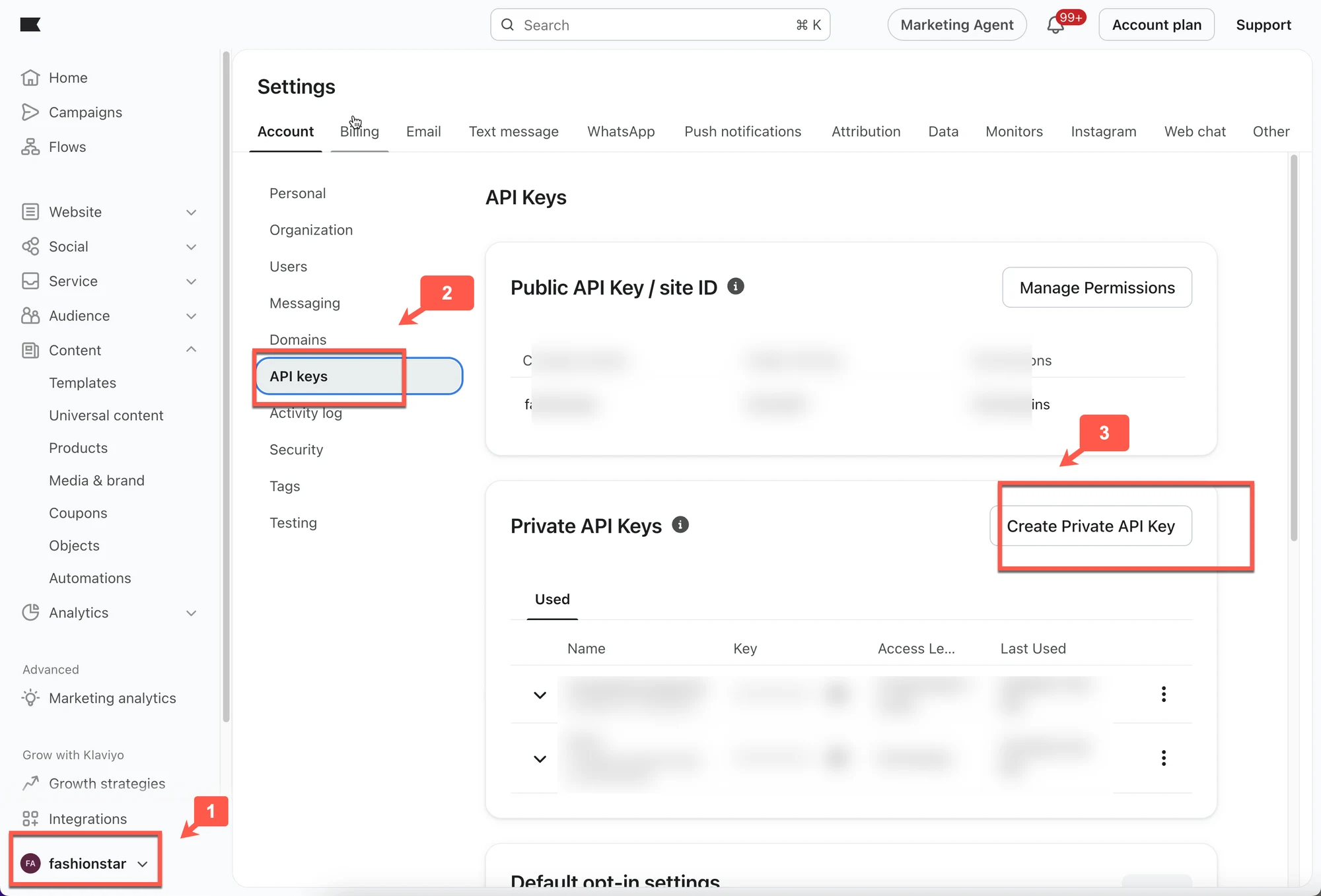
- Siirry Klaviyossa kohtaan Account > Settings > API Keys ja napsauta Create Private API Key tarvittavilla oikeuksilla.
- Avaa Tipossa Settings > Integrations, etsi Klaviyo ja napsauta Connect.
- Liitä avain kenttään API Key ja valitse Klaviyo-lista kohdassa Integrate.
- Napsauta Save; varauksen jälkeen asiakkaan sähköposti lisätään valittuun listaan.
Tekoälyn tuottama yhteenveto. Se voi sisältää virheitä, joten tarkista koko ohje alta.
Yhdistä Tipo Klaviyoon, jotta uusien varausten asiakkaat lisätään Klaviyo-listaan.
🔑 Vaihe 1: Luo Klaviyon yksityinen API-avain
Osio nimeltä “🔑 Vaihe 1: Luo Klaviyon yksityinen API-avain”1. Siirry osoitteeseen klaviyo.com ja kirjaudu tilillesi
- Klikkaa profiilikuvaketta vasemmassa alakulmassa > valitse Account > klikkaa Settings
- valitse API Keys > klikkaa Create Private API Key -painiketta > aseta integraatiosi vaatimat oikeudet
🔌 Vaihe 2: Yhdistä Tipo Klaviyoon
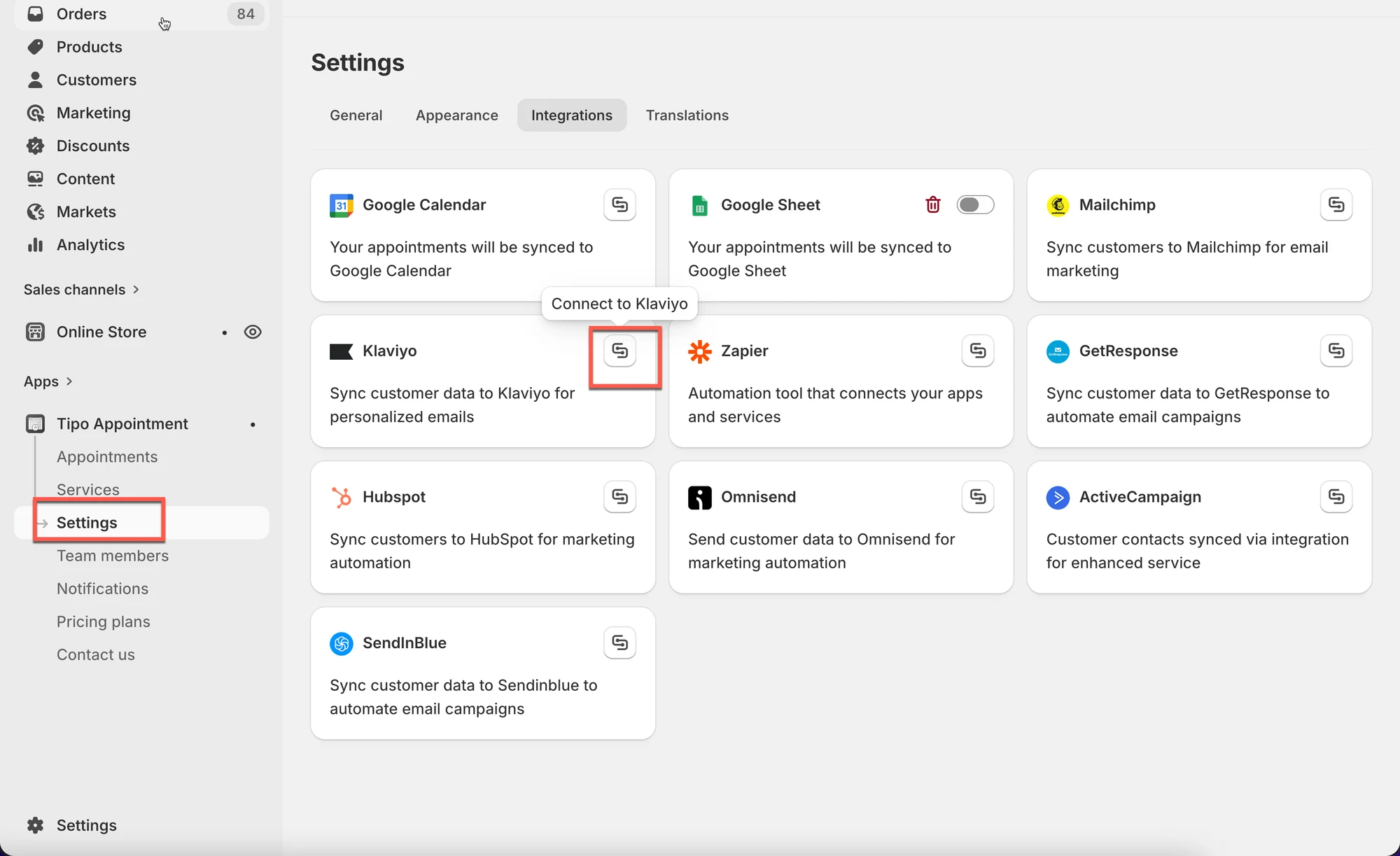
Osio nimeltä “🔌 Vaihe 2: Yhdistä Tipo Klaviyoon”- Avaa sovellus > klikkaa Settings > Integrations > etsi Klaviyo
- Klikkaa Connect-kuvaketta
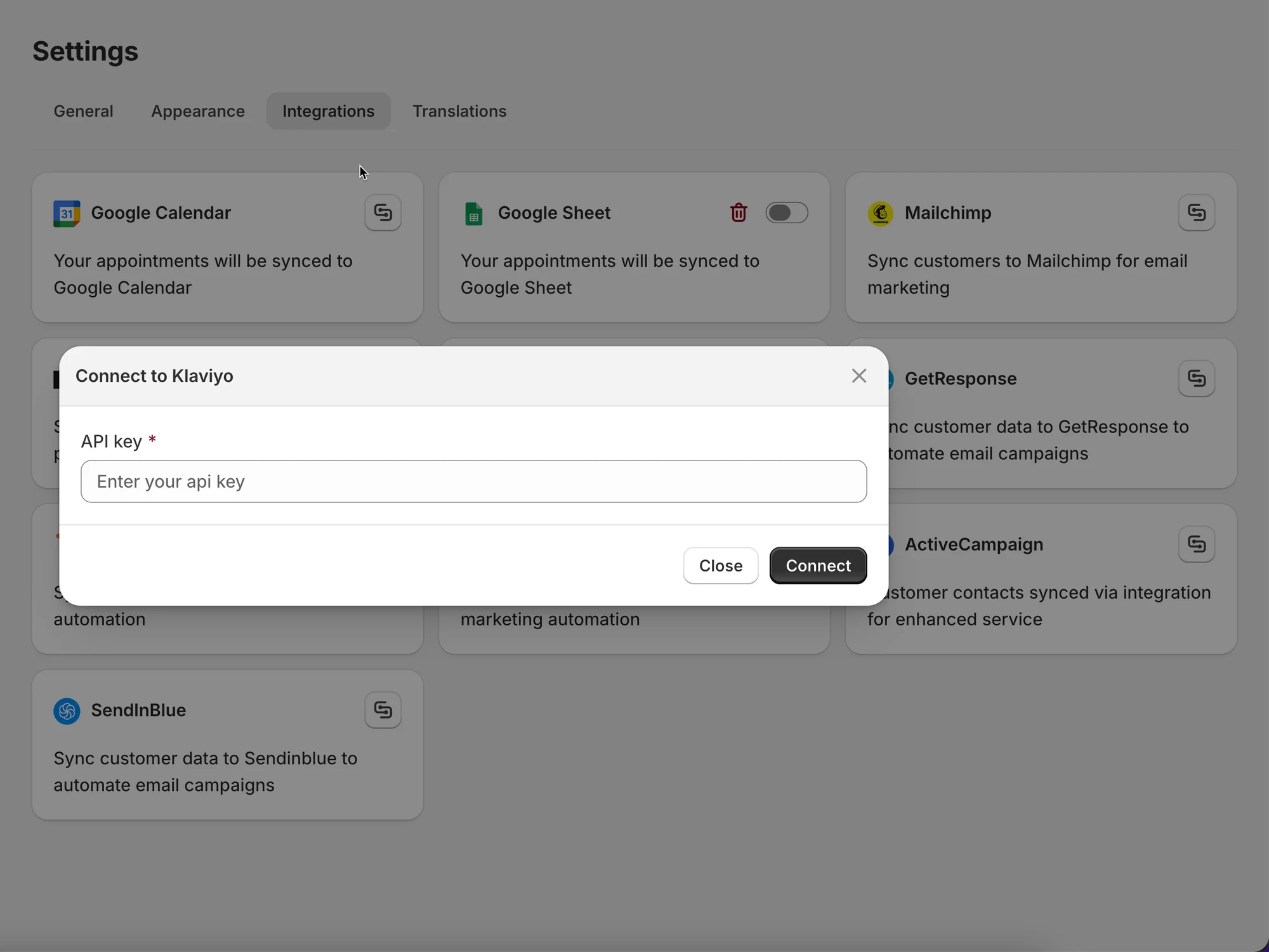
- Liitä yksityinen API-avain kenttään API Key
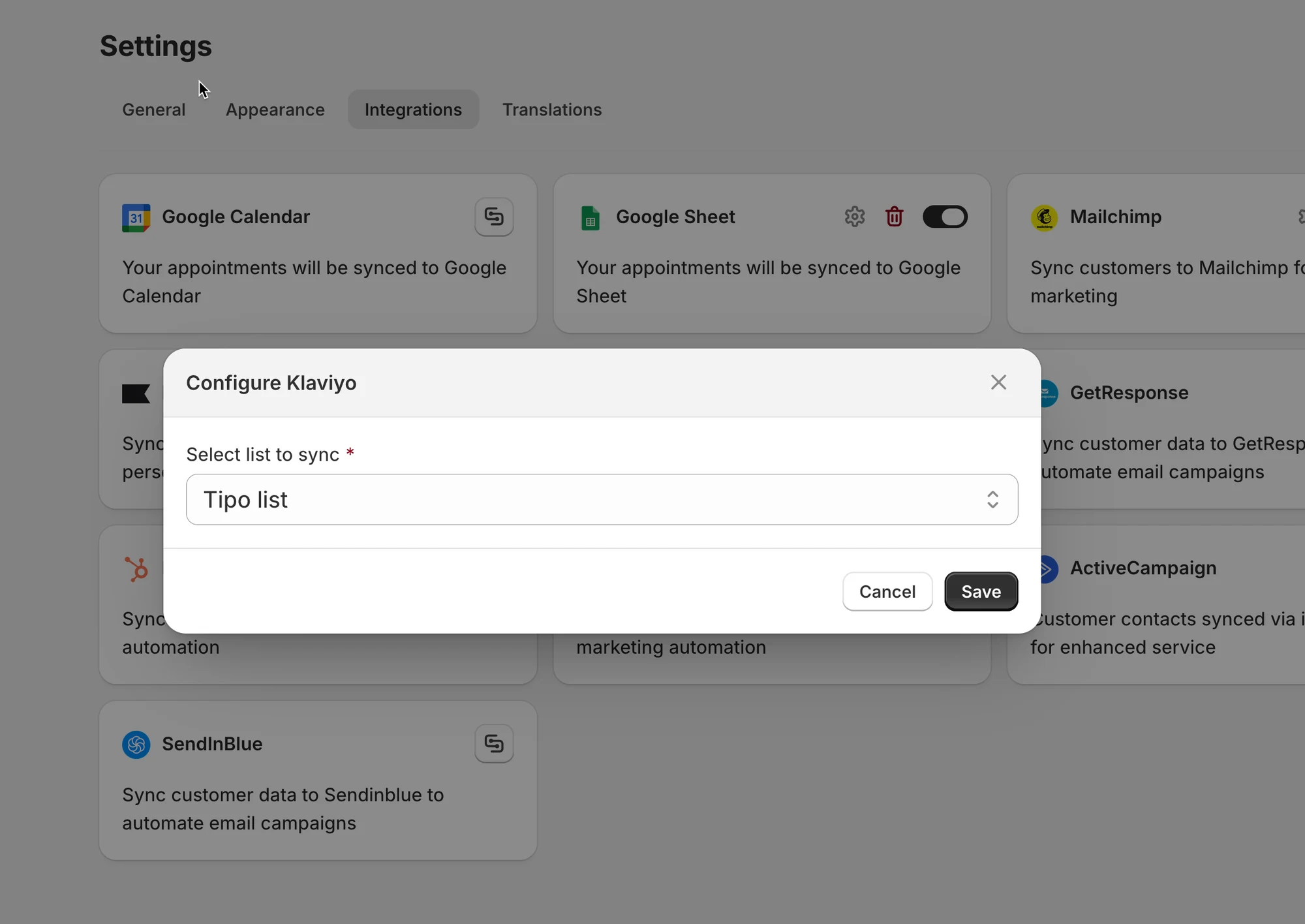
- Valitse kohdassa Integrate lista Klaviyosta, johon tiedot yhdistetään
- Klikkaa Save
✅ Miten Klaviyo-integraatio toimii?
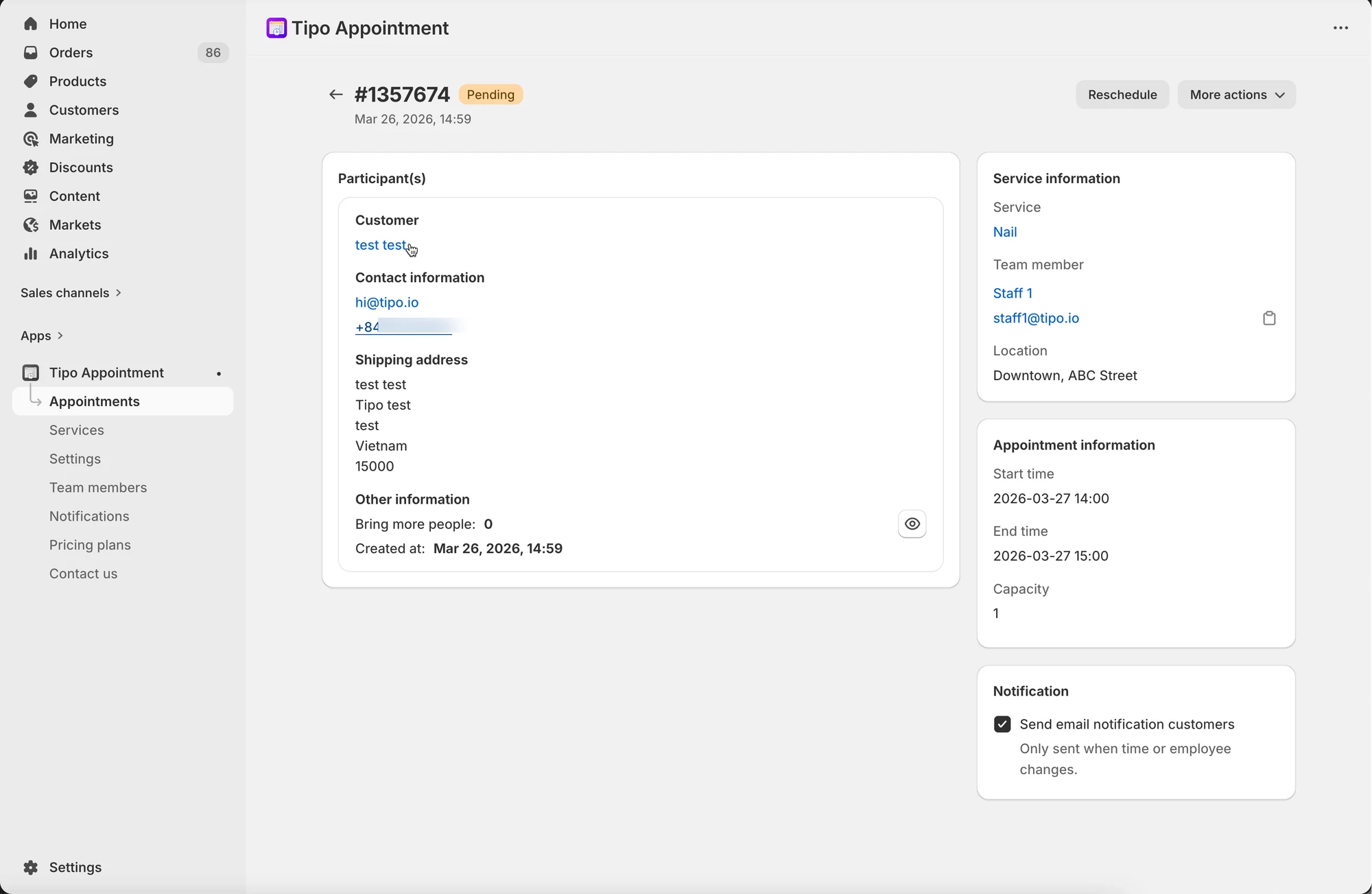
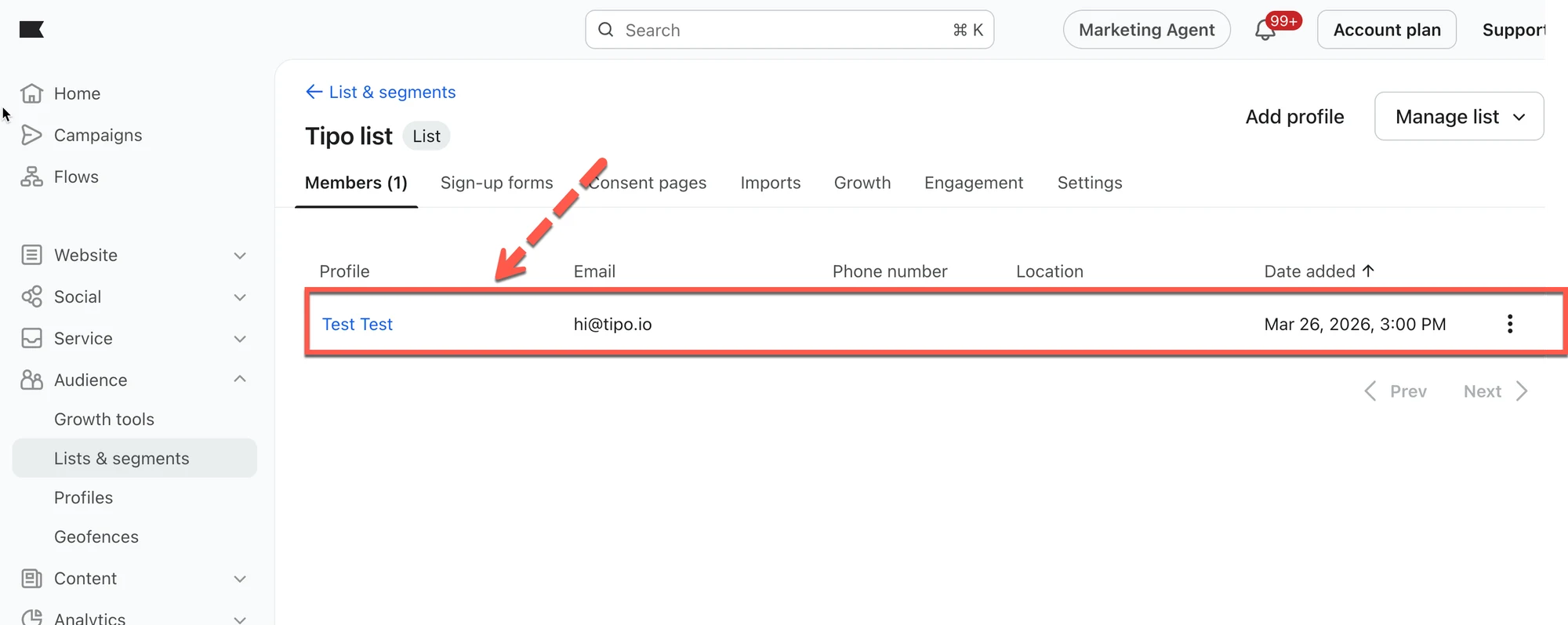
Osio nimeltä “✅ Miten Klaviyo-integraatio toimii? ”Kun ajanvaraus on tehty Tipo-kalenteriin, asiakkaan sähköposti lisätään valittuun Klaviyon yhteystietolistaan.
🙋 Tarvitsetko yhä tukea?
Jos tarvitset edelleen apua, ota meihin yhteyttä osoitteessa hi@tipo.io. Autamme mielellämme lisää.