# Klaviyo-integraatio
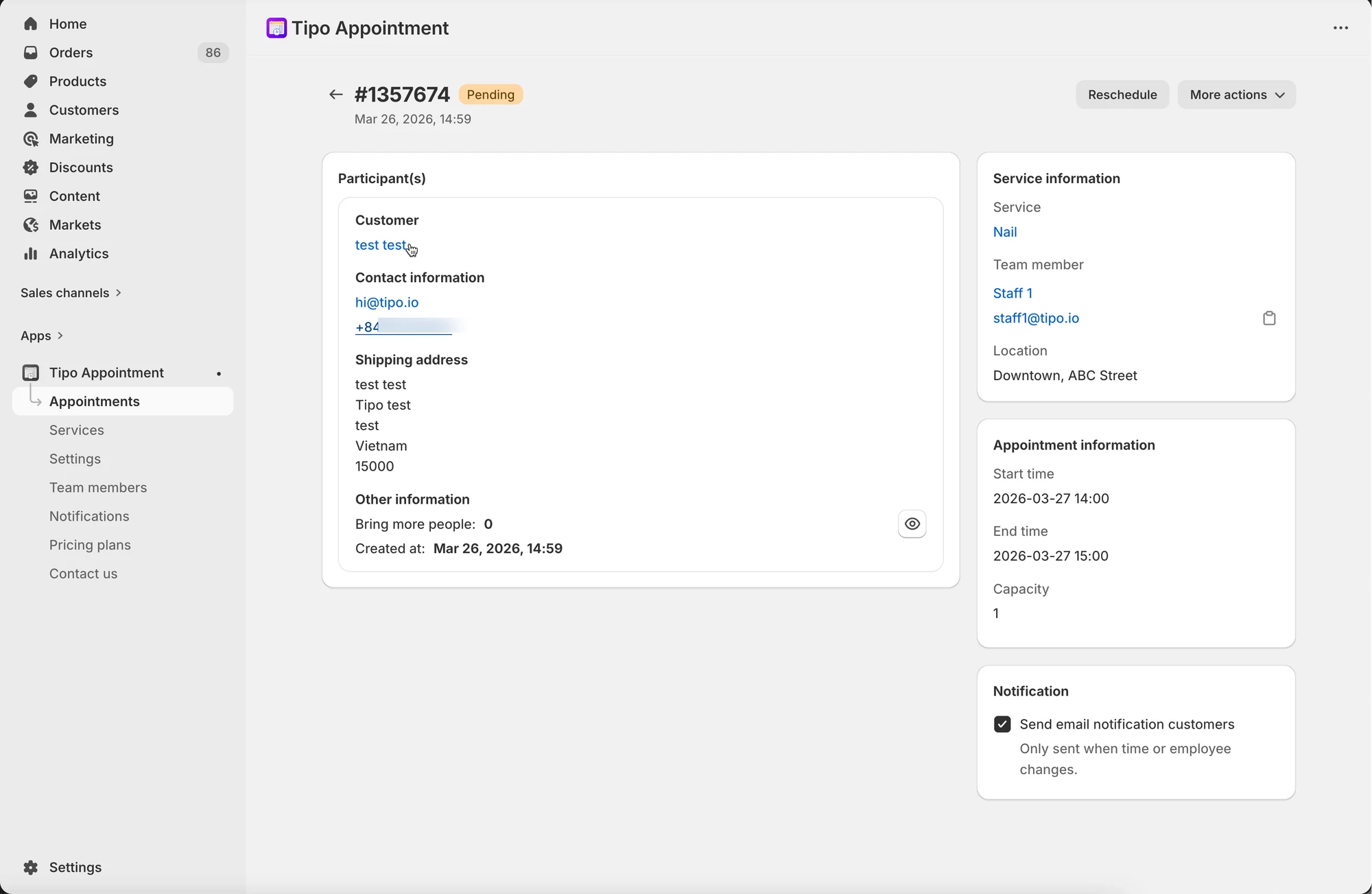
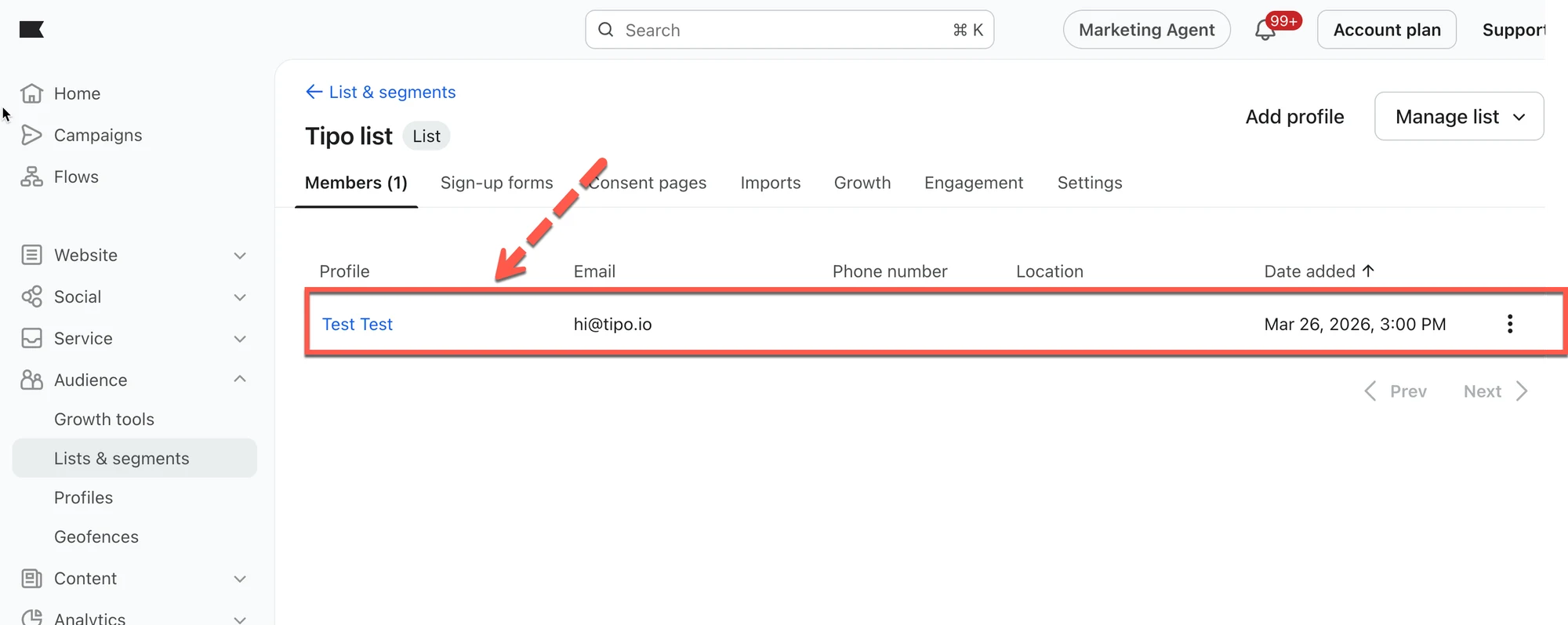
Yhdistä Tipo Klaviyoon, jotta uusien varausten asiakkaat lisätään Klaviyo-listaan.
### 🔑 Vaihe 1: Luo Klaviyon yksityinen API-avain
[Lue lisää](https://help.klaviyo.com/hc/en-us/articles/115005062267)
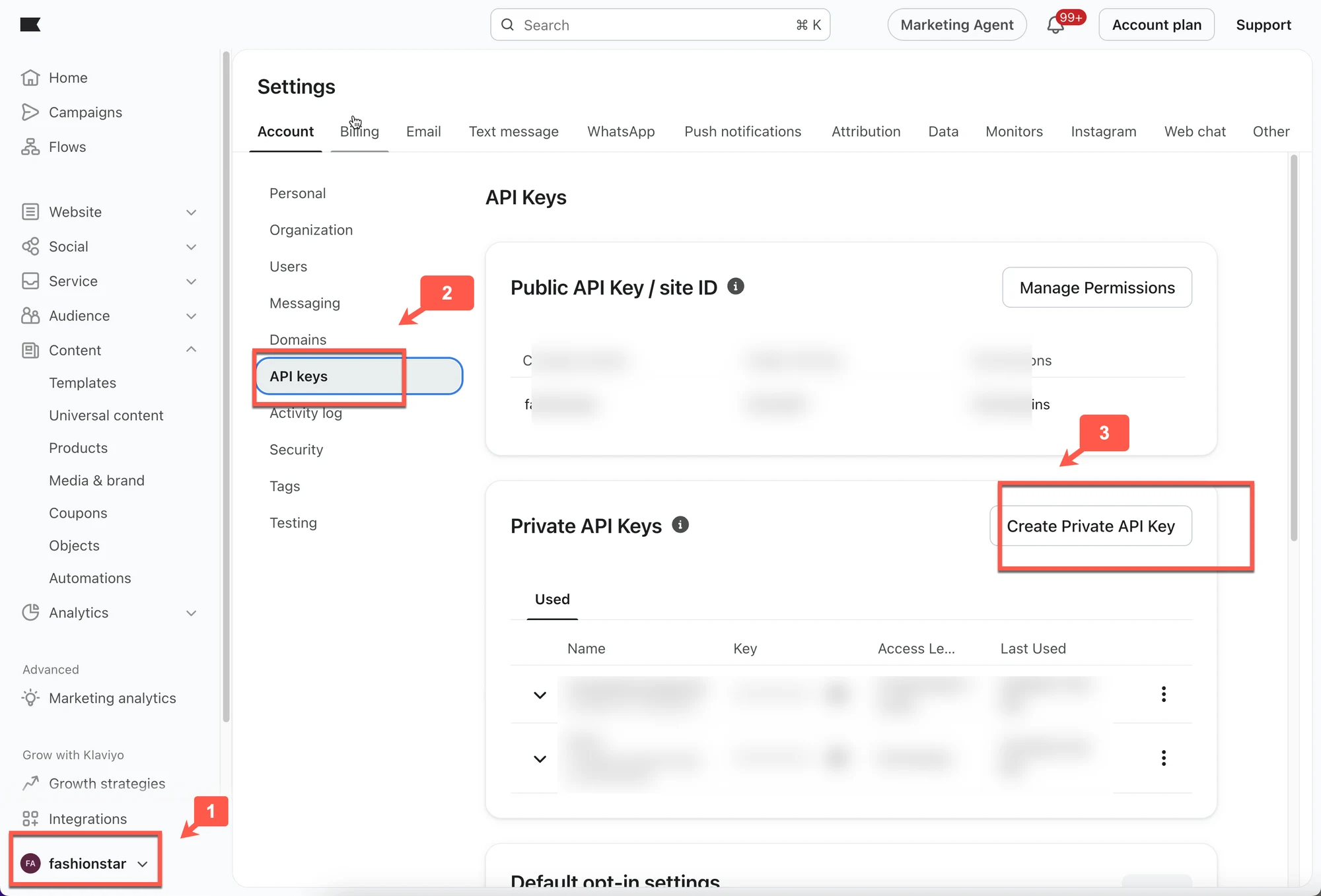
1\. Siirry osoitteeseen [klaviyo.com](https://www.klaviyo.com/) ja kirjaudu tilillesi
2. Klikkaa **profiilikuvaketta** vasemmassa alakulmassa > valitse **Account** > klikkaa **Settings**
3. valitse **API Keys** > klikkaa **Create Private API Key** -painiketta > aseta integraatiosi vaatimat oikeudet
***
### 🔌 Vaihe 2: Yhdistä Tipo Klaviyoon
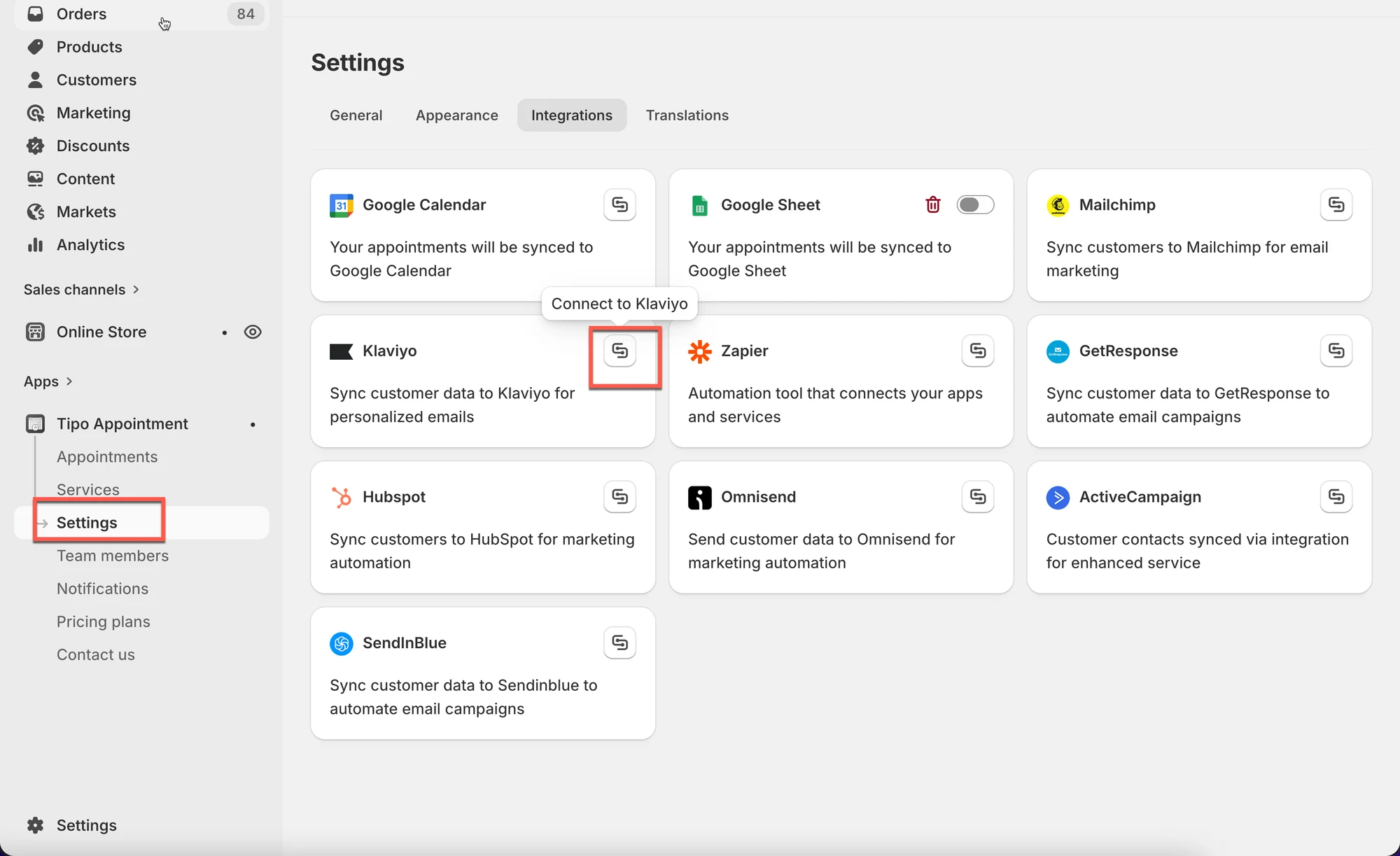
1. Avaa sovellus > klikkaa **Settings** > **Integrations** > etsi **Klaviyo**
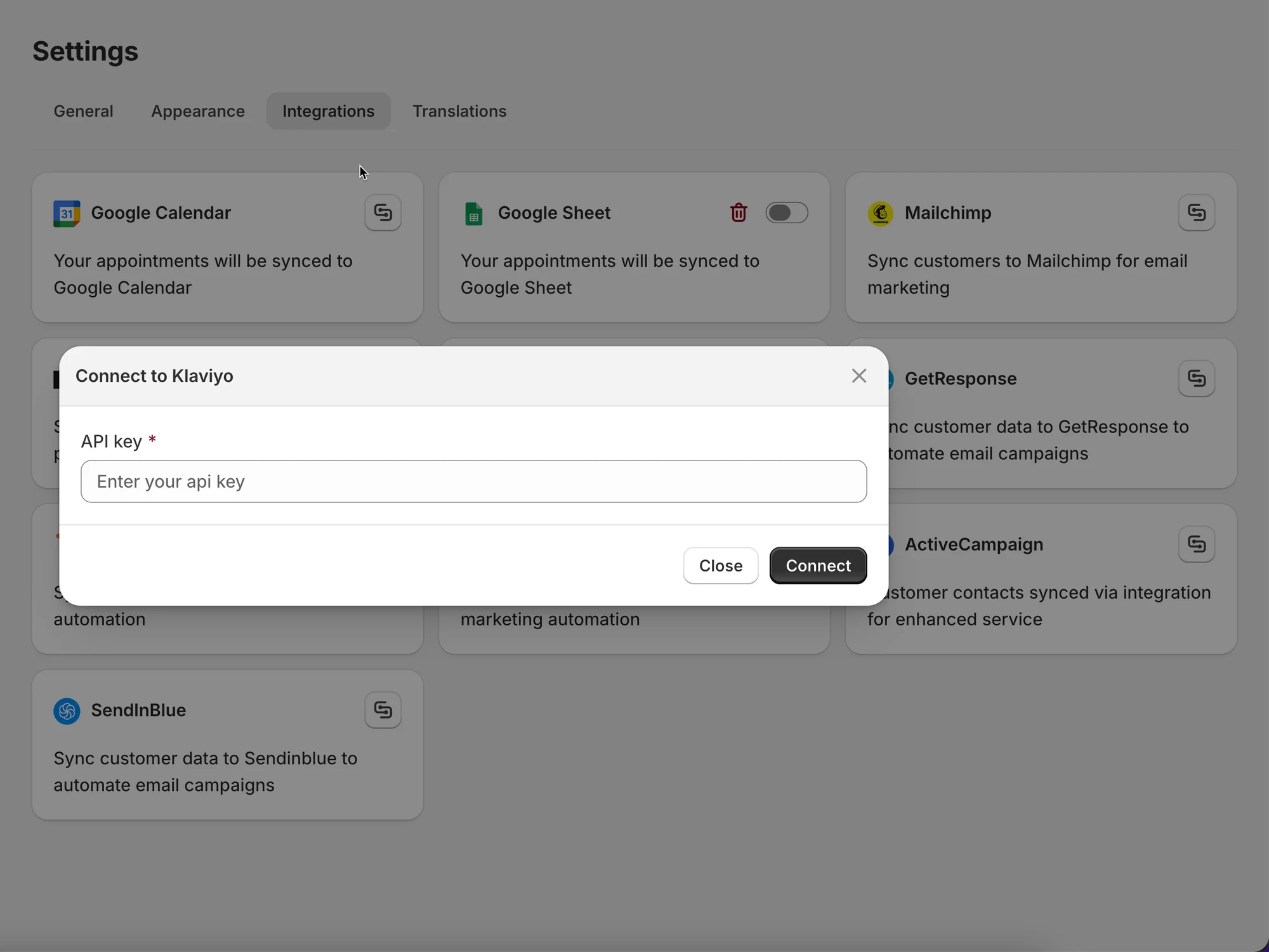
2. Klikkaa **Connect**-kuvaketta
3. Liitä yksityinen API-avain kenttään **API Key**
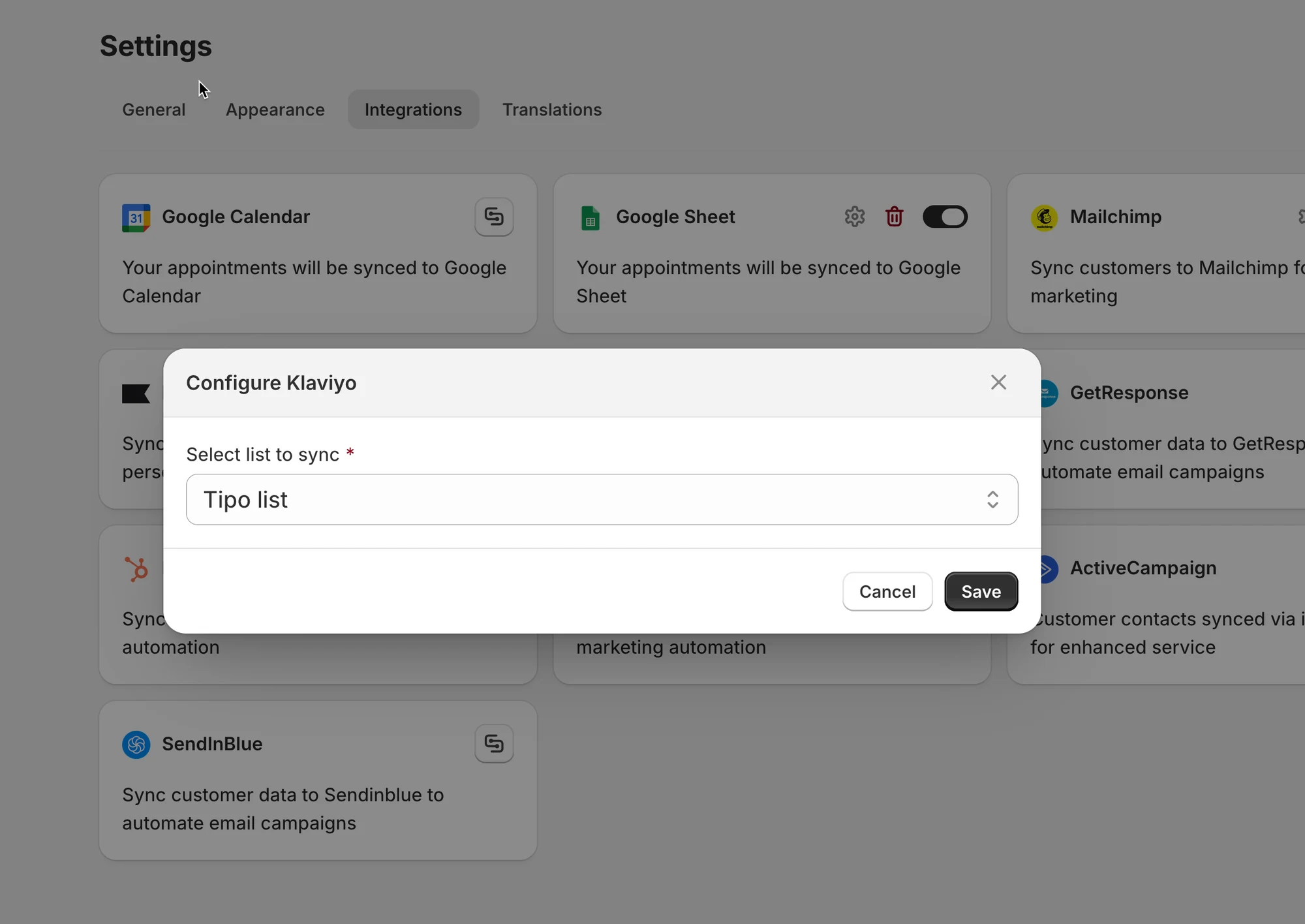
4. Valitse kohdassa **Integrate** lista Klaviyosta, johon tiedot yhdistetään
5. Klikkaa **Save**
***
### ✅ Miten Klaviyo-integraatio toimii?
Kun ajanvaraus on tehty Tipo-kalenteriin, asiakkaan sähköposti lisätään valittuun Klaviyon yhteystietolistaan.
***
**🙋 Tarvitsetko yhä tukea?**
Jos tarvitset edelleen apua, ota meihin yhteyttä osoitteessa . Autamme mielellämme lisää.