
Synkronoi tuotteet yksilöllisten tunnisteiden perusteella
Tekoälyn yhteenveto
Käsittelee yksilöiviä tunnisteita, joilla Tipo Sync yhdistää tuotteet Source storen ja Destination storen välillä: Handle (suositus), SKU tai Barcode. Kun tuotteet täsmäävät, päivitykset synkronoidaan asetustesi mukaan. Valitset tunnisteen Destination storen yhteysasetuksissa, ja SKU:ta tai Barcodea tulee käyttää vain, kun arvot ovat yksilöllisiä.
Näytä lisääNäytä vähemmän
- Handle on suositeltu, erityisesti kun molemmilla kaupoilla on identtinen tuoterakenne.
- Käytä SKU:ta vain, jos jokaisella variaatiolla on yksilöllinen SKU; kaksoiskappaleet voivat aiheuttaa virheellisiä täsmäytyksiä.
- Käytä Barcodea vain, jos kaikilla kauppojen variaatioilla on yksilölliset viivakoodit.
- Avaa Destination storessa Stores > Connect store (tai yhteyden tiedot) ja ota käyttöön Product sync.
- Valitse Unique Identifier ja napsauta Save; vastaavuus päivittää tuotteen, ja jos vastaavuutta ei löydy, tuote tuodaan, jos tuontitila sen sallii.
Tekoälyn tuottama yhteenveto. Se voi sisältää virheitä, joten tarkista koko ohje alta.
Sovelluksen avulla voit synkronoida tuotteita lähdekaupasta kohdekauppaan jonkin seuraavista yksilöllisistä tunnisteista avulla:
- Handle (suositeltu)
- SKU
- Barcode
Yksilöllinen tunniste on tuotearvo, joka on sama molemmissa kaupoissa ja jonka avulla tuotteet voidaan yhdistää oikein.
Kun tuotteet on yhdistetty, Tipo-sovellus voi synkronoida päivitykset (hinta, nimi, kuvat jne.) asetustesi mukaan.
✅ Mitä tunnistetta minun pitäisi käyttää?
Osio nimeltä “✅ Mitä tunnistetta minun pitäisi käyttää?”1. Handle (suositeltu)
Osio nimeltä “1. Handle (suositeltu)”Mitä se on:
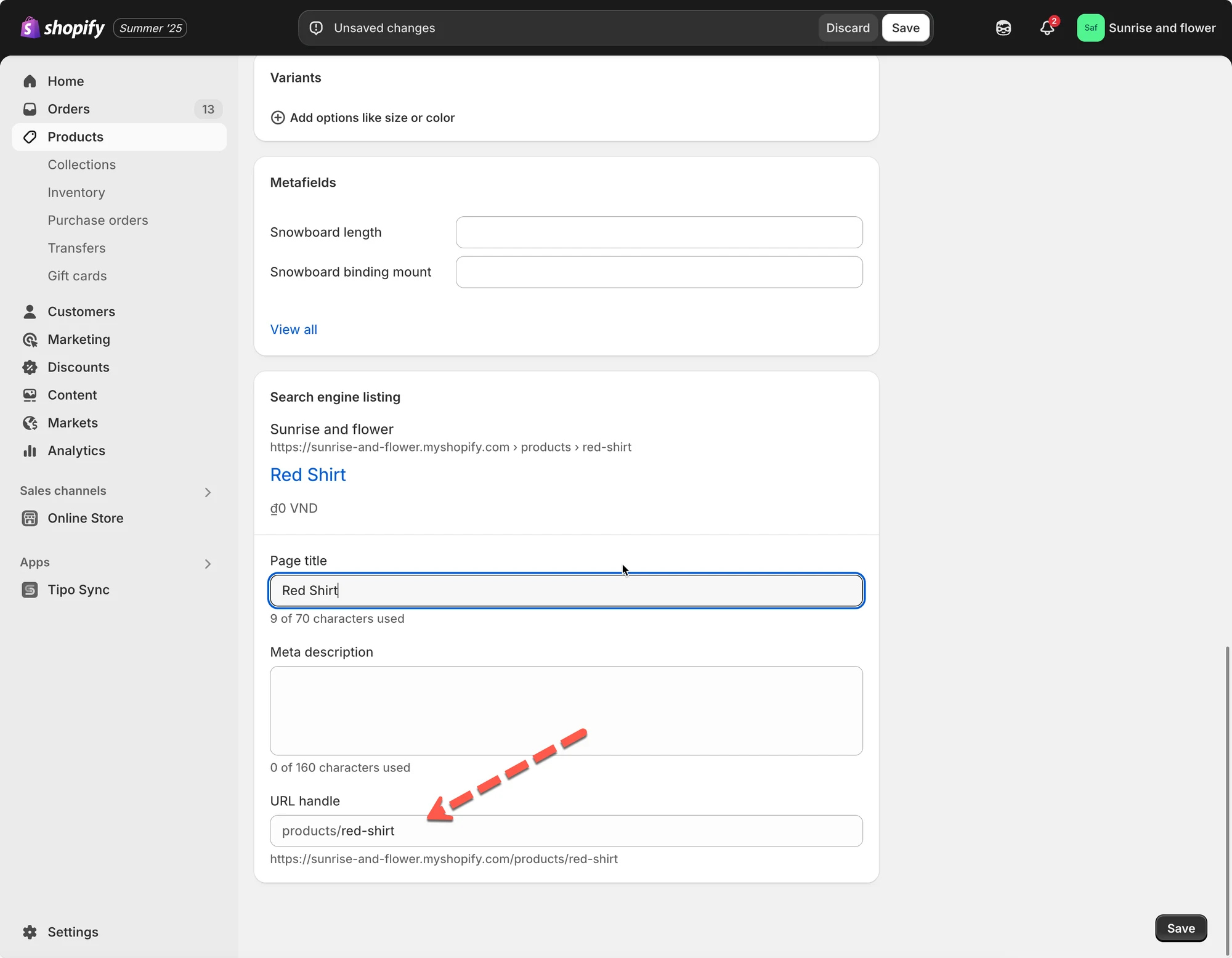
Handle on yksilöllinen merkkijono, jota käytetään kunkin tuotteen URL-osoitteessa. Se luodaan automaattisesti tuotteen nimestä, mutta sitä voi muokata manuaalisesti Shopifyssa.
Synkronointilogiikka:
Jos lähdekaupan tuotteella on sama handle kuin kohdekaupan tuotteella, sovellus pitää niitä samana tuotteena ja synkronoi tiedot.
Esimerkki:
| Lähdekauppa | Kohdekauppa |
|---|---|
| Product Title: “Red Shirt” | Product Title: “Red Shirt” |
Handle: red-shirt |
Handle: red-shirt |
Tämä tuote synkronoituu oikein, koska handle-arvot täsmäävät.
❗Vinkki: Käytä aina handle-synkronointia, jos kauppojesi tuoterakenteet ovat identtiset.
2. SKU (Stock Keeping Unit)
Osio nimeltä “2. SKU (Stock Keeping Unit)”Mitä se on:
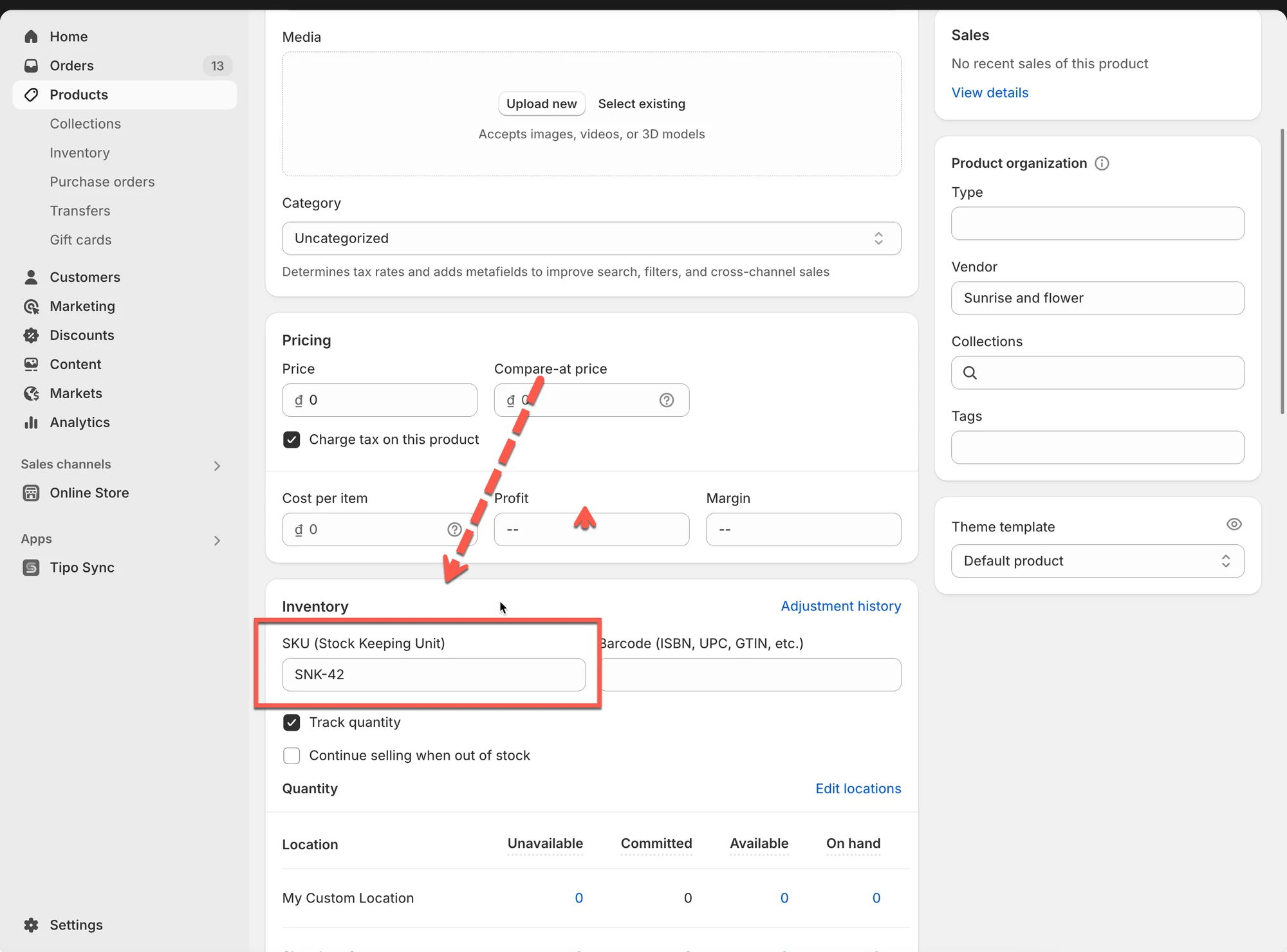
SKU on koodi, jonka annat kullekin tuotevariantille varastonhallintaa varten.
Synkronointilogiikka:
Sovellus yhdistää tuotevariantit samalla SKU:lla molemmissa kaupoissa.
Esimerkki:
| Lähdekauppa | Kohdekauppa |
|---|---|
| Product: “Sneakers” | Product: “Sneakers” |
Variant: Size 42 - SKU: SNK-42 |
Variant: Size 42 - SKU: SNK-42 |
Tämä variantti synkronoituu, koska SKU:t täsmäävät.
❗Varoitus: Jos useat tuotteet jakavat saman SKU:n varianttien välillä, se voi johtaa virheelliseen yhdistämiseen.
3. Barcode
Osio nimeltä “3. Barcode”Mitä se on:
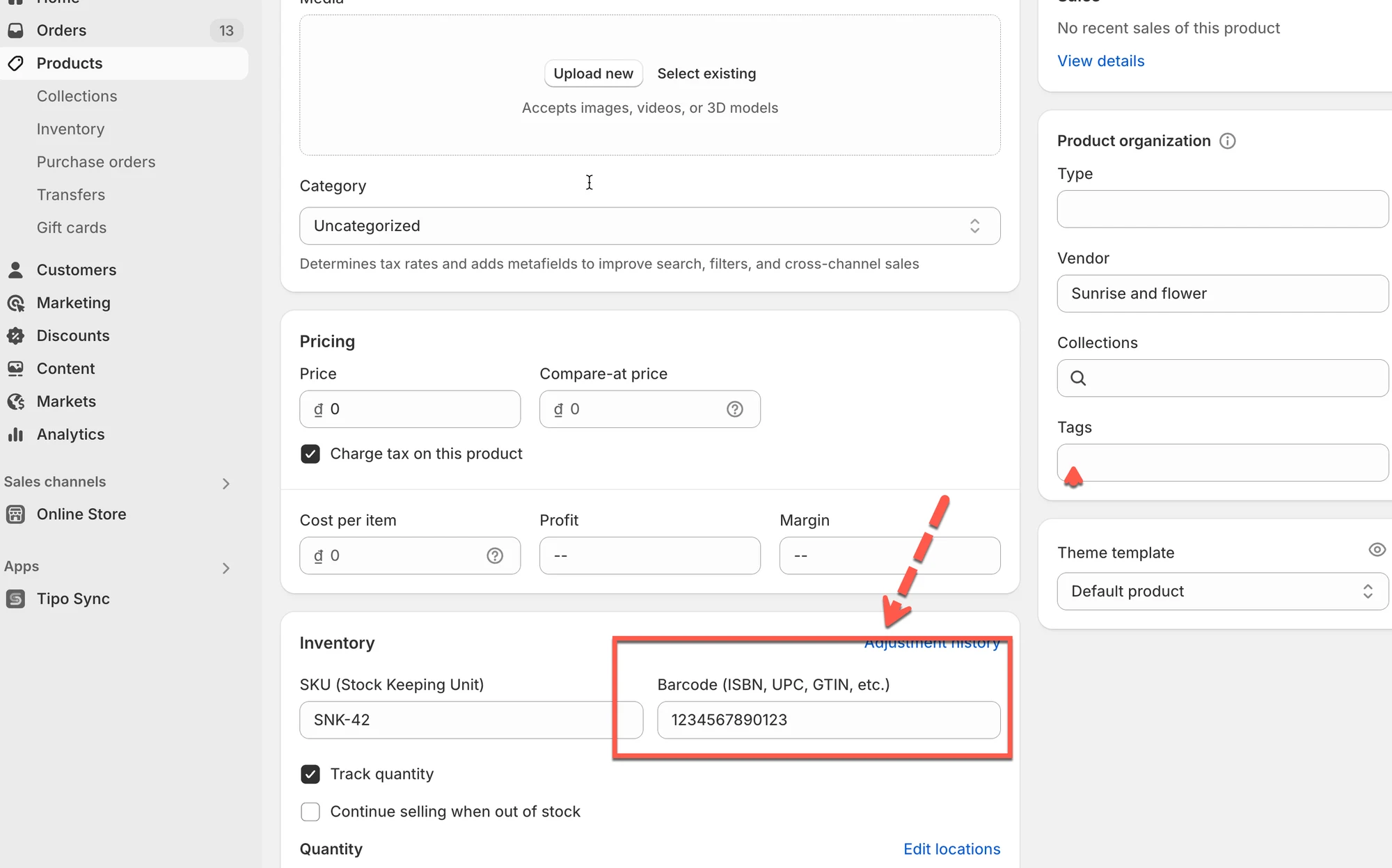
Viivakoodi on maailmanlaajuisesti yksilöllinen tuotetunniste, jota käytetään yleensä vähittäiskaupan skannausjärjestelmissä.
Synkronointilogiikka:
Sovellus yhdistää tuotevariantit Shopifyn viivakenttään perustuen.
Esimerkki:
| Lähdekauppa | Kohdekauppa |
|---|---|
| Product: “Water Bottle” | Product: “Water Bottle” |
Variant: 500ml - Barcode: 1234567890123 |
Variant: 500ml - Barcode: 1234567890123 |
Tämä tuote synkronoituu oikein viivakoodin avulla.
❗Huomautus:
Käytä tätä vaihtoehtoa vain, jos kaikilla varianteilla kaikissa kaupoissa on yksilölliset viivakoodit.
⚙️ Tunnisteiden valitseminen vaiheittain
Osio nimeltä “⚙️ Tunnisteiden valitseminen vaiheittain”Uudelle yhteydelle:
Osio nimeltä “Uudelle yhteydelle:”Ennen yhdistämistä tarkista ja valitse tuotetiedot, jotka haluat synkronoida täältä.
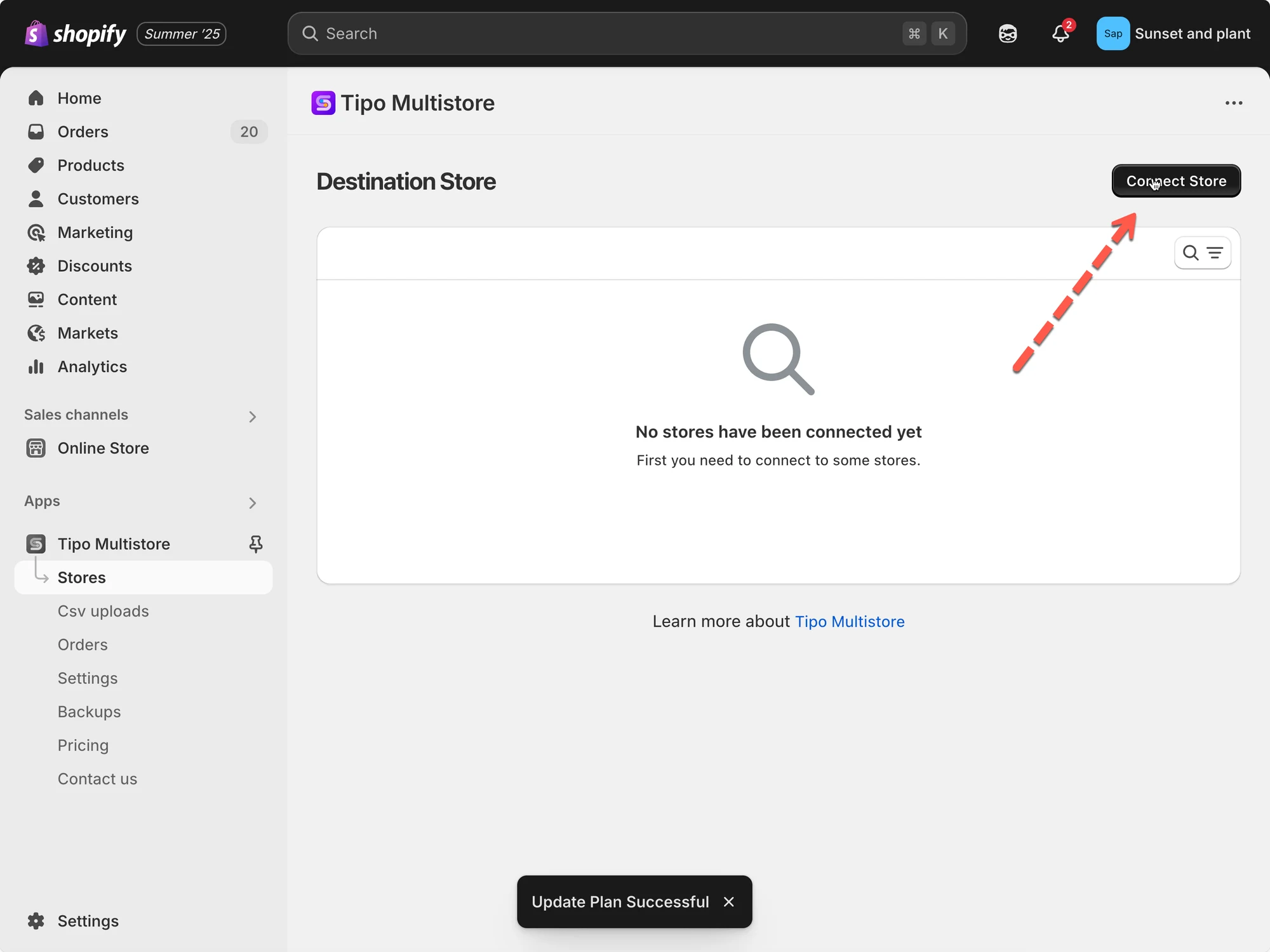
1. Avaa sovellus Destination-kaupassa > napsauta Stores > napsauta Connect store -painiketta
2. Syötä lähdekaupasta saatu Connection Code (löytyy lähdekaupan sovelluksen Settings-osiosta).
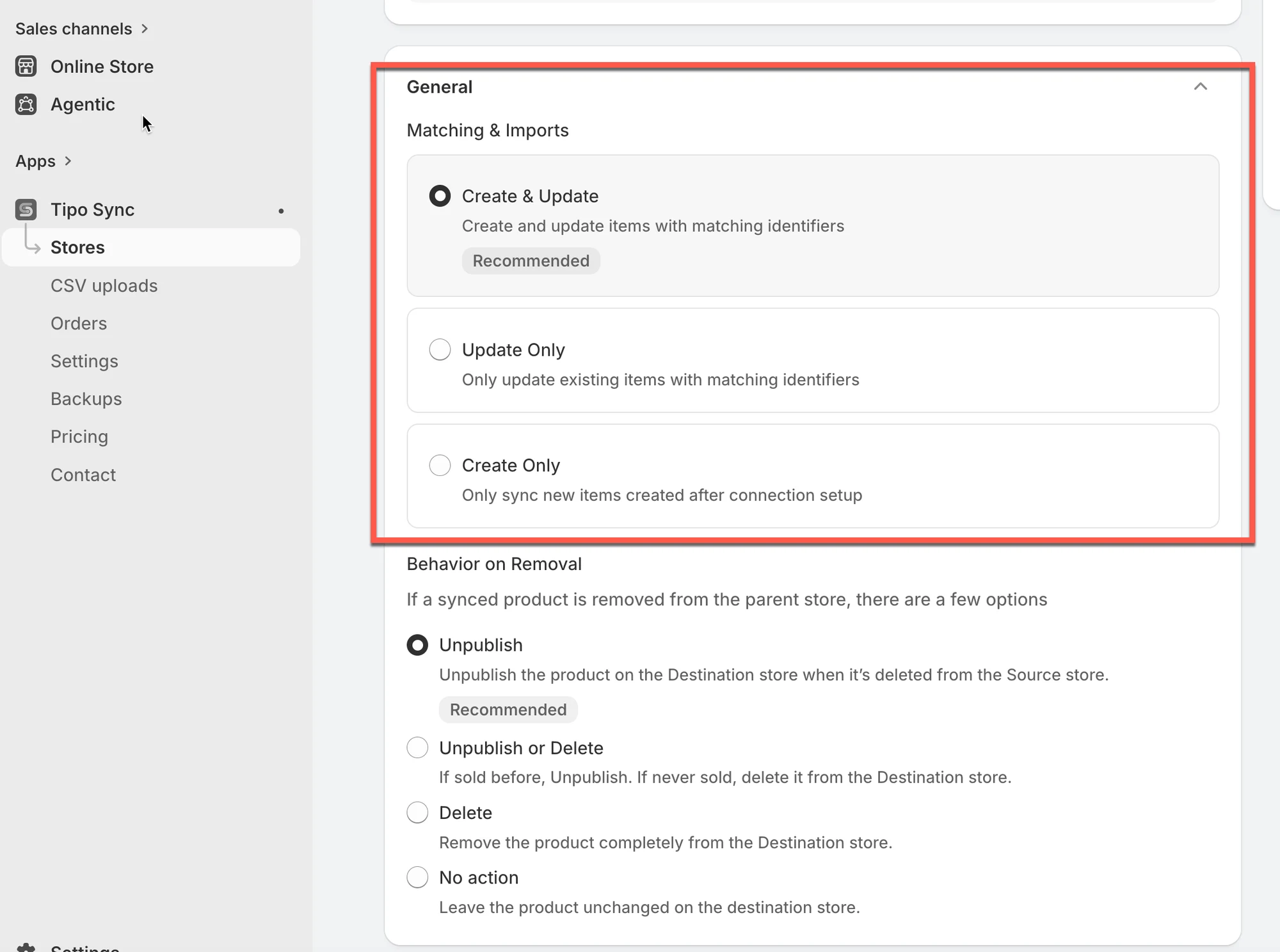
3. Siirry General > Matching & Imports -osioon > valitse Create new items if not exist and update current items that have the same handle
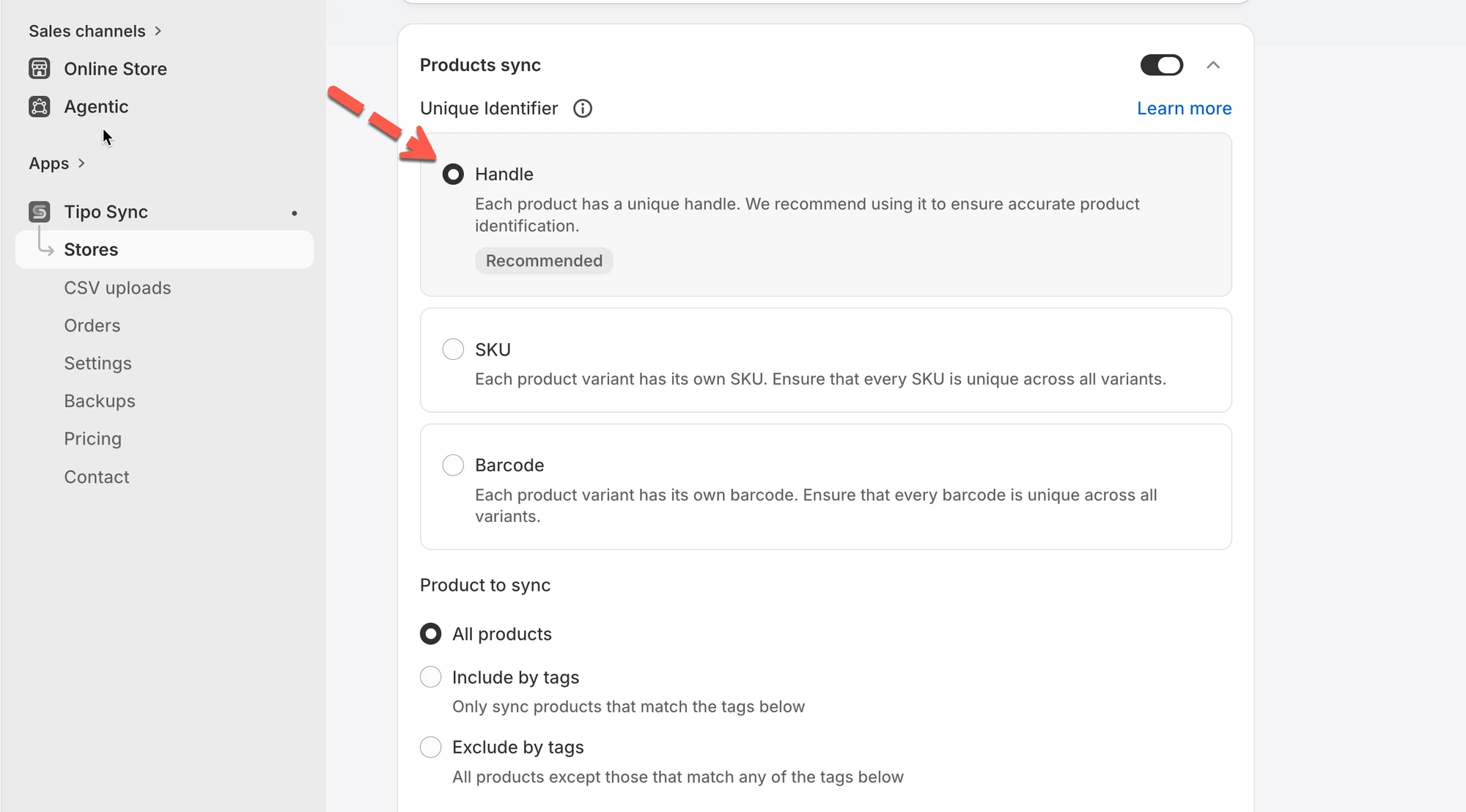
4. Ota Product sync -asetus käyttöön > valitse Unique Identifier, jonka perusteella tuotteet synkronoidaan
Esimerkki: Jos valitaan handle, samalla handle-arvolla olevat tuotteet synkronoidaan kauppojen välillä.
- Käynnistä yhteys napsauttamalla Save-painiketta
Käynnissä olevalle yhteydelle
Osio nimeltä “Käynnissä olevalle yhteydelle”1. Siirry Destinations-kauppaan > napsauta Stores > napsauta lähdekaupan URL-osoitetta nähdäksesi yhteyden tiedot

2. Valitse yksilöllinen tunniste, jonka perusteella tuotteet synkronoidaan
- Päivitä muutokset napsauttamalla Save-painiketta.
🔄 Mitä synkronoinnin aikana tapahtuu?
Osio nimeltä “🔄 Mitä synkronoinnin aikana tapahtuu?”🧪 Esimerkki (handle-vastaavuus)
Lähdekaupan tuote
- Product: Ceramic Table Lamp
- Handle:
ceramic-table-lamp
Kohdekauppa
- Jos tuote, jonka handle on
ceramic-table-lamp, on olemassa → se päivitetään - Jos ei → se tuodaan (jos se on sallittu)
⚙️ Miten vastaavuus toimii synkronoinnin aikana
Kun synkronointi suoritetaan:
- Tipo Sync lukee tuotteet lähdekaupasta
- Se etsii kohdekaupasta tuotetta, jolla on sama tunniste
- Sen jälkeen se päättää:
- Vastaava löytyi → päivitä olemassa olevan tuotteen kentät (synkronointivalintojesi mukaan)
- Vastaavaa ei löytynyt → tuo/luo uusi tuote (jos tuontitila sallii sen)
🌟 Parhaat käytännöt
Osio nimeltä “🌟 Parhaat käytännöt”- Käytä Handle-tunnistetta, jos tuoterakenteet ovat kaupoissa identtiset.
- Käytä SKU-tunnistetta vain, jos jokaisella variantilla on yksilöllinen SKU.
- Käytä Barcode-tunnistetta vähittäiskaupan ympäristöissä, joissa viivakoodeja käytetään johdonmukaisesti.
🙋 Tarvitsetko yhä tukea?
Jos tarvitset edelleen apua, ota meihin rohkeasti yhteyttä osoitteeseen hi@tipo.io. Autamme mielellämme lisää.