# Synkronoi tuotteet yksilöllisten tunnisteiden perusteella
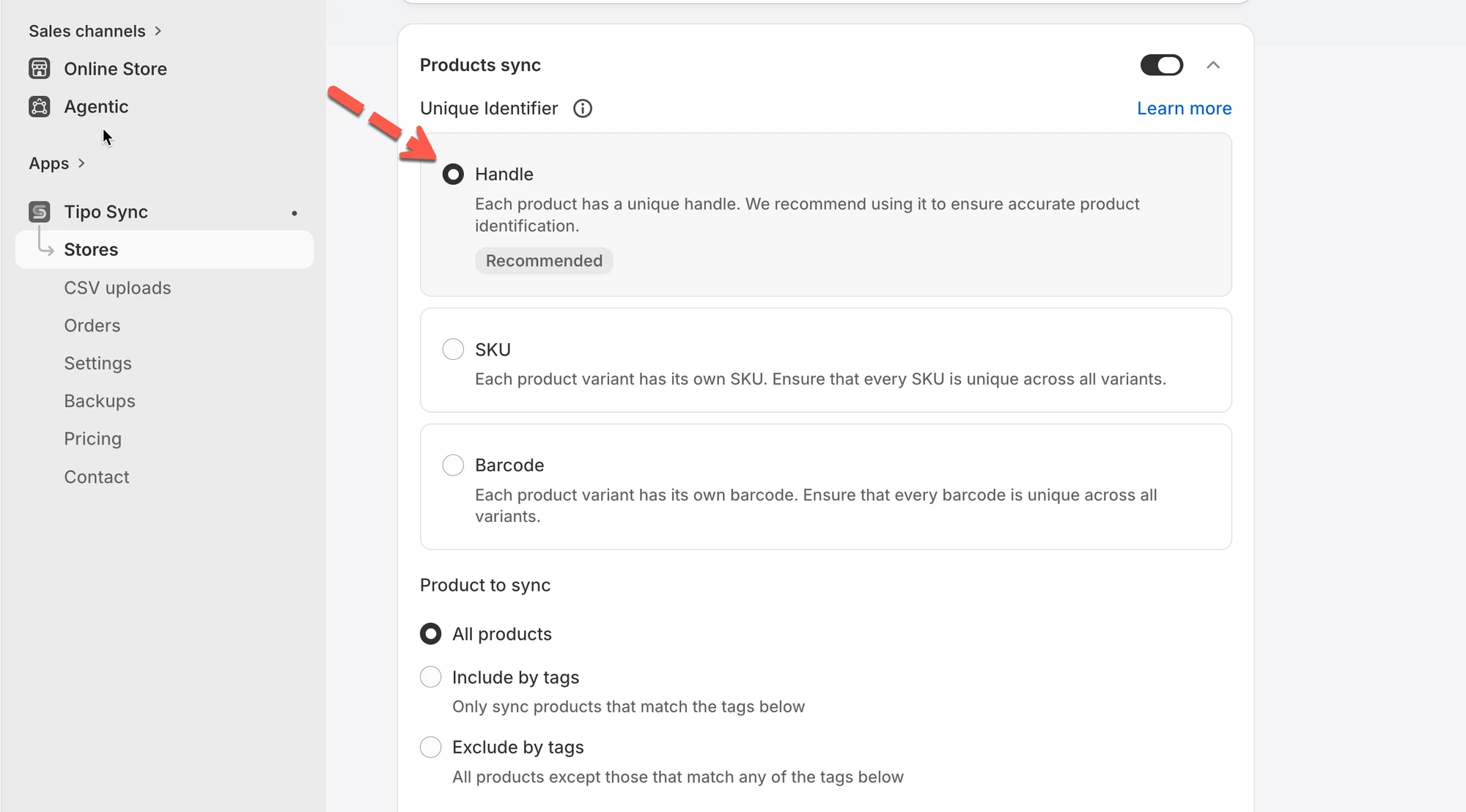
Sovelluksen avulla voit synkronoida tuotteita lähdekaupasta kohdekauppaan jonkin seuraavista yksilöllisistä tunnisteista avulla:
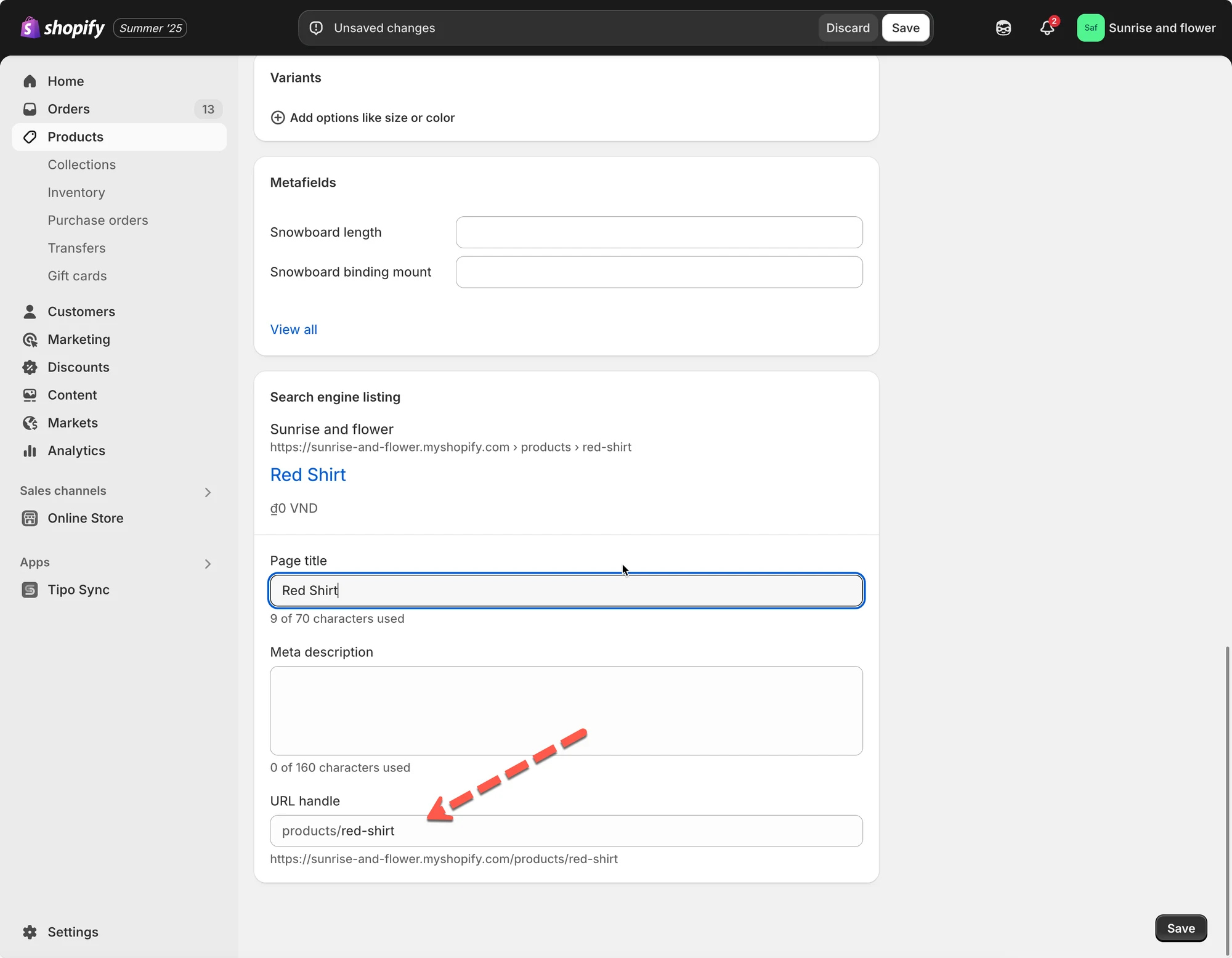
* **Handle** (suositeltu)
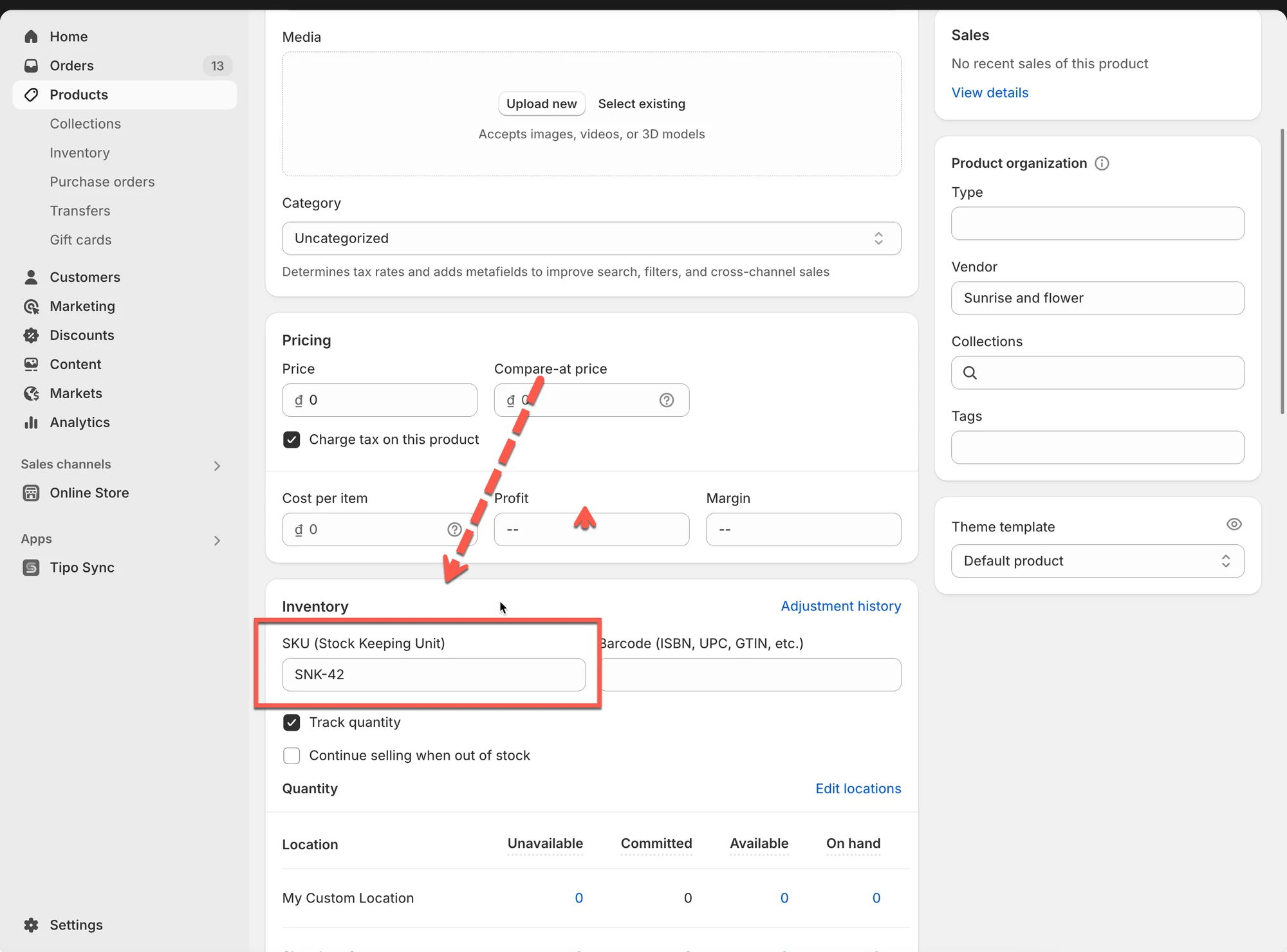
* **SKU**
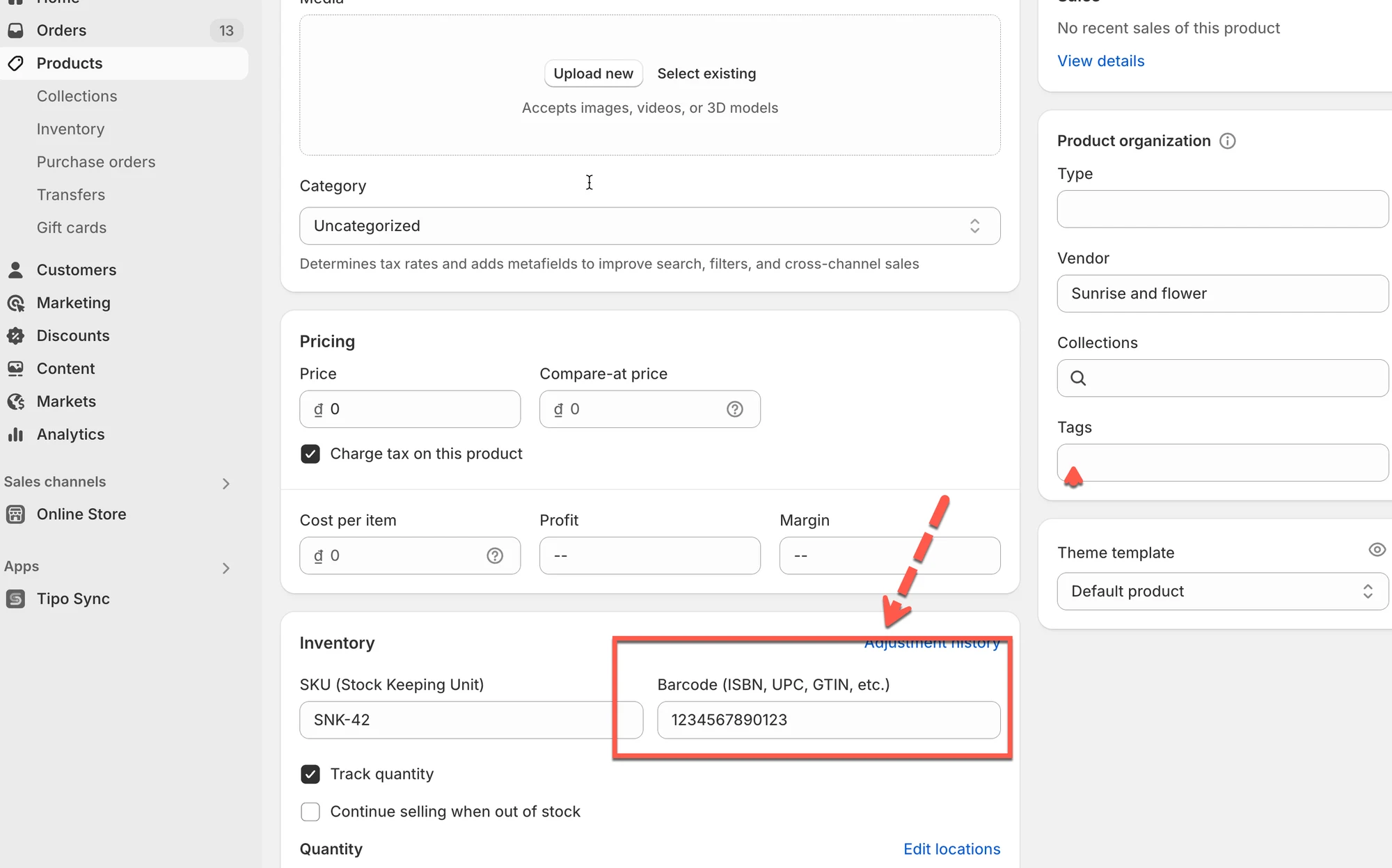
* **Barcode**
**Yksilöllinen tunniste** on tuotearvo, joka on sama molemmissa kaupoissa ja jonka avulla tuotteet voidaan yhdistää oikein.
Kun tuotteet on yhdistetty, Tipo-sovellus voi synkronoida päivitykset (hinta, nimi, kuvat jne.) asetustesi mukaan.
### ✅ Mitä tunnistetta minun pitäisi käyttää?
#### 1. Handle (suositeltu)
**Mitä se on:**\
Handle on yksilöllinen merkkijono, jota käytetään kunkin tuotteen URL-osoitteessa. Se luodaan automaattisesti tuotteen nimestä, mutta sitä voi muokata manuaalisesti Shopifyssa.
**Synkronointilogiikka:**\
Jos lähdekaupan tuotteella on sama handle kuin kohdekaupan tuotteella, sovellus pitää niitä samana tuotteena ja synkronoi tiedot.
**Esimerkki:**
| Lähdekauppa | Kohdekauppa |
| -------------------------- | -------------------------- |
| Product Title: "Red Shirt" | Product Title: "Red Shirt" |
| Handle: `red-shirt` | Handle: `red-shirt` |
Tämä tuote **synkronoituu oikein**, koska handle-arvot täsmäävät.
❗**Vinkki:** Käytä aina handle-synkronointia, jos kauppojesi tuoterakenteet ovat identtiset.
***
#### 2. SKU (Stock Keeping Unit)
**Mitä se on:**\
SKU on koodi, jonka annat kullekin tuotevariantille varastonhallintaa varten.
**Synkronointilogiikka:**\
Sovellus yhdistää tuotevariantit samalla SKU:lla molemmissa kaupoissa.
**Esimerkki:**
| Lähdekauppa | Kohdekauppa |
| -------------------------------- | -------------------------------- |
| Product: "Sneakers" | Product: "Sneakers" |
| Variant: Size 42 - SKU: `SNK-42` | Variant: Size 42 - SKU: `SNK-42` |
Tämä variantti synkronoituu, koska SKU:t täsmäävät.
❗**Varoitus:** Jos useat tuotteet jakavat saman SKU:n varianttien välillä, se voi johtaa virheelliseen yhdistämiseen.
***
#### 3. Barcode
**Mitä se on:**\
**Viivakoodi** on maailmanlaajuisesti yksilöllinen tuotetunniste, jota käytetään yleensä vähittäiskaupan skannausjärjestelmissä.
**Synkronointilogiikka:**\
Sovellus yhdistää **tuotevariantit** Shopifyn viivakenttään perustuen.
**Esimerkki:**
| Lähdekauppa | Kohdekauppa |
| ----------------------------------------- | ----------------------------------------- |
| Product: "Water Bottle" | Product: "Water Bottle" |
| Variant: 500ml - Barcode: `1234567890123` | Variant: 500ml - Barcode: `1234567890123` |
Tämä tuote synkronoituu oikein viivakoodin avulla.
❗**Huomautus:**
Käytä tätä vaihtoehtoa vain, jos kaikilla varianteilla kaikissa kaupoissa on yksilölliset viivakoodit.
***
### ⚙️ **Tunnisteiden valitseminen vaiheittain**
#### **Uudelle yhteydelle:**
Ennen yhdistämistä tarkista ja valitse tuotetiedot, jotka haluat synkronoida [täältä](/product-syncs/select-products-to-sync).
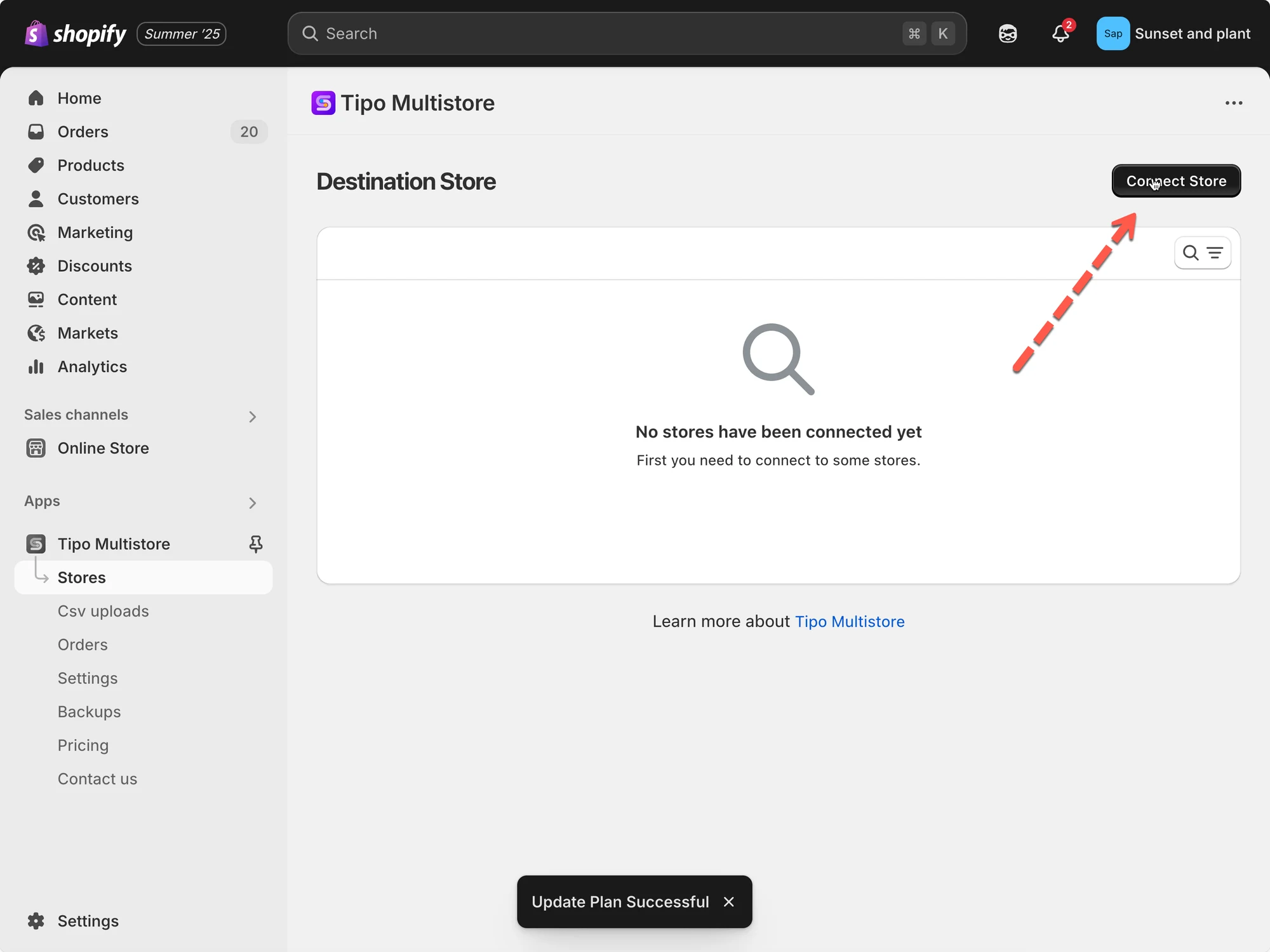
1\. Avaa sovellus **Destination**-kaupassa > napsauta **Stores** > napsauta **Connect store** -painiketta
2\. Syötä lähdekaupasta saatu **Connection Code** (löytyy lähdekaupan sovelluksen Settings-osiosta).
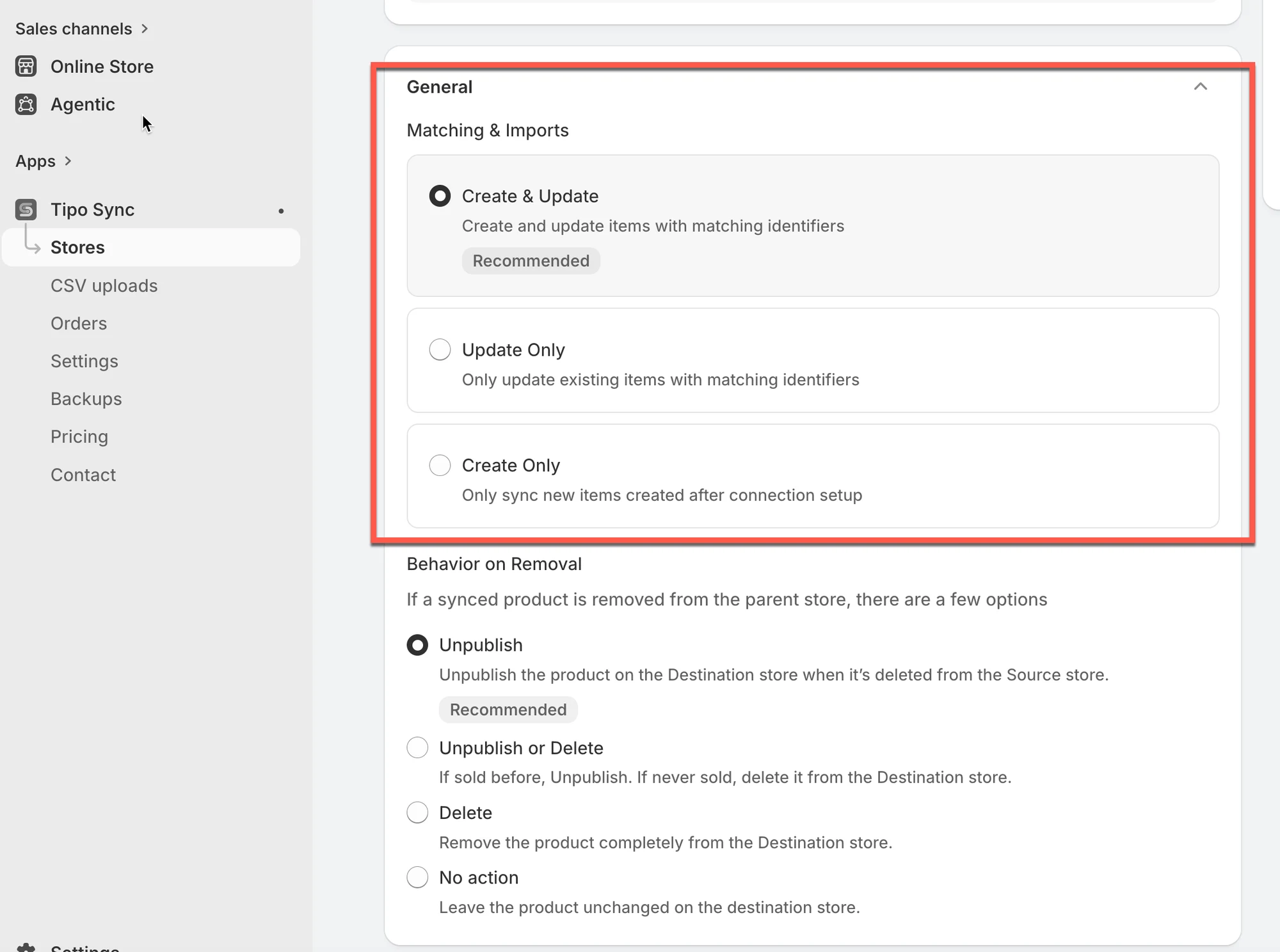
3\. Siirry **General** > **Matching & Imports** -osioon > valitse **Create new items if not exist and update current items that have the same handle**
4\. Ota **Product sync** -asetus käyttöön > valitse **Unique Identifier**, jonka perusteella tuotteet synkronoidaan
Esimerkki: Jos valitaan handle, samalla handle-arvolla olevat tuotteet synkronoidaan kauppojen välillä.
5. Käynnistä yhteys napsauttamalla **Save**-painiketta
#### **Käynnissä olevalle yhteydelle**
1\. Siirry **Destinations**-kauppaan > napsauta **Stores** > napsauta lähdekaupan URL-osoitetta nähdäksesi yhteyden tiedot
2\. Valitse yksilöllinen tunniste, jonka perusteella tuotteet synkronoidaan
3. Päivitä muutokset napsauttamalla **Save**-painiketta.
***
### 🔄 Mitä synkronoinnin aikana tapahtuu?
🧪 Esimerkki (handle-vastaavuus)
**Lähdekaupan tuote**
* Product: Ceramic Table Lamp
* Handle: `ceramic-table-lamp`
**Kohdekauppa**
* Jos tuote, jonka handle on `ceramic-table-lamp`, on olemassa → se päivitetään
* Jos ei → se tuodaan (jos se on sallittu)
**⚙️ Miten vastaavuus toimii synkronoinnin aikana**
Kun synkronointi suoritetaan:
1. Tipo Sync lukee tuotteet lähdekaupasta
2. Se etsii kohdekaupasta tuotetta, jolla on sama tunniste
3. Sen jälkeen se päättää:
* **Vastaava löytyi** → päivitä olemassa olevan tuotteen kentät (synkronointivalintojesi mukaan)
* **Vastaavaa ei löytynyt** → tuo/luo uusi tuote (jos tuontitila sallii sen)
***
### 🌟 Parhaat käytännöt
* **Käytä Handle-tunnistetta**, jos tuoterakenteet ovat kaupoissa identtiset.
* **Käytä SKU-tunnistetta** vain, jos jokaisella variantilla on **yksilöllinen SKU**.
* **Käytä Barcode-tunnistetta** vähittäiskaupan ympäristöissä, joissa viivakoodeja käytetään johdonmukaisesti.
***
**🙋 Tarvitsetko yhä tukea?**
Jos tarvitset edelleen apua, ota meihin rohkeasti yhteyttä osoitteeseen . Autamme mielellämme lisää.