
Seleccionar qué información de producto sincronizar
Resumen de IA
Aprenda a elegir qué información de producto copia Tipo Sync de la tienda de origen a la tienda de destino. Puede definir cada campo como Sync, Create only o Ignore en Settings de la tienda de destino. Los campos abarcan datos de producto, variante y precio, para que controle qué se actualiza.
Ver másVer menos
- Grupos de campos: Product Fields, Variant Fields y Price Fields.
- En la tienda de destino, abra Settings > Product Fields to Synchronize y elija una opción para cada campo.
- Sync crea y actualiza; Create only define el valor solo al crear; Ignore nunca sincroniza el campo.
- Haga clic en Save para terminar.
- Product Title y Variant Title son obligatorios para los productos nuevos, por lo que Ignore no está disponible para ellos.
Resumen generado por IA. Puede cometer errores, así que consulte la guía completa a continuación.
La aplicación Tipo le permite elegir qué información del producto se debe sincronizar desde la tienda de origen hacia la tienda de destino.
Esto le da control total sobre los datos que se actualizan entre las tiendas.
- Campos de producto (Product Fields) – Título, descripción, estado, campos SEO, imágenes, etiquetas, proveedor, categoría y más.
- Campos de variante (Variant Fields) – Título de la variante, código de barras, peso, configuración de impuestos, seguimiento de inventario y más.
- Campos de precio (Price Fields) – Precio, precio unitario, costo por artículo.
🛠️ Cómo configurarlo
Sección titulada «🛠️ Cómo configurarlo»1. Abra la aplicación en la tienda de destino > haga clic en Configuración (Settings) > Campos de producto que se sincronizarán (Product Fields to Synchronize)
3. Seleccione una opción para cada campo del producto. Tiene 3 opciones:
- Sincronizar (Sync) – Crear y actualizar
- Solo crear (Create only) – Solo establece el valor al crear un producto nuevo
- Ignorar (Ignore) – Nunca sincroniza este campo
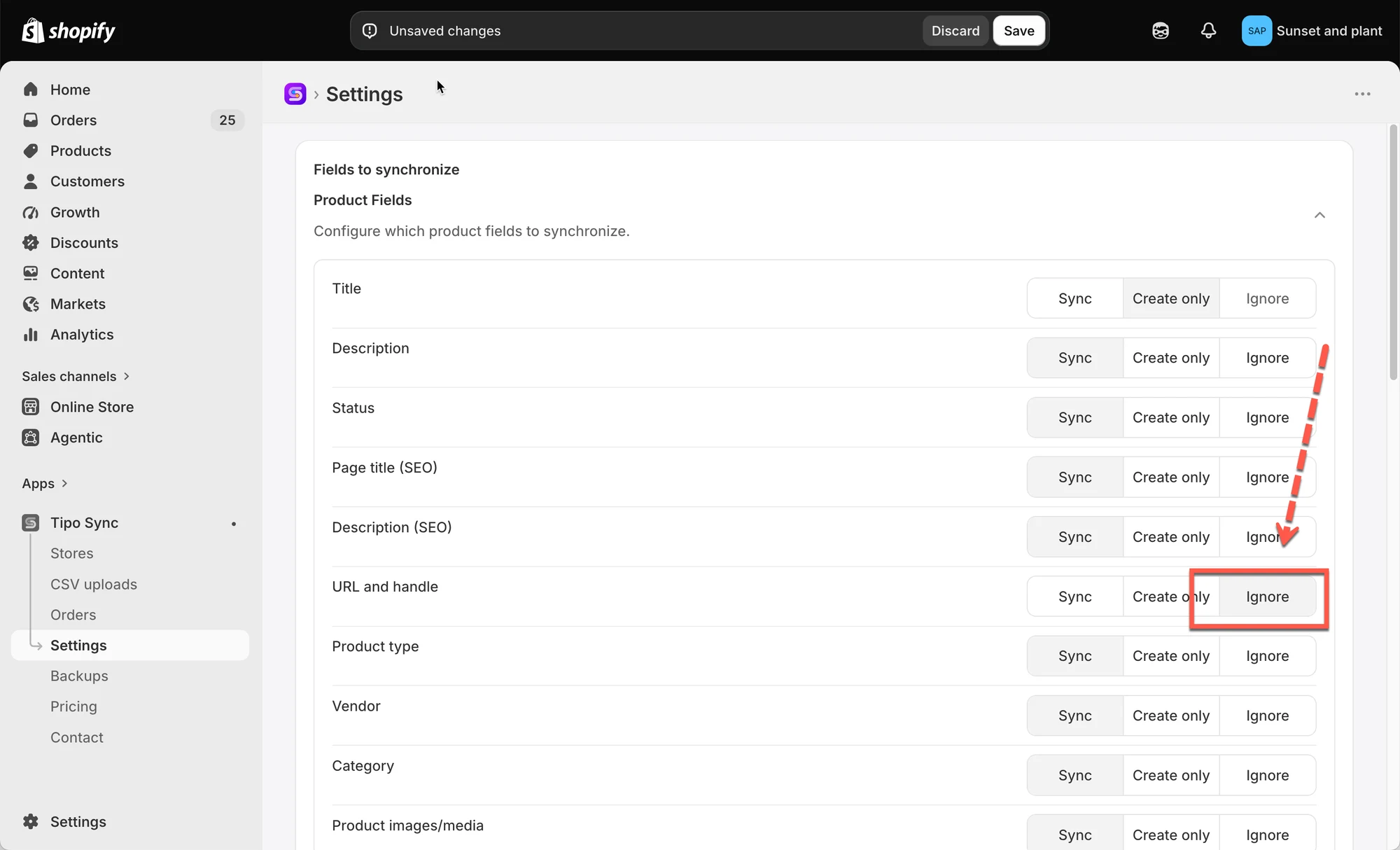
4. Haga clic en Guardar (Save) para terminar
Por ejemplo:
- Si desea sincronizar el título del producto de la tienda de origen a la tienda de destino, seleccione la opción Sincronizar
- Si no desea sincronizar el precio del producto de la tienda de origen a la tienda de destino, seleccione la opción Ignorar
Nota: Título del producto (Product Title) y Título de la variante (Variant Title) son campos obligatorios cuando sincroniza un producto nuevo desde la tienda de origen. La opción Ignorar no está disponible para ellos.
Ejemplo
Sección titulada «Ejemplo»🔄 Sincronizar (Sync)
Sección titulada «🔄 Sincronizar (Sync)»| Etapa | Tienda de origen | Tienda de destino |
|---|---|---|
| Sincronización inicial | Summer Linen Shirt | Summer Linen Shirt |
| Tras cambiar el título | Premium Summer Linen Shirt | Premium Summer Linen Shirt |
Resultado: El campo permanece sincronizado. Los cambios realizados en la tienda de origen se actualizan automáticamente en la tienda de destino.
📝 Solo crear (Create only)
Sección titulada «📝 Solo crear (Create only)»| Etapa | Tienda de origen | Tienda de destino |
|---|---|---|
| Sincronización inicial | Summer Linen Shirt | Summer Linen Shirt |
| Tras cambiar el título | Premium Summer Linen Shirt | Summer Linen Shirt |
Resultado: El campo se copia cuando se crea el producto, pero los cambios futuros no se sincronizan.
🚫 Ignorar (Ignore)
Sección titulada «🚫 Ignorar (Ignore)»| Etapa | Tienda de origen | Tienda de destino |
|---|---|---|
| Sincronización inicial | Summer Linen Shirt | Custom Store Title |
| Tras cambiar el título | Premium Summer Linen Shirt | Custom Store Title |
Resultado: El campo nunca se sincroniza. Los cambios en la tienda de origen no afectan a la tienda de destino.
🔗 Cómo funciona la coincidencia de productos
Sección titulada «🔗 Cómo funciona la coincidencia de productos»Antes de sincronizar un producto, Tipo Sync comprueba si el producto ya existe en la tienda de destino.

La aplicación compara los productos usando el identificador de coincidencia seleccionado:
- Handle (recomendado)
- SKU
- Código de barras (Barcode)
Después de comprobar si hay coincidencia, Tipo Sync sigue el modo de sincronización seleccionado.
📊 Comparación rápida
Sección titulada «📊 Comparación rápida»
| Modo de sincronización | Se encontró un producto coincidente | No se encontró un producto coincidente |
|---|---|---|
| 🔄 Crear y actualizar | Actualizar producto | Crear producto |
| 🔁 Solo actualizar | Actualizar producto | Ignorar producto |
| ➕ Solo crear | Ignorar producto | Crear producto |
Esta tabla explica la diferencia fundamental entre los tres modos.
🙋 ¿Necesita más ayuda?
Si todavía necesita ayuda, escríbanos a hi@tipo.io. Estaremos encantados de ayudarle.