
Configurar el estado de la conexión
Resumen de IA
Explica cómo gestiona una tienda de origen las solicitudes de conexión de las tiendas de destino en Tipo Sync. Puede elegir entre Auto-accept, que aprueba las solicitudes automáticamente, y Moderation, que requiere aprobación manual. Se configura en Settings de la aplicación de la tienda de origen, en Connections.
Ver másVer menos
- Auto-accept aprueba las solicitudes automáticamente, así que la tienda de destino puede empezar a sincronizar antes.
- Moderation mantiene las solicitudes pendientes hasta que las apruebe en la tienda de origen; la sincronización empieza solo tras la aprobación.
- En la tienda de origen, abra la aplicación, haga clic en Settings y elija un estado en Connections.
- Haga clic en Save para aplicar el cambio.
Resumen generado por IA. Puede cometer errores, así que consulte la guía completa a continuación.
Cuando una tienda de destino envía una solicitud de conexión, la tienda de origen decide si la acepta automáticamente o si la revisa primero. Esta guía explica cada opción y cómo configurarla.
🔎 Resumen del estado de la conexión
Sección titulada «🔎 Resumen del estado de la conexión»Hay dos modos de conexión en Tipo Sync:
✅ Aceptación automática (Auto-accept)
Sección titulada «✅ Aceptación automática (Auto-accept)»La tienda de origen aceptará automáticamente las solicitudes de conexión de las tiendas de destino.
Úselo cuando:
- usted controla ambas tiendas
- desea la configuración más rápida
- no necesita revisión manual
🛡️ Moderación (Moderation): aprobación manual
Sección titulada «🛡️ Moderación (Moderation): aprobación manual»La tienda de origen revisará y aprobará cada solicitud de conexión.
Úselo cuando:
- varios equipos administran tiendas diferentes
- solo desea que se conecten las tiendas de destino aprobadas
- necesita más control
⚙️ Cómo configurar el estado de la conexión (en la tienda de origen)
Sección titulada «⚙️ Cómo configurar el estado de la conexión (en la tienda de origen)»- Abra la tienda de origen > abra la aplicación Inventory Sync, Multi store TP
- Haga clic en Configuración (Settings) de la aplicación
- En la sección Conexiones (Connections) del lado derecho, seleccione el estado de la conexión
Elija una opción:
- ✅ Aceptación automática
- 🛡️ Moderación
- Haga clic en Guardar (Save) para actualizar los cambios

✅ ¿Qué ocurre después de cambiar esta configuración?
Sección titulada « ✅ ¿Qué ocurre después de cambiar esta configuración?»Si elige ✅ Aceptación automática
Sección titulada «Si elige ✅ Aceptación automática»- Las nuevas solicitudes de conexión se aprueban automáticamente
- Su tienda de destino puede empezar a sincronizar más rápido
Si elige 🛡️ Moderación
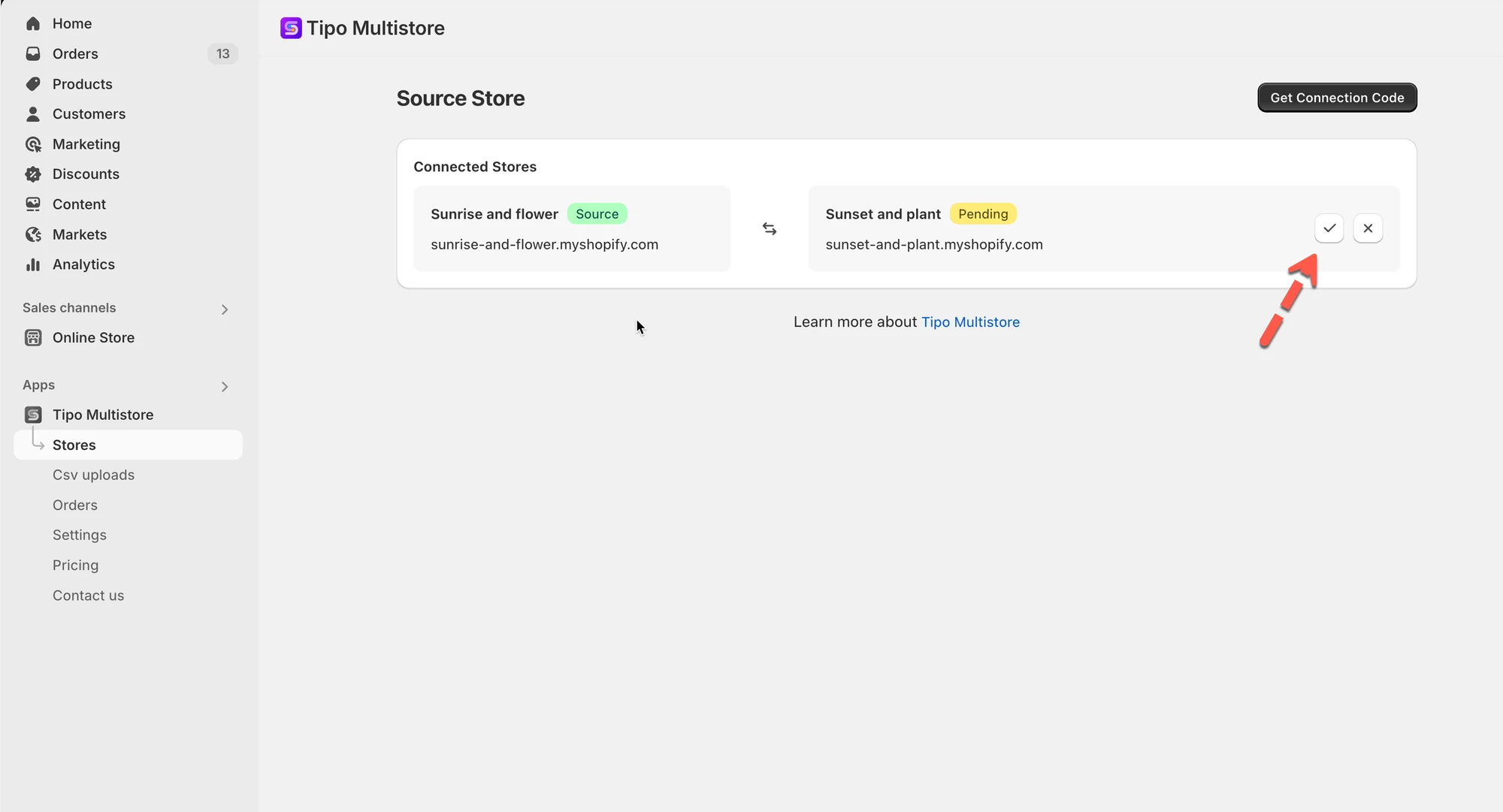
Sección titulada «Si elige 🛡️ Moderación»- Las nuevas solicitudes de conexión permanecen en estado “pendiente (pending)”
- Debe aprobarlas en la tienda de origen antes de que comience la sincronización
🙋 ¿Necesita más ayuda?
Si todavía necesita ayuda, escríbanos a hi@tipo.io. Estaremos encantados de ayudarle.