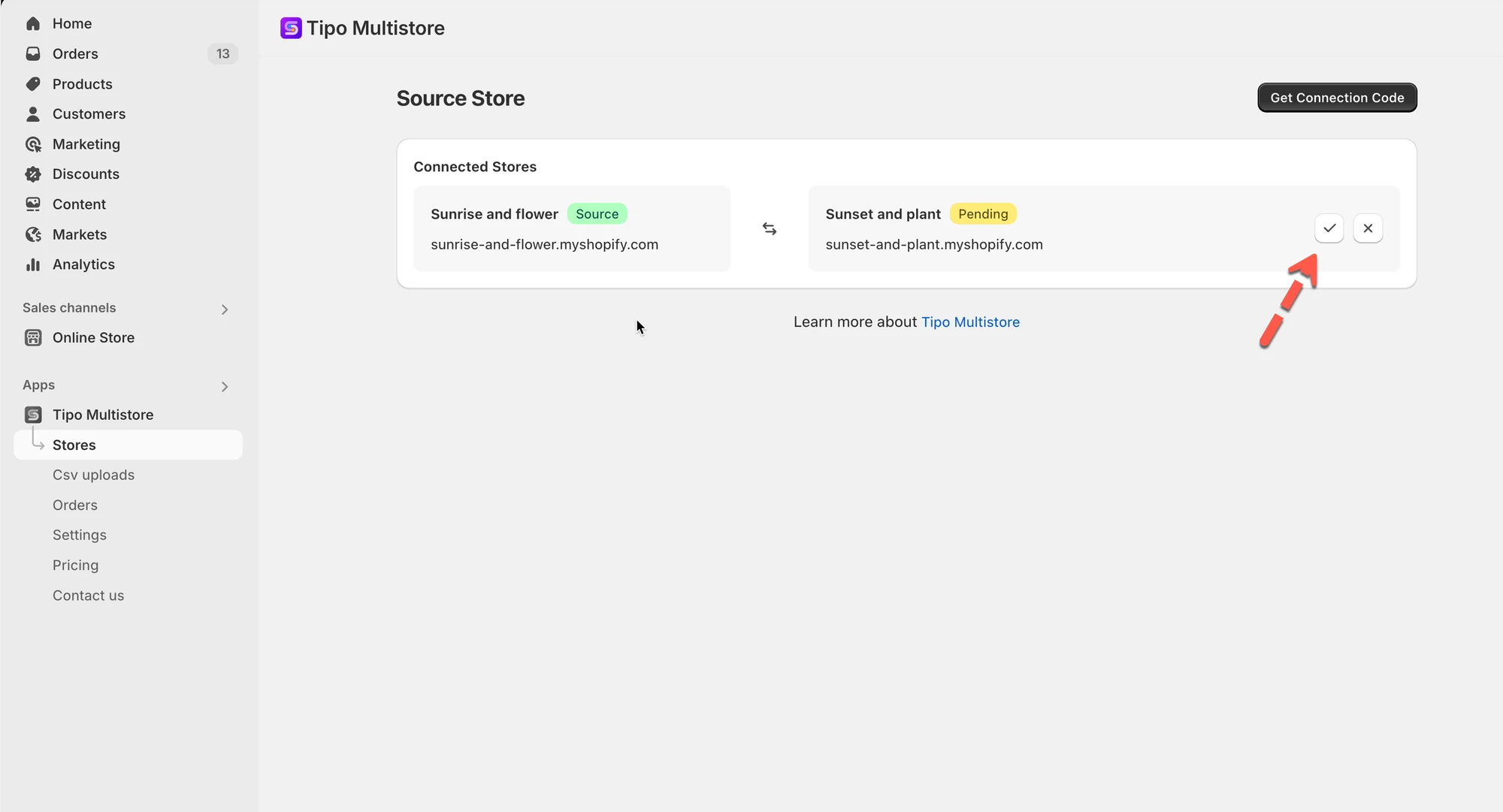
# Configurar el estado de la conexión
Cuando una tienda de destino envía una solicitud de conexión, la tienda de origen decide si la acepta automáticamente o si la revisa primero. Esta guía explica cada opción y cómo configurarla.
### 🔎 Resumen del estado de la conexión
Hay **dos modos de conexión** en Tipo Sync:
#### ✅ Aceptación automática (Auto-accept)
La tienda de origen aceptará automáticamente las solicitudes de conexión de las tiendas de destino.
Úselo cuando:
* usted controla ambas tiendas
* desea la configuración más rápida
* no necesita revisión manual
#### 🛡️ Moderación (Moderation): aprobación manual
La tienda de origen revisará y aprobará cada solicitud de conexión.
Úselo cuando:
* varios equipos administran tiendas diferentes
* solo desea que se conecten las tiendas de destino aprobadas
* necesita más control
***
### ⚙️ Cómo configurar el estado de la conexión (en la tienda de origen)
1. Abra la tienda **de origen** > abra la aplicación **Inventory Sync, Multi store TP**
2. Haga clic en **Configuración (Settings)** de la aplicación
3. En la sección **Conexiones (Connections)** del lado derecho, seleccione el estado de la conexión
Elija una opción:
* ✅ **Aceptación automática**
* 🛡️ **Moderación**
4. Haga clic en **Guardar (Save)** para actualizar los cambios
***
### ✅ ¿Qué ocurre después de cambiar esta configuración?
#### Si elige ✅ Aceptación automática
* Las nuevas solicitudes de conexión se aprueban automáticamente
* Su tienda de destino puede empezar a sincronizar más rápido
#### Si elige 🛡️ Moderación
* Las nuevas solicitudes de conexión permanecen en estado “pendiente (pending)”
* Debe aprobarlas en la tienda de origen antes de que comience la sincronización
Esta captura de pantalla no está disponible en la documentación original.
***
**🙋 ¿Necesita más ayuda?**
Si todavía necesita ayuda, escríbanos a . Estaremos encantados de ayudarle.