
Contactar con soporte
Resumen de IA
Esta página explica cómo contactar con el equipo de soporte de Backup & Restore Tipo: chat en vivo desde la aplicación, el formulario Contact us con capturas de pantalla o vídeos, o un correo a hi@tipo.io. Consulte primero Troubleshooting y la FAQ. El equipo suele responder en 24 horas al correo que introduzca.
Ver másVer menos
- Chatee con nosotros desde la burbuja de cualquier página de la aplicación o desde la tarjeta Need help with backups? de Home.
- Para el formulario, abra Contact us en el menú de la aplicación y elija un tema.
- Complete los campos obligatorios: problema, nombre, correo y Describe your issue (hasta 5000 caracteres) y luego seleccione Submit.
- Adjunte hasta 5 archivos de 25 MB cada uno, imágenes o vídeos.
- Incluya el mensaje exacto, la fecha y la hora, y la copia o restauración relacionada.
Resumen generado por IA. Puede cometer errores, así que consulte la guía completa a continuación.
Chatee con el equipo o envíe una solicitud de soporte con capturas de pantalla desde Backup & Restore Tipo.
Puede comunicarse con nuestro equipo de soporte de dos maneras: el chat en vivo o el formulario Contáctenos (Contact us) dentro de la aplicación. También puede escribirnos a hi@tipo.io.
Antes de escribir, revise Solución de problemas y las Preguntas frecuentes. Es posible que la respuesta ya esté allí.
Chatee con nosotros
Sección titulada «Chatee con nosotros»Una burbuja de chat aparece en la esquina inferior de cada página de la aplicación dentro de su Shopify Admin. Puede tardar un momento en aparecer después de cargar la página.
En Inicio (Home), la última tarjeta es ¿Necesita ayuda con las copias de seguridad? (Need help with backups?). Seleccione Chatee con nosotros (Chat with us) para abrir la ventana de chat. Si el chat no está disponible, por ejemplo porque una extensión del navegador lo bloquea, Chatee con nosotros abre en su lugar el formulario Contáctenos. Los enlaces Contáctenos de los avisos de límite, de la tarjeta Plan y uso (Plan & usage) y de Configuración (Settings) también abren el chat, o el formulario cuando el chat no está disponible.
Cuando chatea desde dentro de la aplicación, vemos automáticamente desde qué tienda nos escribe y cuánto almacenamiento usa. No necesita explicarlo.
Envíe una solicitud con el formulario Contáctenos
Sección titulada «Envíe una solicitud con el formulario Contáctenos»Use el formulario cuando quiera incluir capturas de pantalla o videos, o cuando prefiera escribir en lugar de chatear.
Abra Contáctenos
Sección titulada «Abra Contáctenos»En la barra lateral de Shopify Admin, seleccione Aplicaciones (Apps) y luego Backup & Restore Tipo. En el menú de la aplicación, seleccione Contáctenos.
Elija un tema
Sección titulada «Elija un tema»En ¿Con qué necesita ayuda? (What do you need help with?), seleccione el tema más cercano a su problema. El formulario pasa al siguiente paso en cuanto selecciona uno.
| Tema |
|---|
| La copia de seguridad no se ejecutó |
| La restauración falló o restauró datos incorrectos |
| Faltan datos en una instantánea |
| Almacenamiento, retención o tamaño de las copias de seguridad |
| Horario y alertas |
| Pregunta sobre precios, planes o funciones |
| Otro |
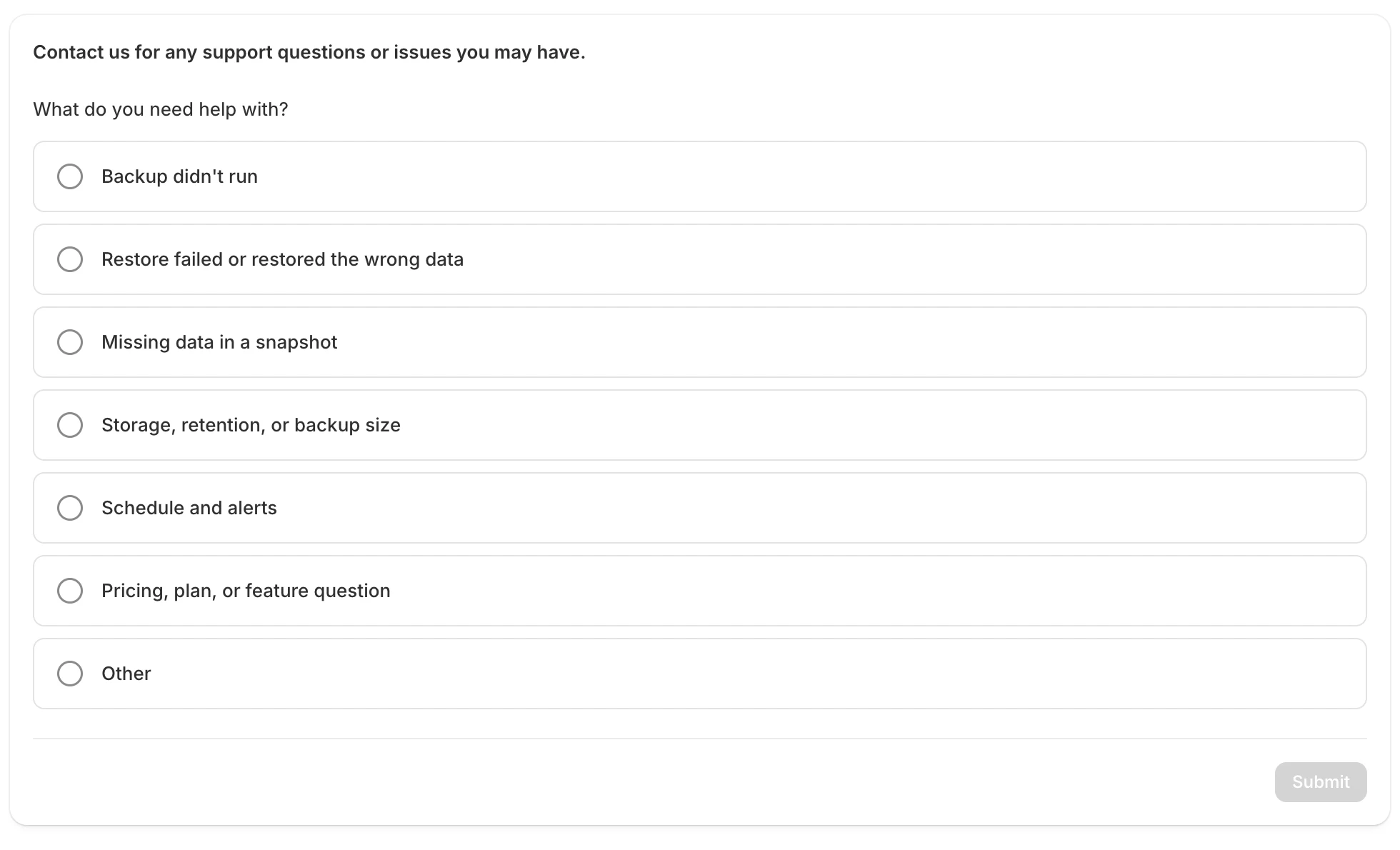
Elija el tema que mejor coincida con su problema.
Si eligió el incorrecto, seleccione Cambiar tema (Change topic).
Complete los detalles
Sección titulada «Complete los detalles»| Campo | Obligatorio | Notas |
|---|---|---|
| ¿Qué problema describe mejor su situación? (Which issue best describes your problem?) | Sí | Las opciones dependen del tema que eligió. |
| Su nombre (Your name) | Sí | Se completa automáticamente con los datos de su tienda. |
| Su correo electrónico (Your email) | Sí | Se completa automáticamente con los datos de su tienda. Respondemos a esta dirección. |
| URL del producto o de la página (Product or page URL) | No | Pegue la dirección del producto o de la página a la que se refiere el problema. |
| Código de solicitud de colaborador (Collaborator request code) | No | Solo si es posible que necesitemos corregir o personalizar su tema. El código nos permite solicitar acceso de administrador a su tienda. |
| Describa su problema (Describe your issue) | Sí | Indique qué ocurrió y qué esperaba. Hasta 5,000 caracteres. |
| Captura de pantalla o video (Screenshot or video) | No | Seleccione Agregar archivos (Add files) para adjuntar imágenes o videos. Quite un archivo con la x de su etiqueta. |
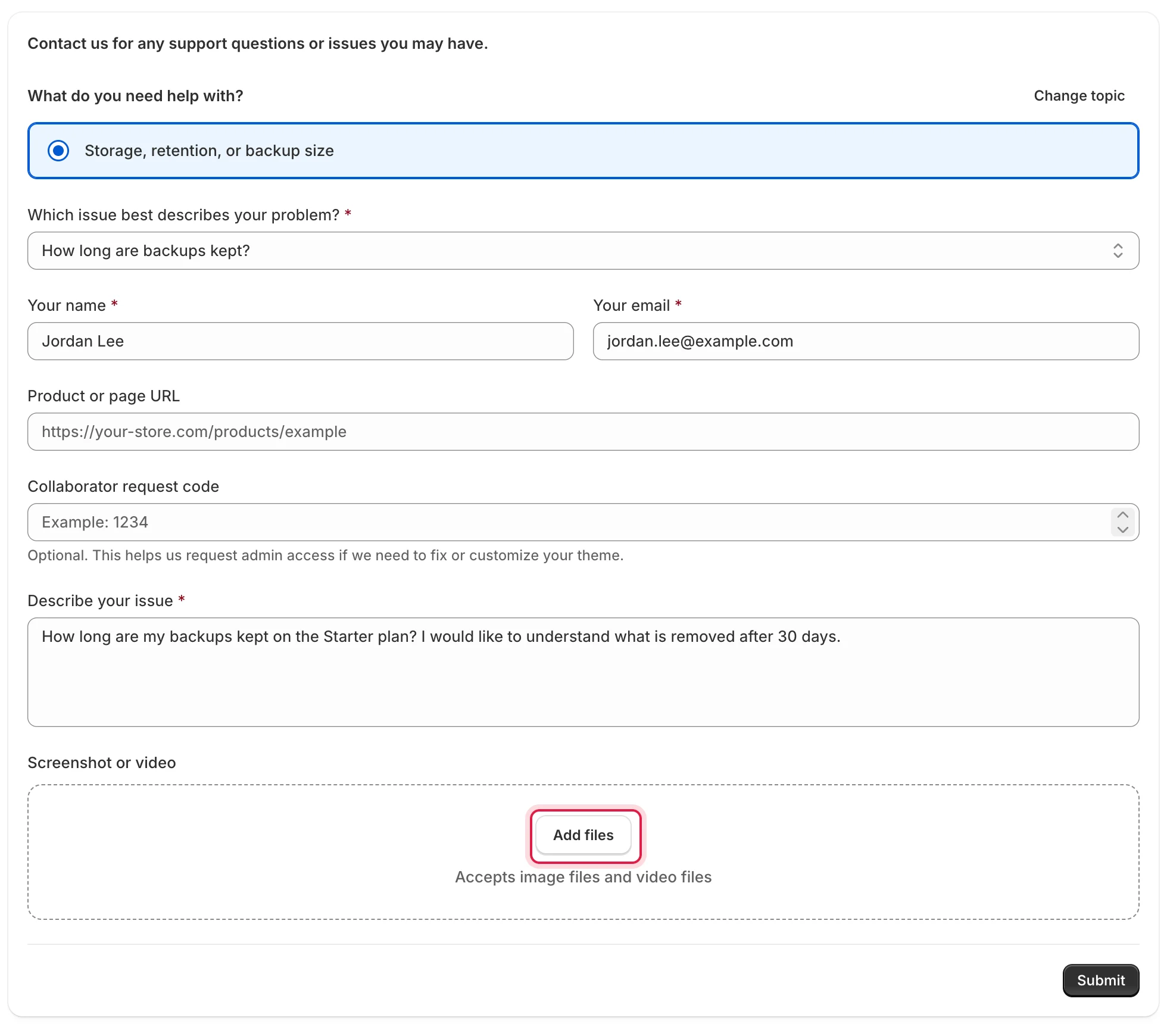
Adjunte capturas de pantalla o videos con Agregar archivos.
Incluya el mensaje exacto que vio, la fecha y la hora, y la copia de seguridad o restauración con la que se relaciona.
Seleccione Enviar (Submit). El botón permanece desactivado hasta que complete su nombre, su correo electrónico y la descripción. Cuando se envía la solicitud, verá Su solicitud ha sido enviada (Your request has been sent). Respondemos al correo que ingresó, normalmente en un plazo de 24 horas.
Para enviar otra solicitud, seleccione Enviar otra solicitud (Submit another request).
Los archivos que adjunte se almacenan de forma privada. Nuestro equipo de soporte los abre mediante un enlace seguro.
Límites de archivos
Sección titulada «Límites de archivos»| Límite | Valor |
|---|---|
| Número de archivos | Hasta 5 por solicitud |
| Tamaño de cada archivo | Hasta 25 MB |
| Tipos de archivo | Imágenes (jpg, jpeg, png, gif, webp, heic, heif, bmp) y videos (mp4, mov, webm, avi, mkv, m4v) |
Si ve «Algo salió mal. Inténtelo de nuevo.»
Sección titulada «Si ve «Algo salió mal. Inténtelo de nuevo.»»La solicitud no se envió. Pruebe lo siguiente en orden:
- Adjunte menos archivos o archivos más pequeños. El límite es de 5 archivos de 25 MB cada uno.
- Espere un minuto y envíe de nuevo. Puede enviar hasta 5 solicitudes por minuto.
- Use Chatee con nosotros o escriba a hi@tipo.io.
Si un campo muestra un mensaje como «Ingrese una dirección de correo electrónico válida.», corrija ese campo y envíe de nuevo.
Responda a un correo de la aplicación
Sección titulada «Responda a un correo de la aplicación»Los correos de la aplicación, como una alerta de fallo de copia de seguridad, envían su respuesta a nuestro equipo de soporte. Responda al correo y lo revisaremos junto con usted.