
Admin-E-Mail-Adressen hinzufügen
KI-Übersicht
Fügen Sie in Tipo Appointment Booking eine oder mehrere Admin-E-Mail-Adressen hinzu, damit Admin-Benachrichtigungen (Händler) an sie gesendet werden. Mehrere Adressen werden durch Kommas getrennt.
Mehr anzeigenWeniger anzeigen
- Öffnen Sie die App, klicken Sie auf Notifications und dann auf den Tab Merchant.
- Geben Sie die Adresse(n), durch Kommas getrennt, im Feld Admin email ein.
- Klicken Sie auf Speichern (Save).
Von KI erstellte Zusammenfassung. Sie kann Fehler enthalten – lesen Sie daher die vollständige Anleitung unten.
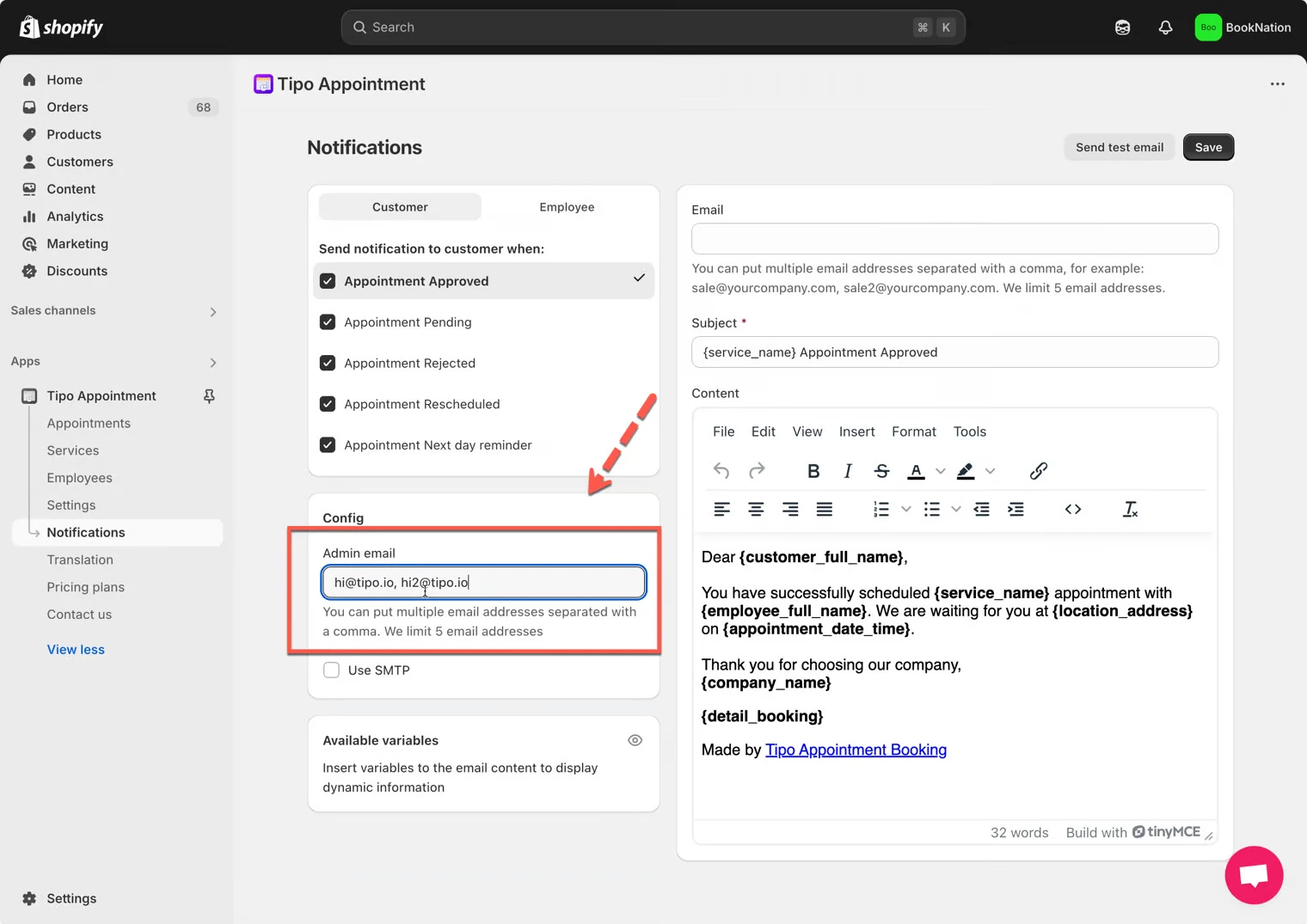
1. Öffnen Sie die App > klicken Sie auf Benachrichtigungen (Notifications) > klicken Sie auf den Tab Händler (Merchant)
2. Geben Sie eine oder mehrere E-Mail-Adressen in das Feld Admin-E-Mail (Admin email) ein
Hinweis: Sie können mehrere Admin-E-Mail-Adressen hinzufügen. Trennen Sie die Adressen durch Kommas, zum Beispiel: sale@yourcompany.com, sale2@yourcompany.com
- Klicken Sie auf Speichern
🙋 Benötigen Sie weitere Hilfe?
Wenn Sie weitere Hilfe benötigen, schreiben Sie uns gerne an hi@tipo.io. Wir unterstützen Sie gerne.