
Standorte für die Bestandssynchronisierung zuordnen
KI-Übersicht
Zeigt, wie Sie Shopify-Standorte zwischen Ihrem Source store und Destination store zuordnen, damit die Tipo-Bestandssynchronisierung den richtigen Ort aktualisiert. Ohne Zuordnung wird der Bestand möglicherweise nicht synchronisiert oder landet am falschen Standort. Jeder Standort wird nur einem Standort im anderen Shop zugeordnet.
Mehr anzeigenWeniger anzeigen
- Öffnen Sie im Source store Settings, gehen Sie zu Locations, wählen Sie All locations oder Specific locations und klicken Sie auf Save.
- Rufen Sie den Verbindungscode unter Stores im Source store ab, klicken Sie dann im Destination store auf Connect Store und geben Sie ihn ein.
- Wählen Sie Produkte aus, ordnen Sie im Bereich Mapping locations die Standorte von Source store und Destination store einander zu und klicken Sie auf Save.
- Die Zuordnung ist eins zu eins: Ein Standort im Source store kann nicht mit zwei Standorten im Destination store synchronisiert werden.
- Nur zugeordnete Standorte werden aktualisiert; nicht zugeordnete Standorte werden ignoriert. Die Synchronisierung läuft sofort und kann eine Weile dauern.
Von KI erstellte Zusammenfassung. Sie kann Fehler enthalten – lesen Sie daher die vollständige Anleitung unten.
Diese Anleitung zeigt, wie Sie Shopify-Standorte zwischen Ihrem Quell-Shop und Ihrem Ziel-Shop zuordnen, damit die Bestandssynchronisierung korrekt funktioniert.
Damit Ihre Bestandsmengen immer stimmen, werden Online-Bestellungen und Verkäufe vor Ort Standorten zugewiesen.
✅ Warum die Standortzuordnung erforderlich ist
Abschnitt betitelt „✅ Warum die Standortzuordnung erforderlich ist“Shopify verwaltet den Bestand pro Standort (Lager, Ladengeschäft, Fulfillment-Center).
Für eine genaue Bestandssynchronisierung muss Tipo Sync wissen:
Welcher Quellstandort mit welchem Zielstandort synchronisiert werden soll.
Ohne Zuordnung:
- wird der Bestand möglicherweise nicht synchronisiert
- wird der Bestand möglicherweise mit dem falschen Standort synchronisiert
- kann der Bestand im Ziel-Shop falsch aussehen
🛠️ Schritt 1: Standorte für die Synchronisierung im Quell-Shop festlegen
Abschnitt betitelt „🛠️ Schritt 1: Standorte für die Synchronisierung im Quell-Shop festlegen“1. Öffnen Sie die App im Quell-Shop > klicken Sie auf Einstellungen (Settings)
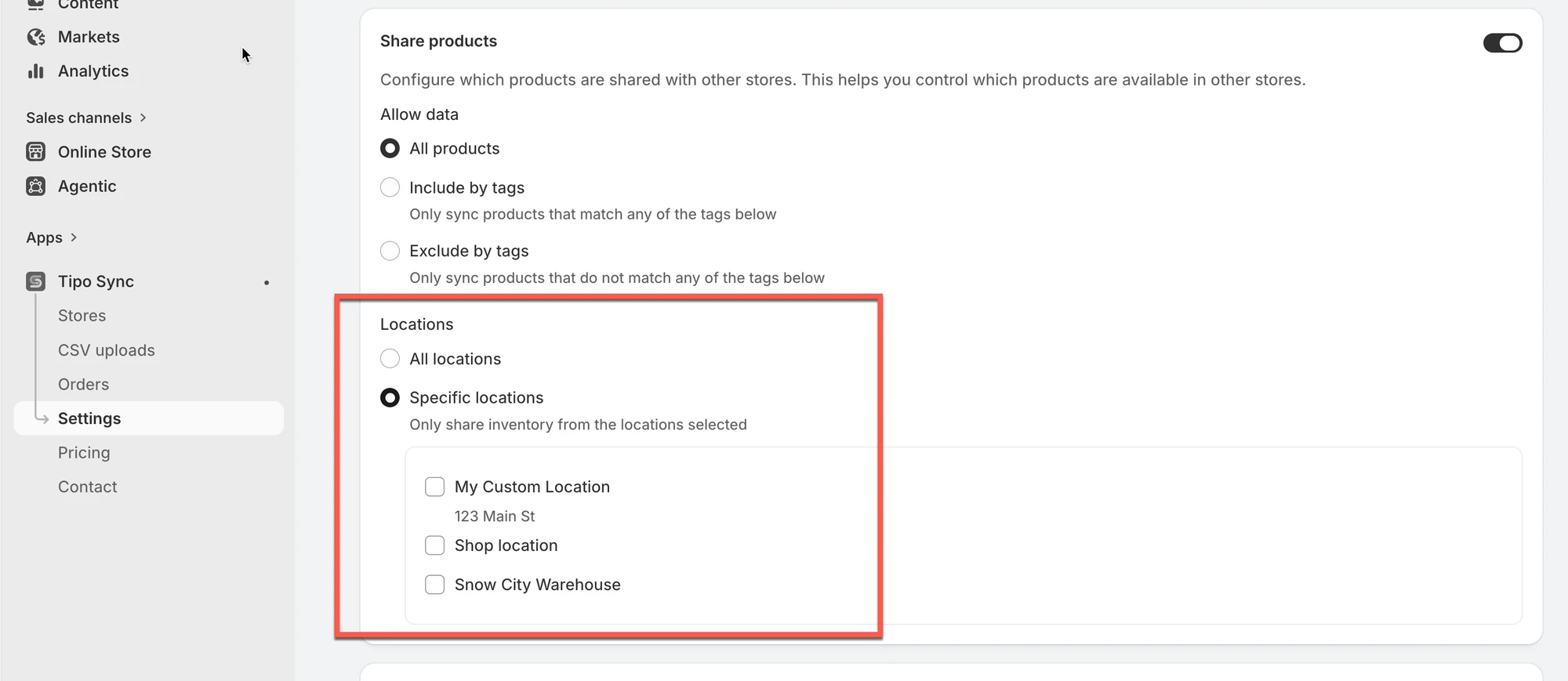
2. Scrollen Sie zum Bereich Standorte (Locations) und wählen Sie eine der beiden Optionen:
- Alle Standorte (All locations): Produkte, die an allen Standorten Ihres Shops verfügbar sind, werden mit dem Ziel-Shop synchronisiert
- Bestimmte Standorte (Specific locations): Nur die Produkte an den ausgewählten Standorten werden aktualisiert, wenn es Änderungen im Ziel-Shop gibt
3. Klicken Sie auf Speichern (Save)
🛠️ Schritt 2: Standorte beim Verbinden von 2 Shops zuordnen
Abschnitt betitelt „🛠️ Schritt 2: Standorte beim Verbinden von 2 Shops zuordnen“1. Öffnen Sie die App im Quell-Shop > klicken Sie auf Shops (Stores) > klicken Sie auf die Schaltfläche Verbindungscode abrufen (Get connect code) > kopieren Sie den Verbindungscode aus dem Popup
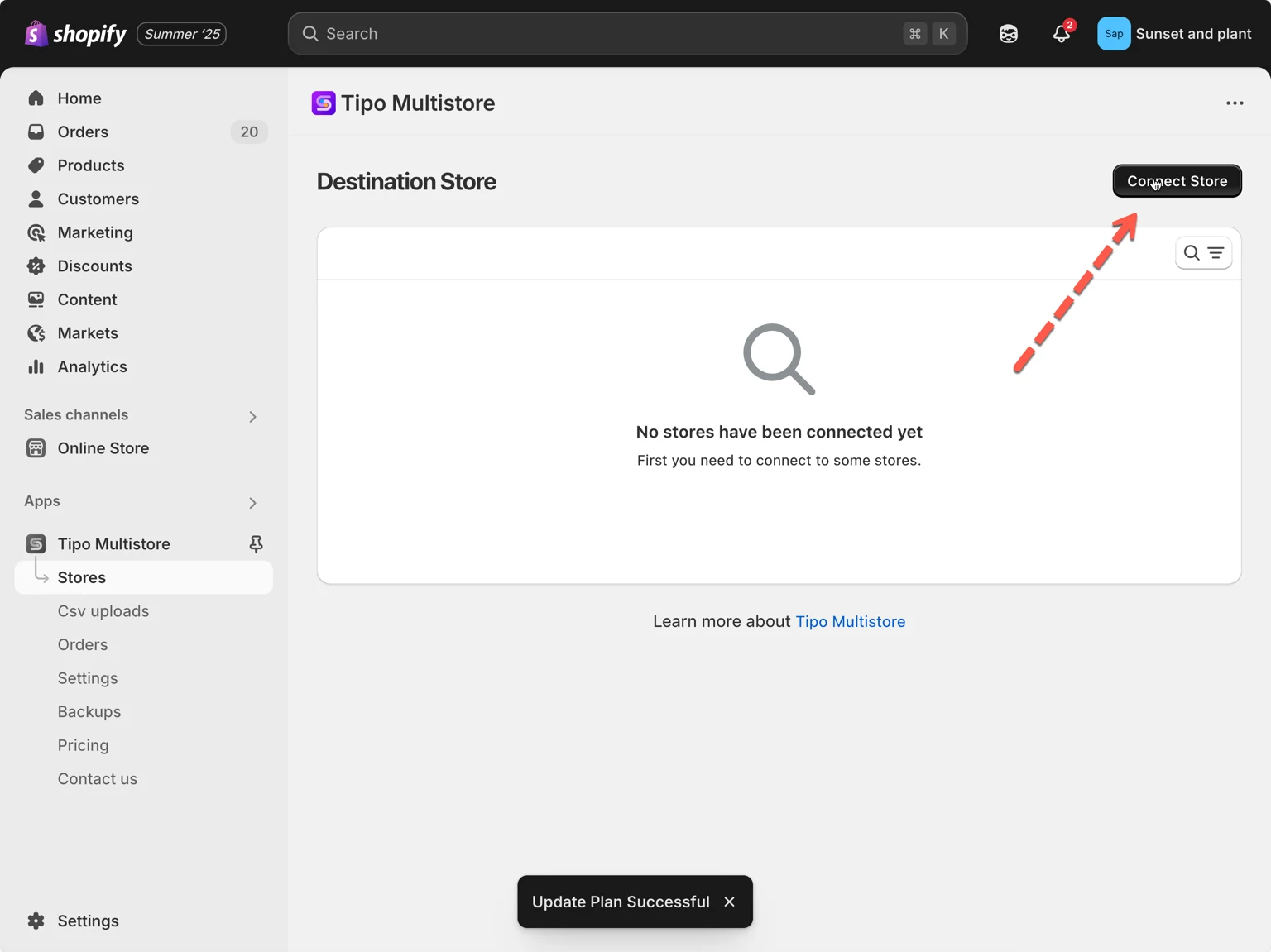
2. Wechseln Sie zum Ziel-Shop, öffnen Sie die App Tipo Multi-store > klicken Sie auf Shops > klicken Sie auf die Schaltfläche Shop verbinden (Connect Store)
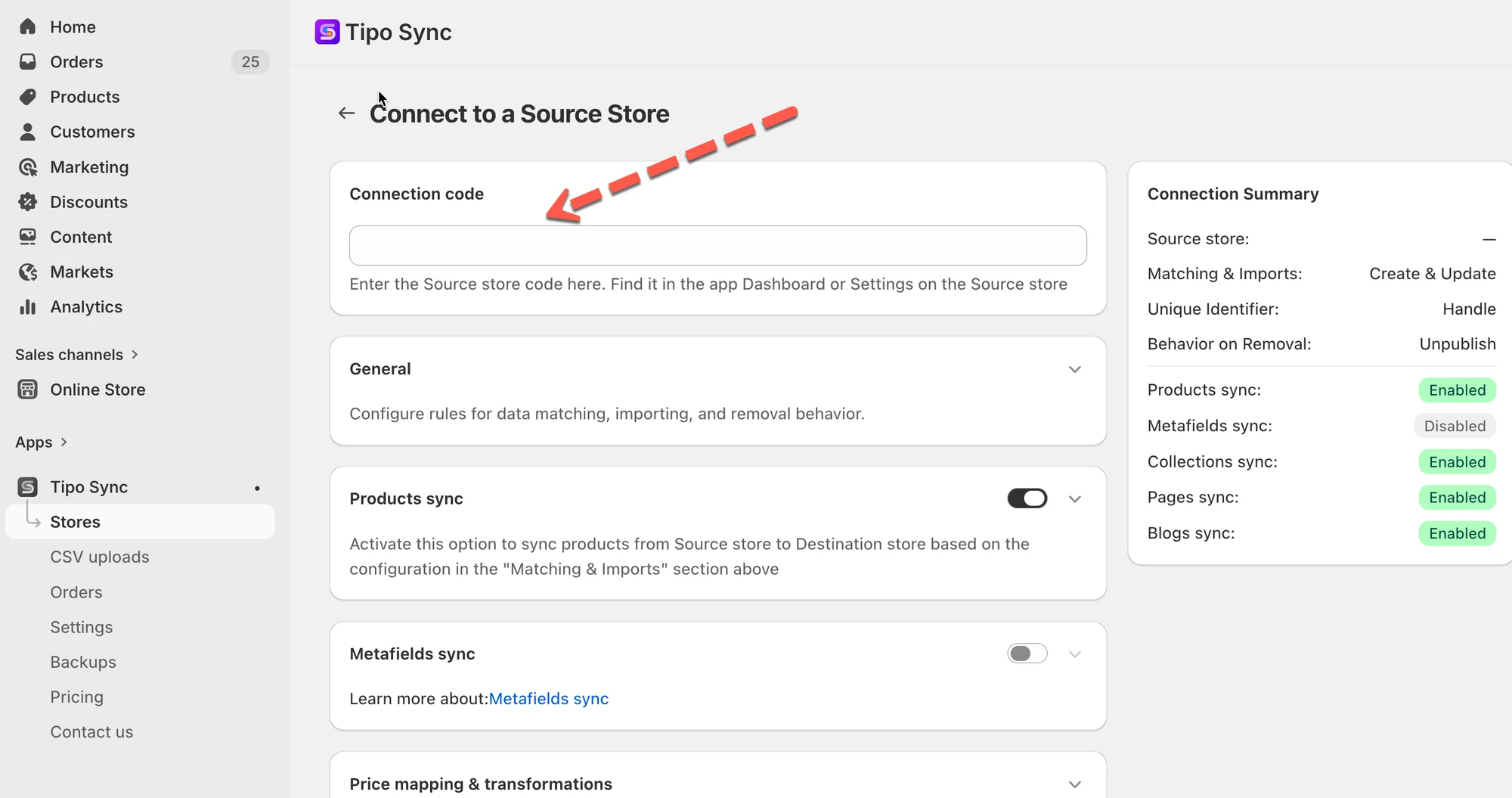
3. Geben Sie den Verbindungsschlüssel ein (den Schlüssel finden Sie im App-Dashboard des Quell-Shops)
- Wählen Sie die Produkte aus, die Sie synchronisieren möchten, und schließen Sie die Einstellungen in den Verbindungsdetails ab
- Scrollen Sie zum Bereich „Standorte zuordnen (Mapping locations)“ und wählen Sie die Standorte aus, die zwischen den Shops zugeordnet werden sollen
Auf dem Zuordnungsbildschirm sehen Sie:
- Standorte des Quell-Shops (links)
- Standorte des Ziel-Shops (rechts)
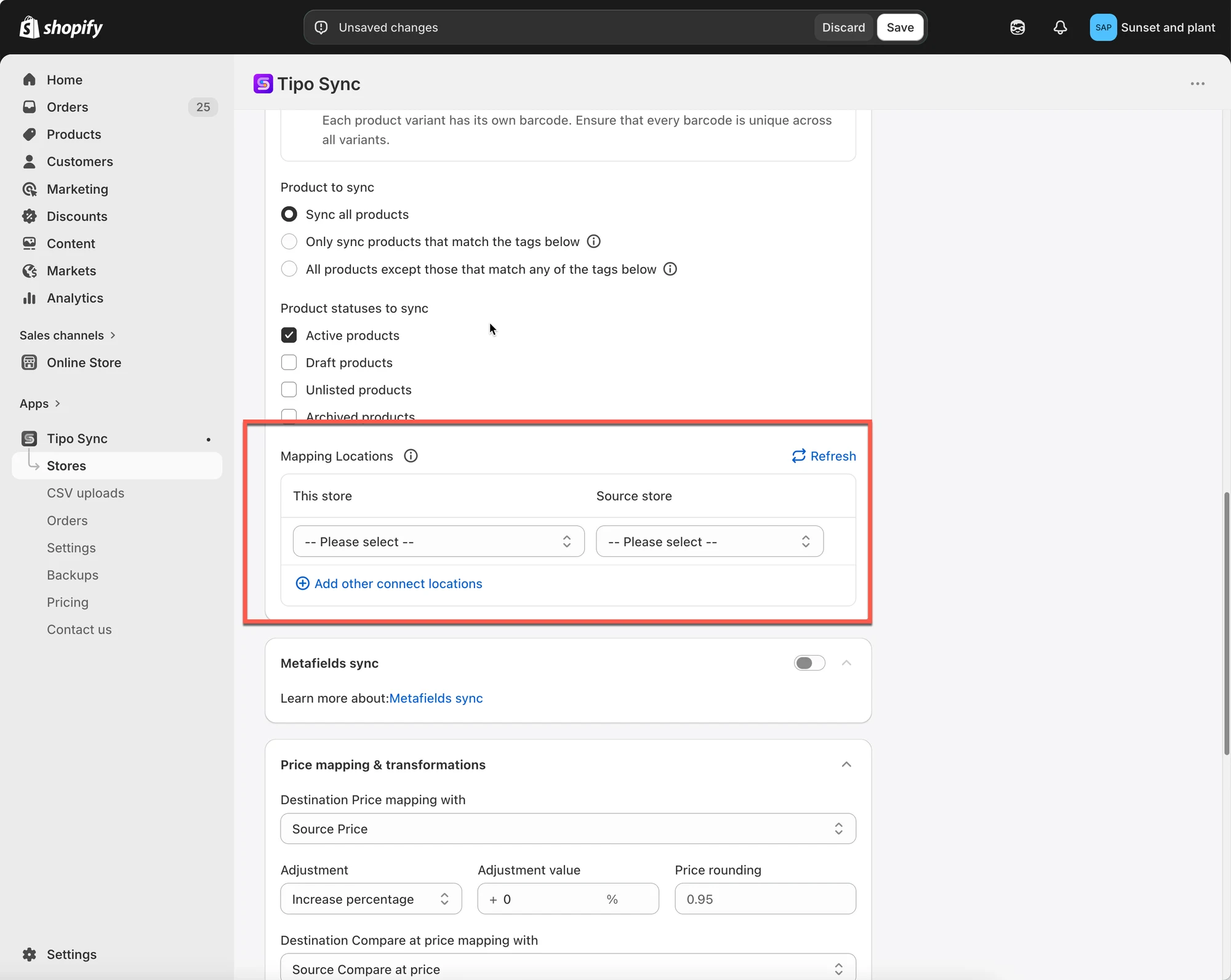
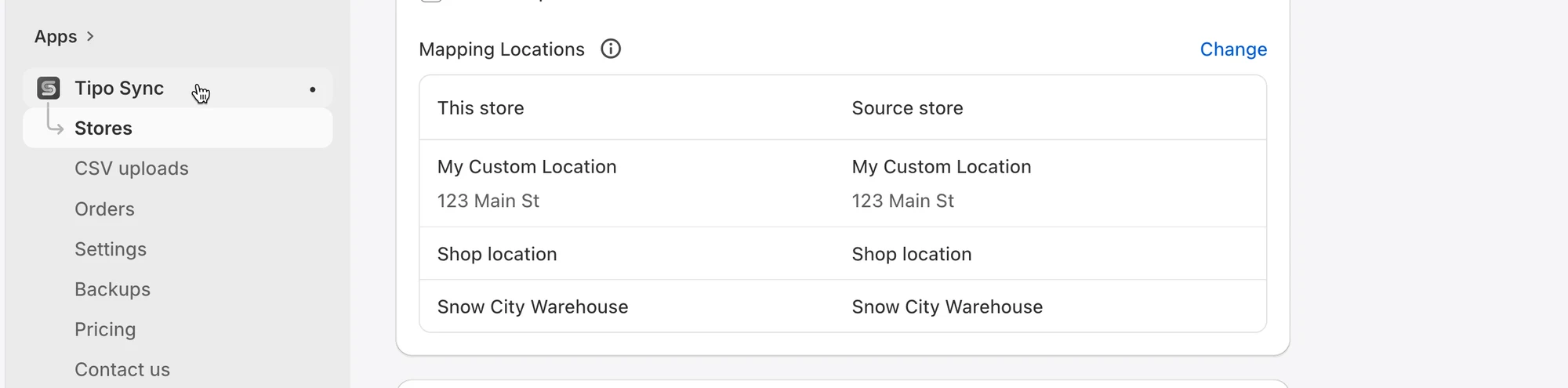
Hinweis: Derzeit synchronisiert unsere App nur 1 Standort des Quell-Shops mit 1 Standort des Ziel-Shops. Es ist nicht möglich, einen Standort des Quell-Shops 2 Standorten im Ziel-Shop zuzuordnen.
- Klicken Sie auf Speichern
Die Synchronisierung startet sofort. Der Vorgang kann einige Zeit dauern.
✅ Was nach der Zuordnung passiert
Abschnitt betitelt „✅ Was nach der Zuordnung passiert“Sobald die Zuordnung gespeichert ist, geht die App wie folgt vor:
- Der Bestand wird nur an den Standorten aktualisiert, die Sie in der Verbindung zugeordnet haben
- Nicht zugeordnete Standorte werden ignoriert
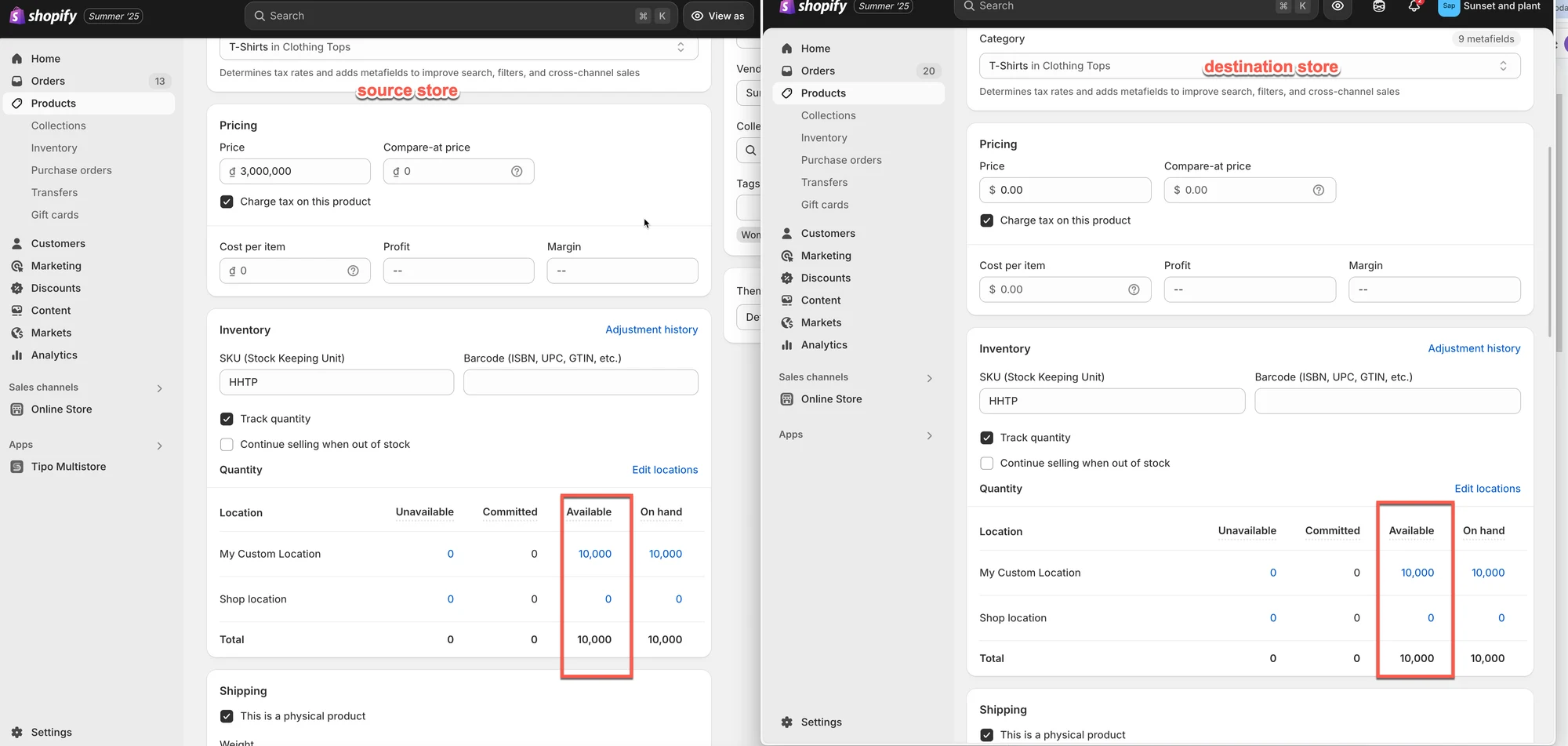
Wichtig: 1:1-Zuordnung
Jeder Standort kann nur einem entsprechenden Standort zugeordnet werden.
✅ Unterstützt:
| Quell-Shop | Ziel-Shop |
|---|---|
| Warehouse A | Warehouse A |
❌ Nicht unterstützt:
| Quell-Shop | Ziel-Shop |
|---|---|
| Warehouse A | Warehouse A |
| Warehouse A | Warehouse B |
Ein einzelner Quellstandort kann den Bestand nicht mit mehreren Zielstandorten synchronisieren.
🧪 Beispiel
Abschnitt betitelt „🧪 Beispiel“Angenommen, beide Shops haben die folgenden Standorte:
| Quell-Shop | Ziel-Shop |
|---|---|
| My Custom Location | My Custom Location |
| Shop location | Shop location |
Und die Zuordnung ist wie folgt konfiguriert:
| Ziel-Shop | Quell-Shop |
|---|---|
| My Custom Location | My Custom Location |
| Shop location | Shop location |
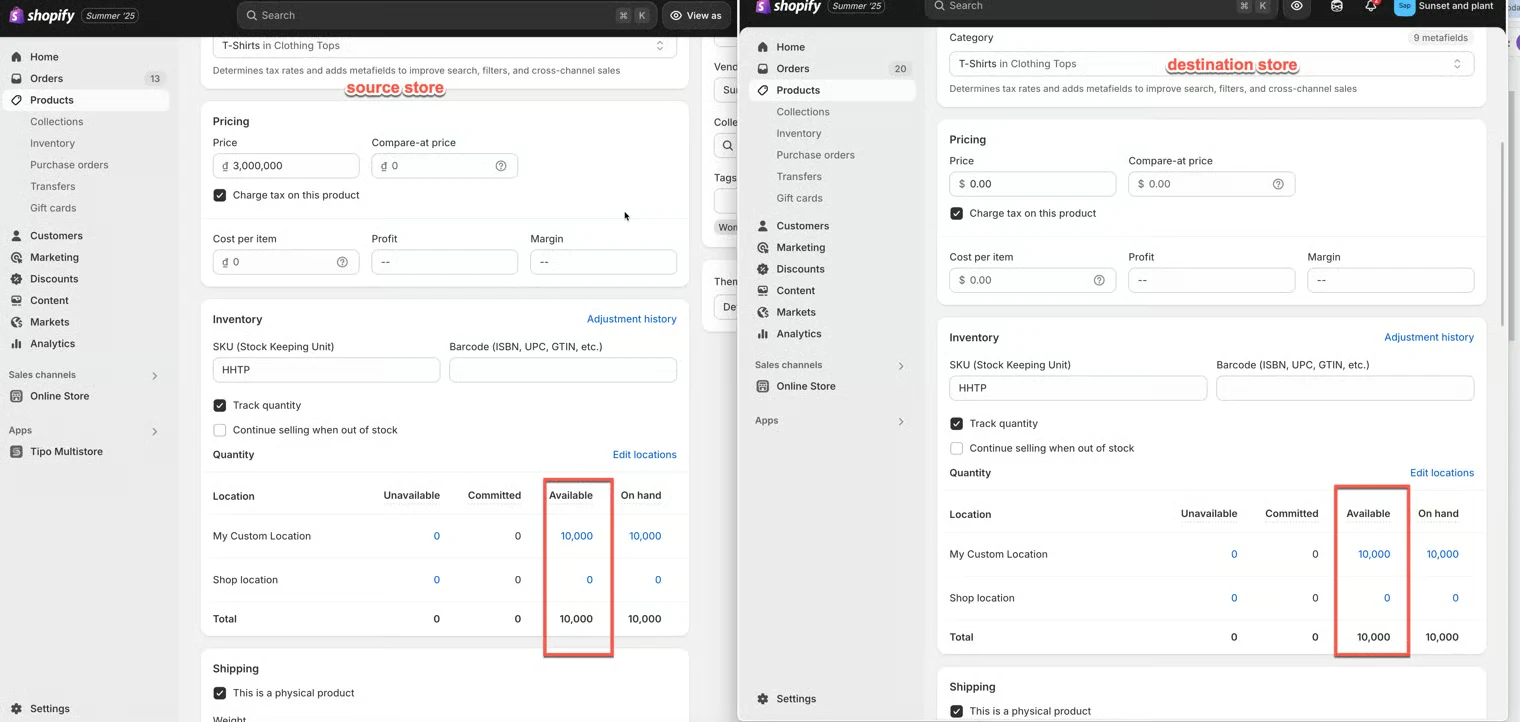
Beispiel 1: Einseitige Bestandssynchronisierung
Abschnitt betitelt „Beispiel 1: Einseitige Bestandssynchronisierung“Synchronisierungsrichtung: Quell-Shop → Ziel-Shop
Vor der Synchronisierung
Quell-Shop
| Standort | Verfügbar |
|---|---|
| My Custom Location | 10,000 |
| Shop location | 0 |
Ziel-Shop
| Standort | Verfügbar |
|---|---|
| My Custom Location | 5 |
| Shop location | 100 |
Nach der Synchronisierung
Ziel-Shop
| Standort | Verfügbar |
|---|---|
| My Custom Location | 10,000 |
| Shop location | 0 |
Da der Bestand vom Quell-Shop zum Ziel-Shop synchronisiert wird, wird der Bestand im Ziel-Shop an die zugeordneten Quellstandorte angepasst.
Beispiel 2: Zweiseitige Bestandssynchronisierung
Abschnitt betitelt „Beispiel 2: Zweiseitige Bestandssynchronisierung“Synchronisierungsrichtung: Quell-Shop ↔ Ziel-Shop
Angenommen, die Standorte sind wie folgt zugeordnet:
| Ziel-Shop | Quell-Shop |
|---|---|
| My Custom Location | My Custom Location |
| Shop location | Shop location |
Szenario A: Verkauf im Quell-Shop
Vor dem Verkauf:
| Standort | Quell-Shop | Ziel-Shop |
|---|---|---|
| My Custom Location | 10,000 | 10,000 |
Ein Kunde kauft 1 Artikel im Quell-Shop.
Nachdem Shopify den Bestand aktualisiert hat:
| Standort | Quell-Shop |
|---|---|
| My Custom Location | 9,999 |
Tipo Sync aktualisiert dann den zugeordneten Standort im Ziel-Shop:
| Standort | Ziel-Shop |
|---|---|
| My Custom Location | 9,999 |
Ergebnis: Beide Shops bleiben synchron.
Szenario B: Verkauf im Ziel-Shop
Vor dem Verkauf:
| Standort | Quell-Shop | Ziel-Shop |
|---|---|---|
| My Custom Location | 10,000 | 10,000 |
Ein Kunde kauft 1 Artikel im Ziel-Shop.
Nachdem Shopify den Bestand aktualisiert hat:
| Standort | Ziel-Shop |
|---|---|
| My Custom Location | 9,999 |
Tipo Sync aktualisiert dann den zugeordneten Standort im Quell-Shop:
| Standort | Quell-Shop |
|---|---|
| My Custom Location | 9,999 |
Ergebnis: Beide Shops bleiben synchron.
Beispiel 3: Nicht zugeordnete Standorte werden ignoriert
Abschnitt betitelt „Beispiel 3: Nicht zugeordnete Standorte werden ignoriert“Angenommen, nur My Custom Location ist zugeordnet.
| Ziel-Shop | Quell-Shop |
|---|---|
| My Custom Location | My Custom Location |
Shop location ist nicht zugeordnet.
Quell-Shop
Abschnitt betitelt „Quell-Shop“| Standort | Verfügbar |
|---|---|
| My Custom Location | 10,000 |
| Shop location | 500 |
Ziel-Shop
Abschnitt betitelt „Ziel-Shop“| Standort | Verfügbar |
|---|---|
| My Custom Location | 10,000 |
| Shop location | 100 |
Nach der Bestandssynchronisierung:
| Standort | Ergebnis |
|---|---|
| My Custom Location | Synchronisiert |
| Shop location | Nicht synchronisiert |
Der Bestand an Shop location bleibt unverändert, da dieser Standort nicht in der Standortzuordnung enthalten ist.
▶️ Ein Tutorial-Video
Abschnitt betitelt „▶️ Ein Tutorial-Video “🙋 Benötigen Sie weitere Hilfe?
Wenn Sie weitere Hilfe benötigen, schreiben Sie uns gerne an hi@tipo.io. Wir unterstützen Sie gerne.