
Manuelle Push-Synchronisierung
KI-Übersicht
Behandelt, wann und wie Sie in Tipo Sync eine manuelle Push-Synchronisierung (Manual push sync) ausführen. Die App synchronisiert in 30-Minuten-Blöcken, daher können Änderungen bis zu 30 Minuten brauchen, bis sie erscheinen. Mit Manual push synchronisieren Sie ausgewählte Produkte sofort, zum Beispiel zum Testen, nach dem Bearbeiten von Produkten oder nach Änderungen an den Einstellungen.
Mehr anzeigenWeniger anzeigen
- Die automatische Synchronisierung läuft in 30-Minuten-Blöcken; aktualisierte Produkte werden im nächsten Durchlauf berücksichtigt.
- Öffnen Sie im Destination store das Dashboard, klicken Sie auf Stores und dann auf das Symbol Products der Verbindung.
- Wählen Sie die zu synchronisierenden Produkte aus und klicken Sie auf Sync.
- Prüfen Sie im Destination store, ob die Änderungen angekommen sind.
- Wenden Sie sich nach dem Ändern der App-Einstellungen an den Support, damit er beim Anstoßen der Synchronisierung hilft oder bestätigt, dass die Einstellung übernommen wurde.
Von KI erstellte Zusammenfassung. Sie kann Fehler enthalten – lesen Sie daher die vollständige Anleitung unten.
Der manuelle Push ist hilfreich, wenn Sie nicht auf die nächste automatische Synchronisierung warten möchten oder gerade Einstellungen geändert haben und sofort testen möchten.
✅ Wann sollten Sie den „manuellen Push“ verwenden?
Abschnitt betitelt „✅ Wann sollten Sie den „manuellen Push“ verwenden?“- Sie möchten die Synchronisierung sofort mit einigen Produkten testen
- Sie haben gerade Produktdaten im Quell-Shop bearbeitet und möchten die Aktualisierungen sofort sehen
- Sie haben gerade Synchronisierungseinstellungen geändert (Preisregeln, Metafelder, Produktauswahl …)
- Sie müssen die Synchronisierung nach der Behebung eines Problems erneut ausführen
⏱️ Wie lange dauert die Synchronisierung?
Die Tipo-App synchronisiert nicht sofort. Sie läuft nach einem Zeitplan:
- Die App synchronisiert in 30-Minuten-Blöcken
- Alle Produkte, die in dieser Zeit erstellt oder aktualisiert werden, sind im nächsten Synchronisierungslauf enthalten
Beispiel
Abschnitt betitelt „Beispiel“Wenn Sie einen Produkttitel im Quell-Shop aktualisieren:
- Speichern Sie die Änderung in Shopify
- Warten Sie bis zu 30 Minuten
- Prüfen Sie dasselbe Produkt im Ziel-Shop, um den aktualisierten Titel zu sehen
✅ Tipp: Wenn Änderungen früher erscheinen sollen, nutzen Sie die manuelle Push-Synchronisierung, um die Synchronisierung sofort auszuführen.
🛠️ Schritte zur erneuten manuellen Synchronisierung
Abschnitt betitelt „🛠️ Schritte zur erneuten manuellen Synchronisierung“1. Wechseln Sie zum Ziel-Shop, öffnen Sie das App-Dashboard > klicken Sie auf Shops (Stores) > klicken Sie auf das Symbol Produkte (Products), um die Liste der synchronisierten Produkte der Verbindung zu sehen

2. Wählen Sie die Produkte aus, die Sie synchronisieren möchten
3. Klicken Sie rechts auf die Schaltfläche Synchronisieren (Sync)
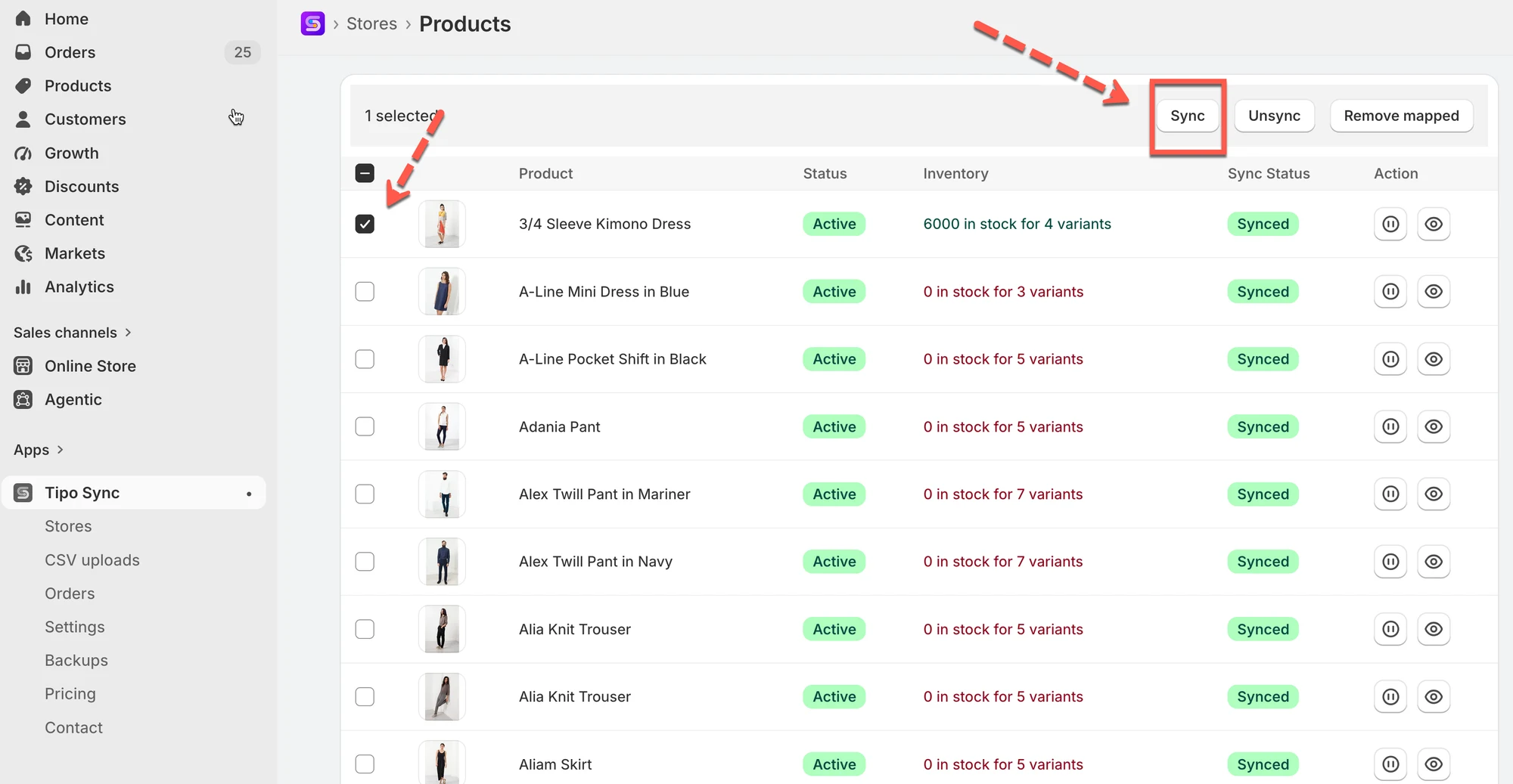
Die Synchronisierung läuft dann erneut. Prüfen Sie anschließend, ob Ihre Änderungen im Ziel-Shop übernommen wurden.
Hinweis: Wenn Sie Änderungen an den App-Einstellungen vornehmen (zum Beispiel eine andere Einstellungsoption wählen), wenden Sie sich bitte an das Support-Team. Wir helfen Ihnen gerne beim Push der Synchronisierung oder stellen sicher, dass die Einstellung korrekt angewendet wird.
🙋 Benötigen Sie weitere Hilfe?
Wenn Sie weitere Hilfe benötigen, schreiben Sie uns gerne an hi@tipo.io. Wir unterstützen Sie gerne.