
Schnellstart: Ihr erstes Backup
KI-Übersicht
Eine zehnminütige Anleitung, um mit Backup & Restore Tipo Ihr erstes Backup zu erstellen, zu prüfen, dass es funktioniert hat, und optional eine sichere Testwiederherstellung auszuprobieren. Sie benötigen die aus dem Shopify App Store installierte App und für die Testwiederherstellung ein Produkt, dessen Bearbeitung Sie nicht stört.
Mehr anzeigenWeniger anzeigen
- Installieren Sie die App und wählen Sie ein Testprodukt für die optionale Wiederherstellung.
- Öffnen Sie die App und schließen Sie den Assistenten Get started ab: Wählen Sie, was geschützt werden soll, den Zeitplan und die E-Mail.
- Wählen Sie Start first backup und beobachten Sie auf Home, wie es läuft, bis das Badge Protected erscheint.
- Suchen Sie das Backup in der Liste Backups und öffnen Sie ein Produkt, um Live store mit Backup zu vergleichen.
- Die Wiederherstellung überschreibt das Live-Element; bei der Wiederherstellung eines einzelnen Elements wird kein Sicherheits-Backup erstellt.
Von KI erstellte Zusammenfassung. Sie kann Fehler enthalten – lesen Sie daher die vollständige Anleitung unten.
Vom Öffnen der App bis zu einem abgeschlossenen, überprüften Backup und einer optionalen Test-Wiederherstellung.
In etwa zehn Minuten erstellen Sie Ihr erstes Backup, prüfen, ob es funktioniert hat, und probieren optional eine sichere Test-Wiederherstellung aus.
Bevor Sie beginnen
Abschnitt betitelt „Bevor Sie beginnen“- Installieren Sie Backup & Restore Tipo aus dem Shopify App Store.
- Wählen Sie für die optionale Test-Wiederherstellung am Ende ein Produkt aus, das Sie bedenkenlos bearbeiten können, etwa ein Testprodukt.
App im Shopify Admin öffnen
Abschnitt betitelt „App im Shopify Admin öffnen“Öffnen Sie in der Seitenleiste Ihres Shopify Admin Apps und wählen Sie Backup & Restore Tipo aus. Der App-Name öffnet die Startseite (Home), darunter erscheinen Einstellungen (Settings) und Kontakt (Contact us).

Wählen Sie den App-Namen aus, um die Startseite zu öffnen. Einstellungen und Kontakt stehen darunter.
Bei einer Neuinstallation öffnet sich der Assistent Erste Schritte (Get started). Wenn Sie die App bereits früher installiert und den Assistenten abgeschlossen haben, springen Sie zu Backup beobachten. Öffnen Sie zuerst die Startseite und wählen Sie Jetzt sichern (Back up now) aus.
Festlegen, was geschützt werden soll
Abschnitt betitelt „Festlegen, was geschützt werden soll“Lassen Sie im Schritt Was geschützt werden soll (What to protect) die Option Alles (Everything) ausgewählt. Solange Bestellungen (Orders) enthalten sind, zeigt die Zeile Bestellverlauf: Alle Bestellungen (Order history: All orders) an, dass jede Bestellung gesichert wird. Behalten Sie diese Einstellung bei und klicken Sie auf Weiter (Continue).

Mit Alles werden alle 15 Datentypen gesichert.
Zeitplan und E-Mail prüfen
Abschnitt betitelt „Zeitplan und E-Mail prüfen“Behalten Sie im Schritt Zeitplan und Hinweise (Schedule & alerts) die empfohlene Option Täglich (Every day) sowie die Standardwerte für Uhrzeit (Time) und Zeitzone (Time zone) bei. Prüfen Sie unter Benachrichtigungen (Notifications), dass bei Senden an (Send to) eine E-Mail-Adresse steht, die Sie lesen. Klicken Sie auf Weiter.

In diesem Schritt legen Sie fest, wann Backups laufen und wer E-Mails erhält.
Sie müssen keinen Tarif auswählen: Die App ist derzeit für Shops, die sie in diesem Zeitraum installieren, kostenlos. Siehe Preise.
Erstes Backup starten
Abschnitt betitelt „Erstes Backup starten“Der Schritt Prüfen und starten (Review & start) fasst Ihre Auswahl zusammen. Klicken Sie auf Erstes Backup starten (Start first backup).

Klicken Sie auf Erstes Backup starten, um Ihr erstes Backup sofort zu starten.
Backup beobachten
Abschnitt betitelt „Backup beobachten“Auf der Startseite zeigt die Statuskarte oben Ihr Shop wird gesichert (Backing up your store) an. In der Karte Shop-Daten (Store data) zeigt jeder Datentyp zuerst Wartet (Waiting) und dann Wird gesichert … (Backing up…). Sobald ein Datentyp fertig ist, erscheinen seine Anzahl an Datensätzen und seine Größe.

Sie können die Seite schließen, während das Backup läuft. Es läuft im Hintergrund weiter.
Prüfen, ob Sie geschützt sind
Abschnitt betitelt „Prüfen, ob Sie geschützt sind“Wenn das Backup abgeschlossen ist, erscheint die Meldung Backup abgeschlossen (Backup completed), und die Karte zeigt Ihr Shop ist gesichert (Your store is backed up) mit dem Badge Geschützt (Protected). Die Karte Shop-Daten zeigt für jeden Datentyp die Anzahl der Datensätze und die Größe, mit einem grünen Häkchen neben dem Namen.

Das Badge Geschützt bedeutet, dass Sie ein aktuelles, abgeschlossenes Backup haben.
Direkt nach Abschluss eines Backups zeigen manche Zeilen kurz Wird berechnet (Calculating) an, während die App die Endsummen ermittelt.
Backup in Ihrer Liste finden
Abschnitt betitelt „Backup in Ihrer Liste finden“Wählen Sie auf der Startseite in der Karte Shop-Daten den Link Aus einem Backup wiederherstellen (Restore from a backup) aus. Die Liste Backups öffnet sich. Ihr erstes Backup steht ganz oben mit dem Status Abgeschlossen (Completed). Klicken Sie auf die Zahl in der Spalte für die Einträge, um zu sehen, was das Backup hinzugefügt hat.

Ein fertiges Backup zeigt in der Spalte Status den Wert Abgeschlossen.
Einen gesicherten Eintrag ansehen
Abschnitt betitelt „Einen gesicherten Eintrag ansehen“Gehen Sie zurück zur Startseite, wählen Sie in Shop-Daten die Zeile Produkte (Products) und dann ein Produkt aus. Die Seite zeigt links den Live-Shop (Live store) und rechts das Backup. Nichts ist hervorgehoben, weil sich das Produkt seit dem Backup nicht geändert hat.
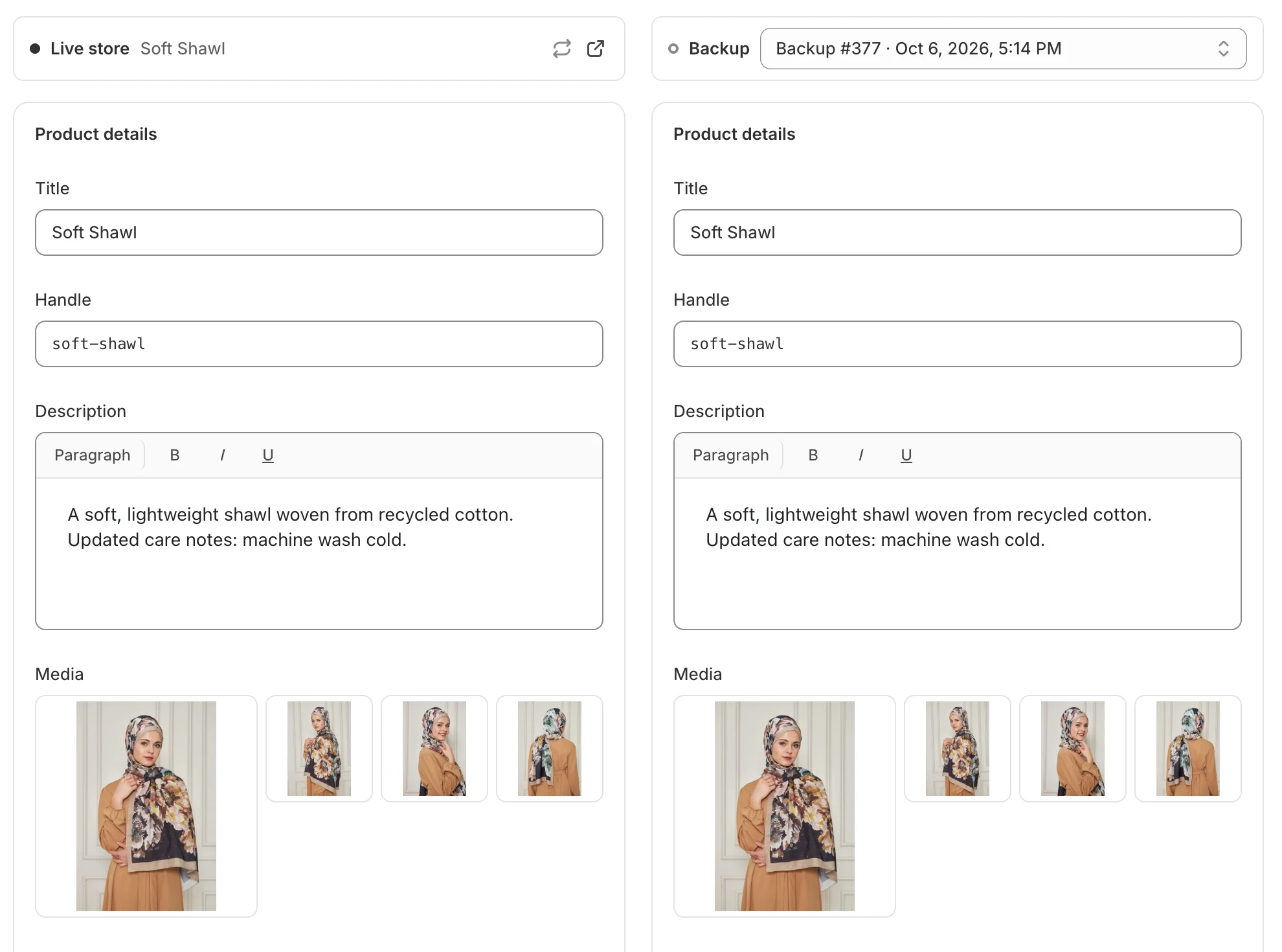
Wenn sich nichts geändert hat, stimmen die beiden Spalten überein.
Optional: Test-Wiederherstellung ausprobieren
Abschnitt betitelt „Optional: Test-Wiederherstellung ausprobieren“Verwenden Sie für diesen Schritt ein Testprodukt.
-
Ändern Sie in Ihrem Shopify Admin den Titel des Produkts und speichern Sie ihn.
-
Öffnen Sie zurück in der App dasselbe Produkt und klicken Sie auf Live-Daten aktualisieren (Refresh live data). Die geänderte Zeile ist hervorgehoben.

Hervorgehobene Zeilen zeigen, was sich zwischen Ihrem Live-Shop und dem Backup unterscheidet.
-
Klicken Sie auf Wiederherstellen (Restore). Aktivieren Sie unter Was wiederhergestellt werden soll (What to restore) nur Produktdetails (Product details) und klicken Sie dann auf Wiederherstellen.
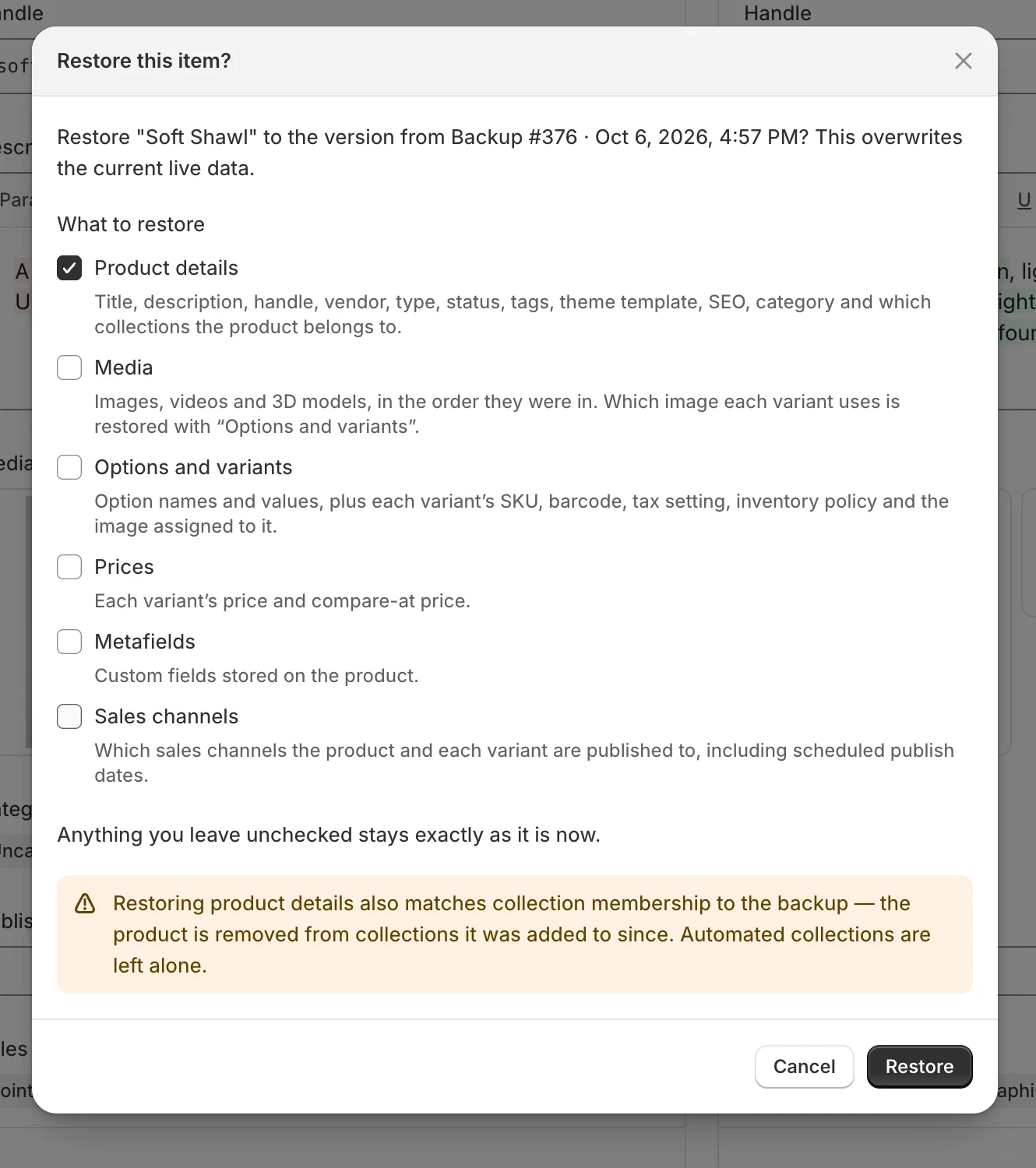
Alles, was Sie nicht aktivieren, bleibt genau so, wie es jetzt ist.
-
Warten Sie auf Erfolgreich wiederhergestellt (Restored successfully) und prüfen Sie dann das Produkt in Shopify. Der ursprüngliche Titel ist wieder da.
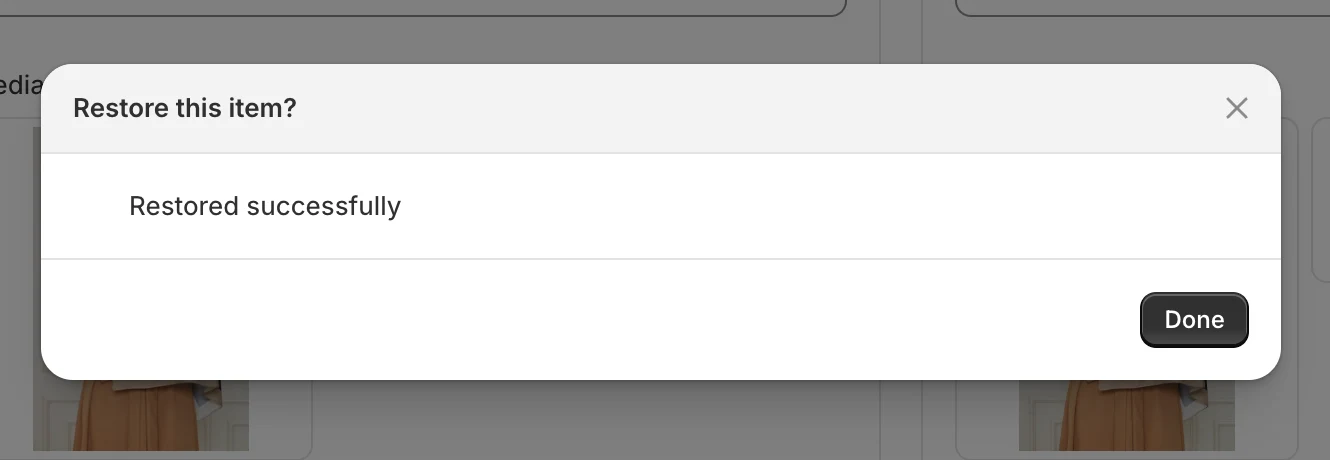
Der Eintrag entspricht nun wieder dem Backup.
Wie geht es weiter?
Abschnitt betitelt „Wie geht es weiter?“- Ändern Sie, wann Backups laufen, unter Backup-Zeitplan.
- Stellen Sie unter E-Mail-Benachrichtigungen sicher, dass Warn-E-Mails die richtige Person erreichen.
- Alle Möglichkeiten, Daten zurückzuholen, finden Sie unter Daten wiederherstellen.